
Le pagine più usate di NORA hanno una struttura comune a schede: l’item e la sua revisione, il documento, la BOM, la Demand, il progetto, l’azienda, la parte standard, la giacenza e la riga d’ordine. La versione di un item usa la stessa intestazione, senza schede. Imparare la struttura una volta vale per tutte. Il capitolo sulle operazioni comuni spiega invece ricerca, filtri e salvataggio.
Com’è fatta una pagina
Dall’alto verso il basso trovi:
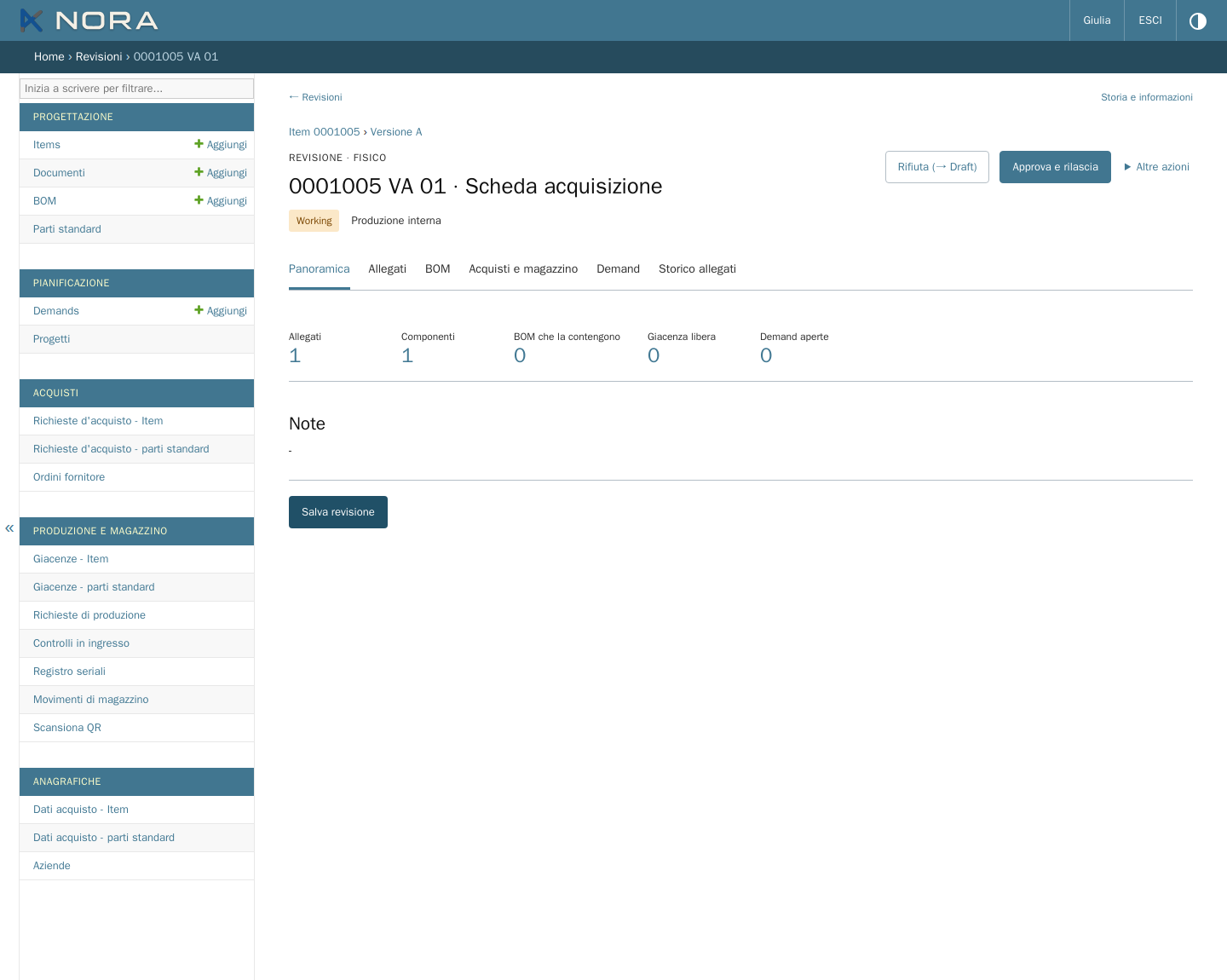
Esempio: la revisione di un item, con titolo, stato, schede e azioni.
- Percorso: la striscia di collegamenti (per esempio Item 0001001 › Versione A). Premendo un elemento torni a quel livello.
- Pulsante Indietro (nelle pagine figlie): ti riporta alla pagina da cui sei arrivato. Se arrivi da un collegamento esterno, ti porta alla Home. In alcune pagine al suo posto c’è un collegamento come ← Progetti.
- Intestazione: una piccola etichetta che dice che cosa stai guardando (Revisione · Fisico, BOM, Demand 12 · Ordine di lavoro, Progetto …), il titolo (per esempio 0001001 VA 02 · Modulo sensore), il badge di stato (per esempio Draft, Released, Pianificato) e sotto i dati principali, come tipo di approvvigionamento, data di rilascio, cliente o consegna.
- Azioni principali, a destra del titolo: il passo successivo del flusso. Il pulsante in evidenza cambia con lo stato (per esempio Porta a working su una revisione in Draft, Approva e rilascia per l’approvatore). Le azioni meno frequenti sono raccolte nel menu Altre azioni (per esempio Crea demand, Duplica revisione, Importa).
- Schede: le voci sotto l’intestazione. La scheda aperta è sottolineata. Spostandoti tra le schede resti sullo stesso oggetto: la pagina non si ricarica, cambiano solo titolo, percorso e contenuto, mentre l’intestazione e il menu laterale restano. L’indirizzo cambia a ogni scheda, quindi Indietro e Aggiorna del browser funzionano come ti aspetti.
- Contenuto della scheda: tabelle, dati e moduli. Le sezioni con un titolo si possono chiudere e riaprire premendo il titolo; i riquadri vuoti non lasciano spazio.
Un elenco con più righe di una sezione mostra badge di stato colorati e, dove serve, barre di avanzamento.
Le schede, pagina per pagina
| Pagina | Schede |
|---|---|
| Revisione di un item | Panoramica, Allegati, BOM, Acquisti e magazzino, Demand, Storico allegati. Revisioni. |
| BOM | Righe e Struttura. BOM. |
| Demand | Panoramica, Acquisti e magazzino, Produzione, Quantità e BOM, Costi. Demand. |
| Progetto | Panoramica, Documenti e file, Operazioni, Seriali, Avanzamento, Proposte, Dashboard. Progetti. |
| Item | Panoramica, Documenti, Acquisti e magazzino, Demand, Dove è usato. Items. |
| Documento | Panoramica, Allegato a, Progetti, Storico allegati. Documenti. |
| Azienda | Anagrafica, Come fornitore, Come cliente, Qualità. Aziende. |
| Parte standard | Dati, Acquisti, Magazzino, Utilizzo. Parti standard. |
| Giacenza (item e parte standard) | Giacenza, Movimenti, Seriali (solo item), Prenotazioni e ordini, Valore. Giacenze. |
| Riga d’ordine | Ordine, Ricezioni e controlli, Progetto e documenti. Ordini. |
| Riga di produzione | Avanzamenti: storico e modulo di registrazione. Produzione. |
| Revisione di un documento | Nessuna scheda: intestazione con stato e azioni, file e PDF nella pagina. Documenti. |
Una scheda compare solo se il tuo ruolo può usarla.
Come lavorare, in pratica
- Parti dall’intestazione. Stato e dati principali dicono subito se puoi ancora modificare: per esempio i dati principali di una revisione rilasciata sono bloccati. I documenti della revisione restano gestibili dalla scheda Allegati, con i propri stati e permessi.
- Cerca il passo successivo in alto a destra. Il pulsante in evidenza è quello che fa avanzare il flusso. Se non lo vedi, il tuo ruolo non può eseguirlo in quello stato oppure serve prima completare qualcosa (per esempio un allegato).
- Modificare e salvare. Nelle schede con dati modificabili, le modifiche si registrano con il pulsante di salvataggio della scheda (per esempio Salva, Salva dati progetto, Salva demand e scelte approvvigionamento). Cambiando scheda senza salvare, le modifiche non vengono registrate: salva prima. Dopo un salvataggio riuscito la pagina si ricarica e mostra il messaggio di conferma.
- Il menu laterale resta sempre disponibile. Su telefono si apre dal comando in alto.
- Storia e informazioni. Il collegamento Storia e informazioni (in alto a destra) mostra chi ha fatto che cosa e quando.
- Pagine collegate. Premendo il nome di un documento, un ordine o un item da una tabella si apre la sua scheda; con Indietro torni dove eri.
Il menu
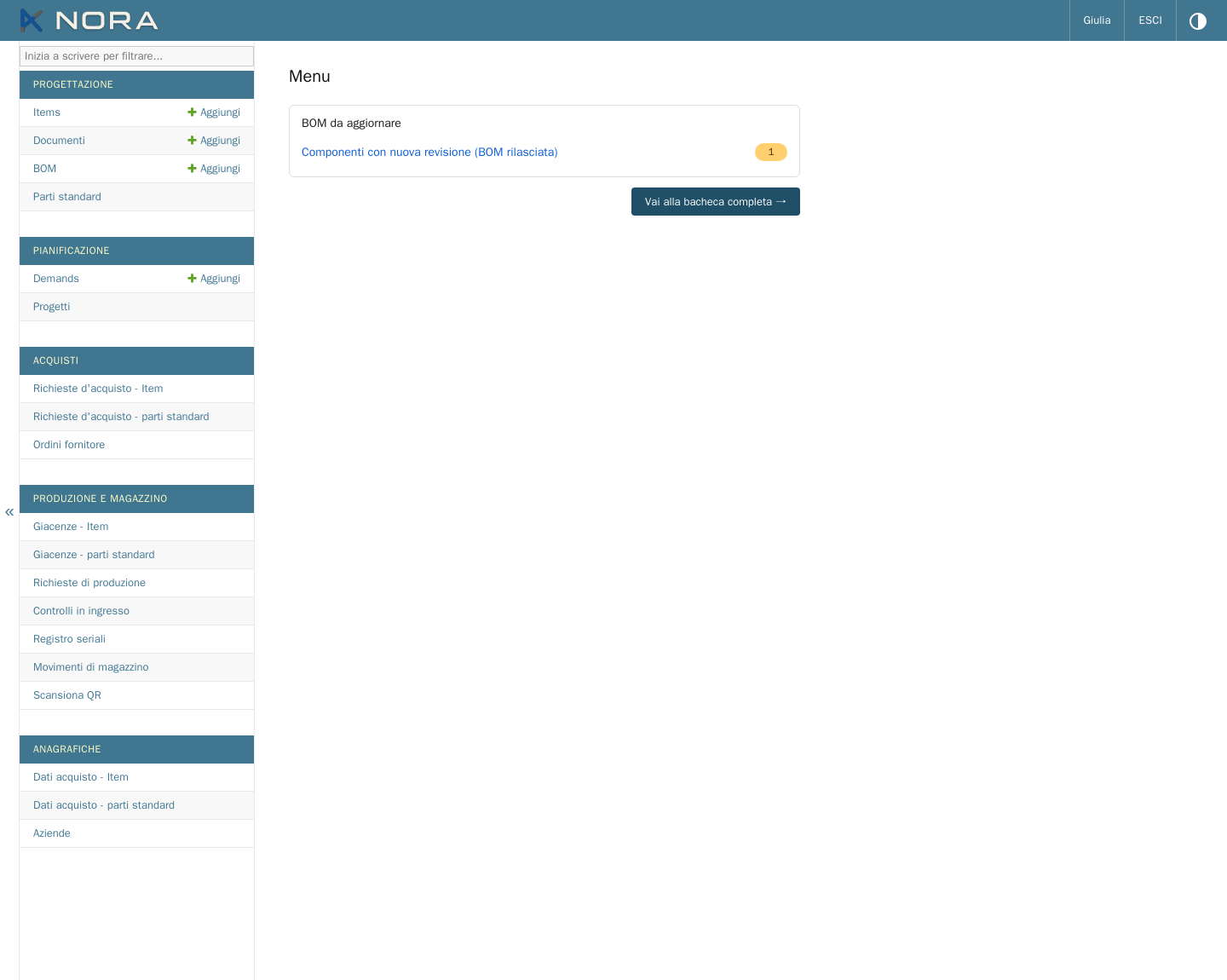
Menu laterale con Registro seriali e Scansiona QR in Produzione e Magazzino.
Il menu è organizzato in Progettazione, Pianificazione, Acquisti, Produzione e Magazzino, Anagrafiche e, per gli utenti abilitati, Amministrazione. Da sapere:
- le fasi di una Demand e le loro assegnazioni si aprono dalla scheda della Demand;
- in Produzione e Magazzino trovi Registro seriali e Scansiona QR;
- nella sezione Amministrazione, che compare solo per il CEO e per chi ha il ruolo Impostazioni DB, ci sono Tag documenti, Unità di misura, Codici merceologici, Valute, Tipi documento, Modelli fascicolo e Profili utente (a Impostazioni DB anche i ricalcoli di prezzi e costi);
- BOM ha il pulsante Aggiungi nel menu e nell’elenco, per creare una BOM da una revisione.