
Il Progetto raccoglie il lavoro di un cliente: prodotti ordinati, Demand, documenti, ordini, produzione, seriali e avanzamento. Puoi crearlo prima che il lavoro sia avviato. Nel menu e nelle pagine il nome Progetto sostituisce il vecchio Commessa; i vecchi collegamenti continuano ad aprire la pagina corrispondente. Il progetto del cliente è distinto dai «documenti di progetto», che sono numerati sul P/N di un articolo. Come tutte le pagine a schede, si usa come spiegato in Pagine a schede.
Se il progetto ha un codice A4X (per esempio MMM250401-A), NORA lo mostra ovunque; altrimenti mostra il codice interno (WO-AAAA-NNNN).
Le schede del progetto
| Scheda | A che cosa serve | Chi la vede |
|---|---|---|
| Panoramica | Dati principali, numeri di riepilogo, ultimi ordini e produzione, preparazione del fascicolo. | Chi può aprire il progetto |
| Documenti e file | Fascicolo: documenti controllati e file di lavoro. Capitolo dedicato. | Chi può vedere i documenti |
| Operazioni | Ordini, ricevimenti, controlli in ingresso, non conformità e DDT collegati. | Tutti |
| Seriali | Unità ricevute o prodotte, con certificati e documenti. | Chi può vedere i seriali |
| Avanzamento | Item importanti per Work Package: quando servono, quando arrivano, chi li segue. Capitolo dedicato. | Tutti |
| Proposte (n) | Le proposte dell’agente che confronta la cartella Tecnici con il fascicolo. Capitolo dedicato. | Chi può vedere il progetto |
| Dashboard | Produzione, Acquisti e magazzino, Info. | Tutti |
Elenco e creazione
Apri Pianificazione → Progetti: l’elenco mostra codice, stato, descrizione, cliente, responsabile, consegna prevista e il numero di Demand e di documenti. Cerca per codice o descrizione e filtra per stato, anno, responsabile e cliente con Mostra filtri. Le consegne scadute sono evidenziate.
Per creare un progetto:
- Come Responsabile prodotto o CEO premi Aggiungi Progetto.
- Prefisso, anno e numero progressivo (il codice interno WO-AAAA-NNNN) li assegna NORA: non compaiono nel modulo.
- Scrivi una Descrizione che renda riconoscibile il lavoro.
- Se lo conosci, indica il codice A4X e la sua revisione (per esempio MMM250401 e A): quando c’è, è il codice mostrato ovunque.
- Scegli Stato, cliente, responsabile, riferimento cliente, date.
- In Prodotti finiti ordinati seleziona le revisioni dei prodotti e inserisci le quantità. La BOM dice com’è fatto un prodotto, non quale prodotto ha ordinato il cliente: per questo va dichiarato.
- Premi Salva dati progetto. Alla creazione NORA prepara da solo il fascicolo del progetto con tutte le sezioni (fasi 00–10 e archivio 99).
La Panoramica
In alto trovi cliente, responsabile, stato e consegna; una fascia di numeri riassume Documenti, File di lavoro, Ordini aperti, Produzioni aperte e Controlli aperti. Compare anche la striscia con lo stato di ogni fase (00–10).
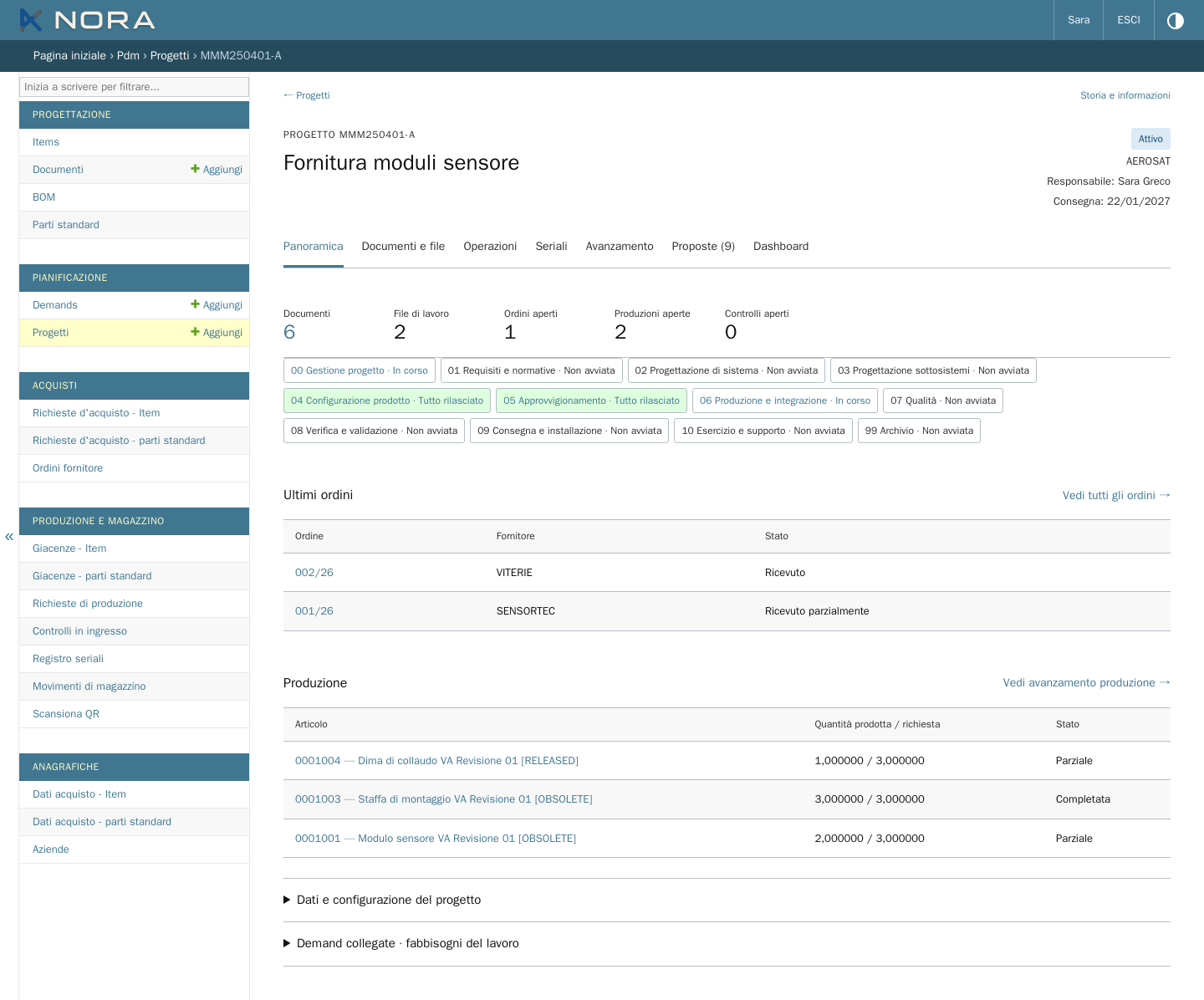
Panoramica: numeri di riepilogo, ultimi ordini e produzione. La scheda Proposte compare con il numero delle proposte in attesa.
Sotto vedi gli Ultimi ordini (fino a 5) e la Produzione (quantità prodotta su richiesta e stato), con i collegamenti Vedi tutti gli ordini e Vedi avanzamento produzione.
I due riquadri richiudibili in fondo:
- Dati e configurazione del progetto: cliente, responsabile, date, prodotti ordinati e configurazione. Modificali e premi Salva dati progetto. Il riquadro si apre da solo se un dato non è valido.
- Demand collegate · fabbisogni del lavoro: le Demand del progetto, con prodotto, quantità e stato. Le righe dei materiali derivano dal piano delle Demand: non si aggiungono nel progetto. Per collegare una Demand, scegli il progetto nella Demand.
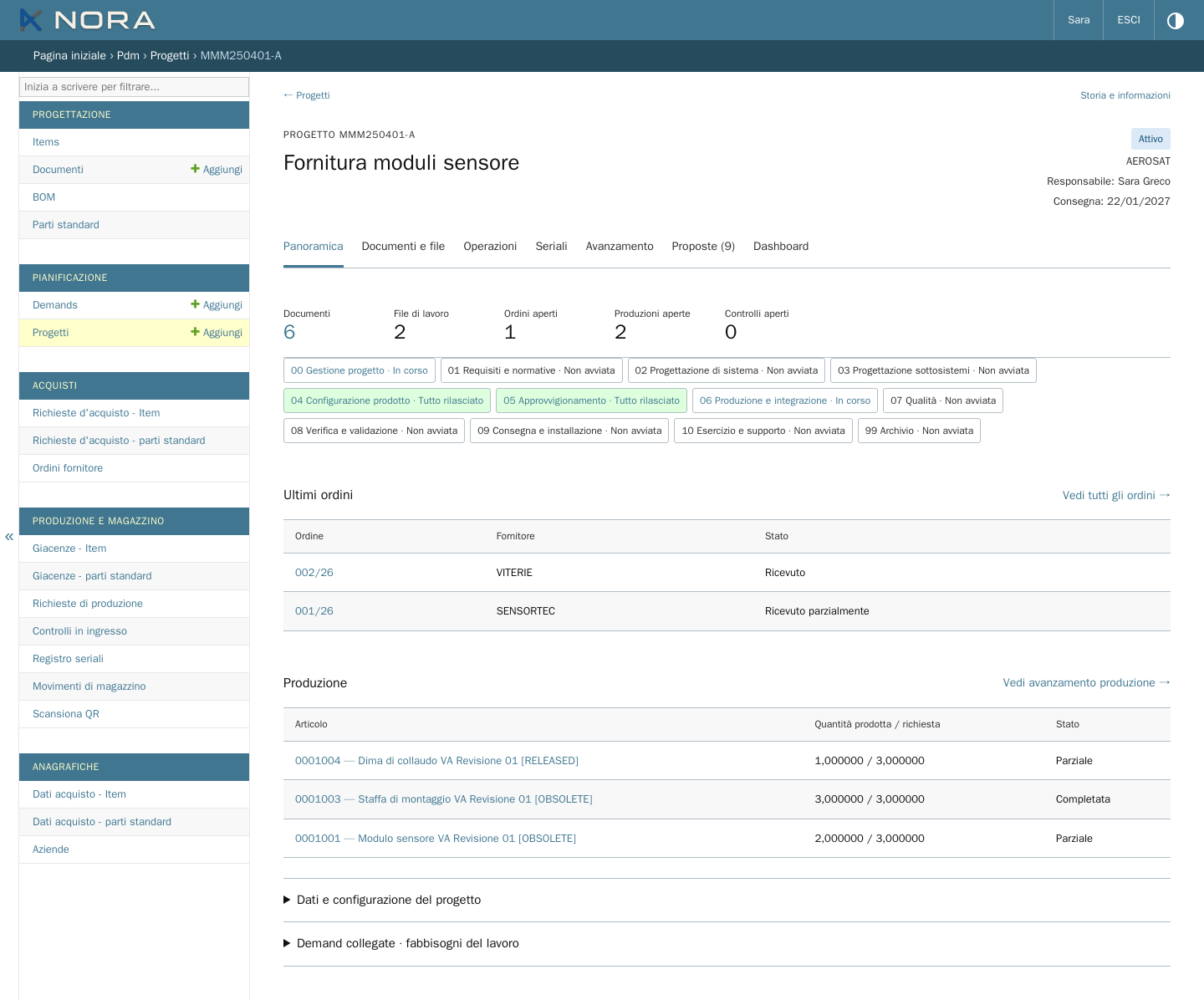
I riquadri «Dati e configurazione» e «Demand collegate» aperti.
I costi non compaiono nella pagina progetto.
La Dashboard
La scheda Dashboard ha tre sottoschede:
- Produzione: richieste di produzione e avanzamento, con tabelle dense, badge di stato e barra di avanzamento.
- Acquisti e magazzino: materiali e approvvigionamenti, raggruppati per fase quando le Demand hanno fasi. Come leggere le colonne.
- Info: un albero della BOM per ogni prodotto finito ordinato, con lo stato della revisione e la copertura Demand di ogni nodo. In alto una legenda dei colori (Coperto, Demand da creare, Bloccato, Non richiesto) e, comprimibile, la Mappa demand → radici. I filtri Demand, Assieme/Parte, Produzione/Acquisto e Stato rev. restringono l’albero; Espandi tutto e Comprimi tutto aprono o chiudono tutti i rami. Le colonne sono Part number, Descrizione, Quantità (per un’unità del padre), Quantità tot., Assieme/Parte, Produzione/Acquisto, Stato rev. e Demand (con il collegamento alla Demand che copre il nodo).
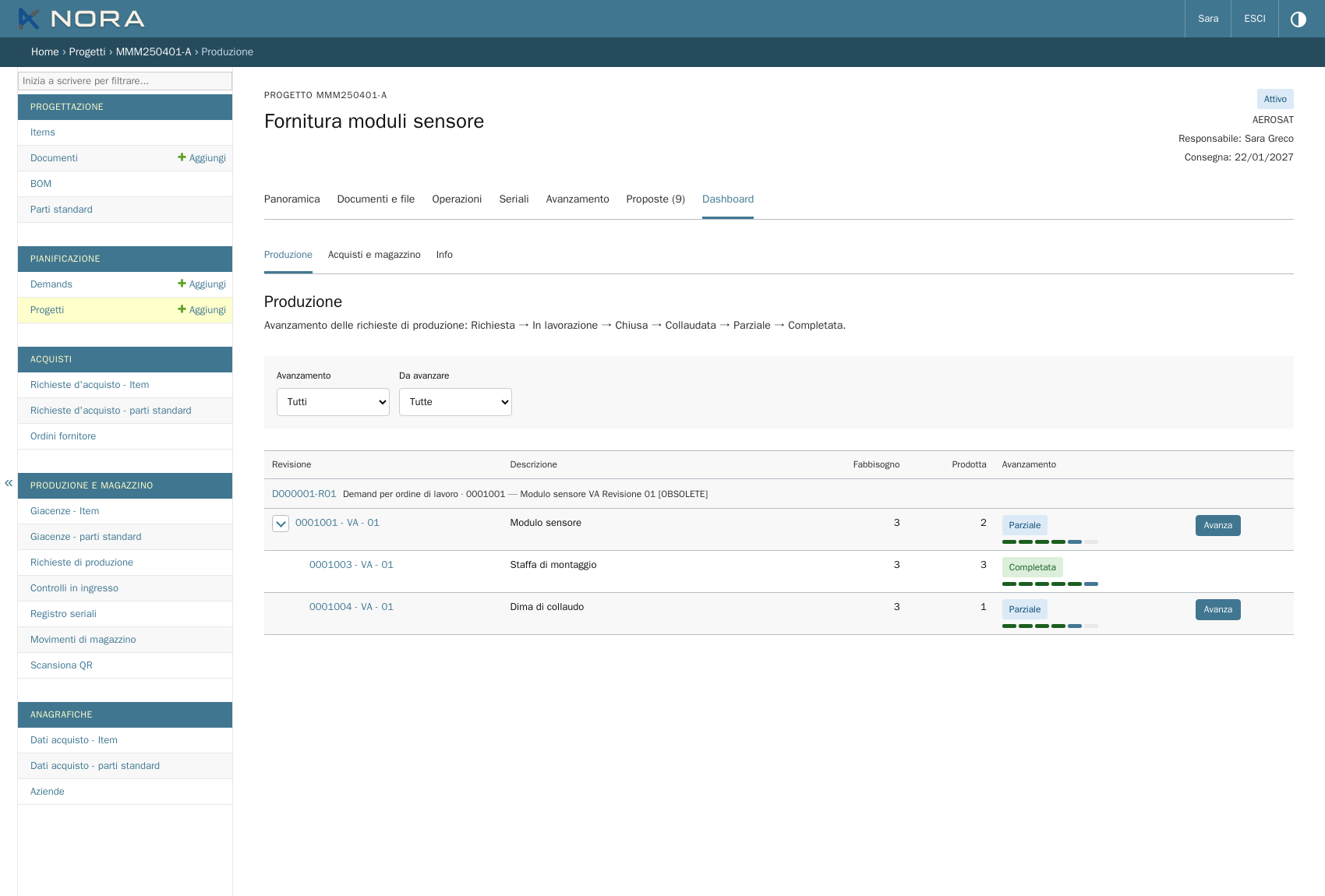
Dashboard, sottoscheda Produzione.
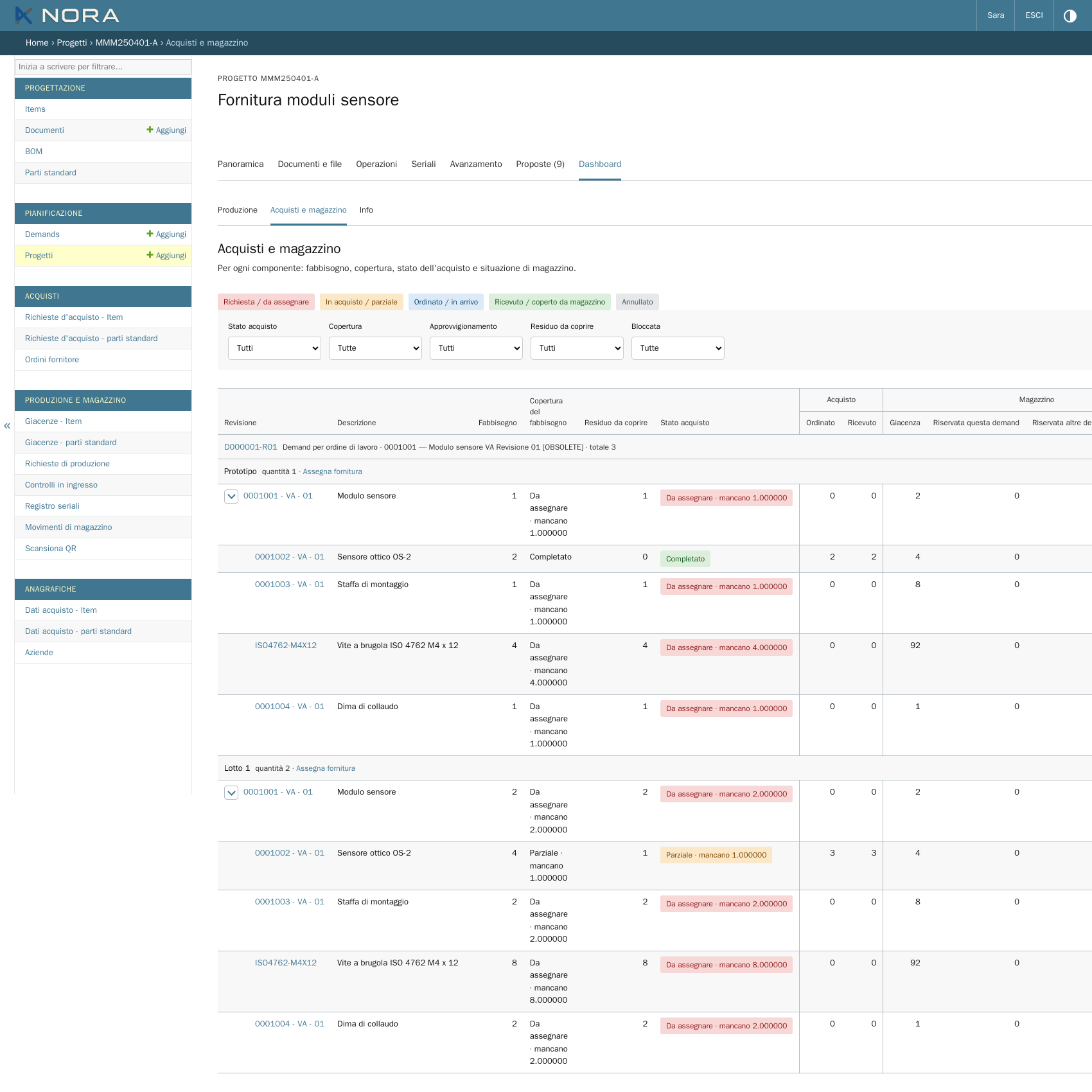
Dashboard, sottoscheda Acquisti e magazzino.
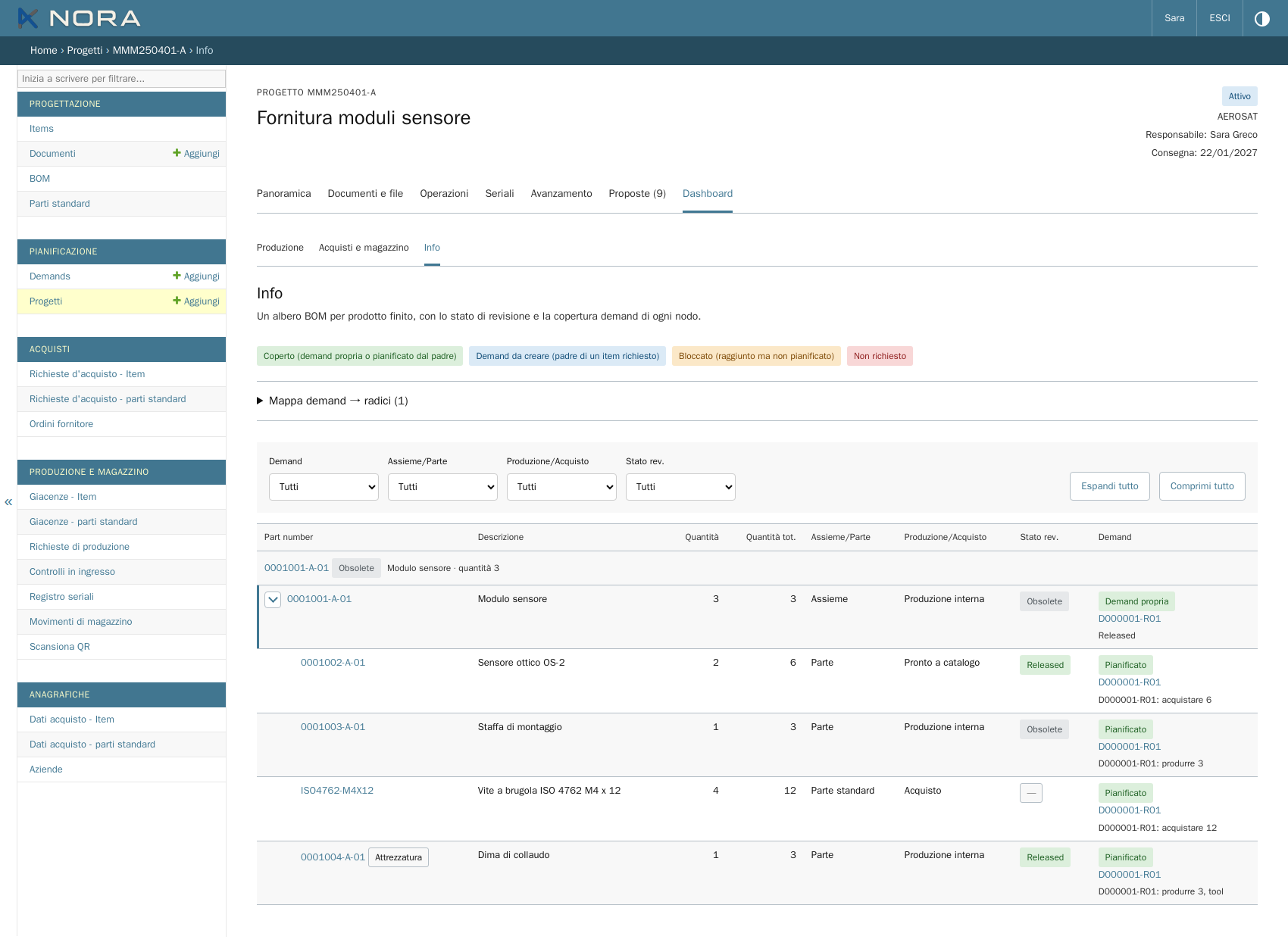
Dashboard, sottoscheda Info.
La legenda Info distingue: Coperto (una Demand propria oppure pianificazione dal padre), Demand da creare (padre di un item richiesto), Bloccato (raggiunto ma non pianificato) e Non richiesto. «Coperto» riguarda la copertura del piano, non conferma che il materiale sia già arrivato: per quello apri Acquisti e magazzino.
Se i Prodotti finiti ordinati non sono dichiarati, NORA deduce le radici risalendo dalle Demand: un componente riusato può far comparire prodotti di altri lavori. Le Demand fuori dai prodotti dichiarati sono segnalate e mostrate in fondo, così non vanno perse. Dichiara o correggi i prodotti ordinati prima di interpretare la copertura.
Se manca un prodotto che ti aspettavi, verifica prima i Prodotti finiti ordinati. Se la struttura è giusta ma il piano non è aggiornato, controlla Quantità e BOM della Demand.