
La BOM descrive cosa serve per realizzare un articolo: items, parti standard, software, documenti e attrezzature.
Aprire la BOM corretta
Puoi partire da Progettazione → BOM oppure dalla scheda BOM della revisione dell’Item. Per creare una BOM nuova usa Aggiungi BOM nell’elenco e scegli la revisione.
La pagina della BOM usa la struttura a schede: sotto il titolo vedi lo stato della revisione e il tipo di approvvigionamento; se la BOM è bloccata compare l’avviso «Bloccata: modificabili solo i documenti». Le schede sono due:
- Righe: riepilogo, raggruppate in riquadri per tipo (Parti, Parti standard, Software, Documenti, Attrezzature);
- Struttura: l’albero dell’assieme e il controllo di completezza.
In alto a destra trovi Stampa BOM e il menu Importa (Importa item, Importa parti standard, Importa documenti). Le colonne del file CSV per gli item sono item_pn,version,line_type,qty.
Compilare le righe
- Apri la BOM della revisione in Draft.
- Trova la sezione adatta al componente.
- Seleziona la revisione o la parte standard.
- Inserisci quantità, riferimento e nota quando previsti.
- Puoi riordinare le righe con le frecce a sinistra.
- Salva.
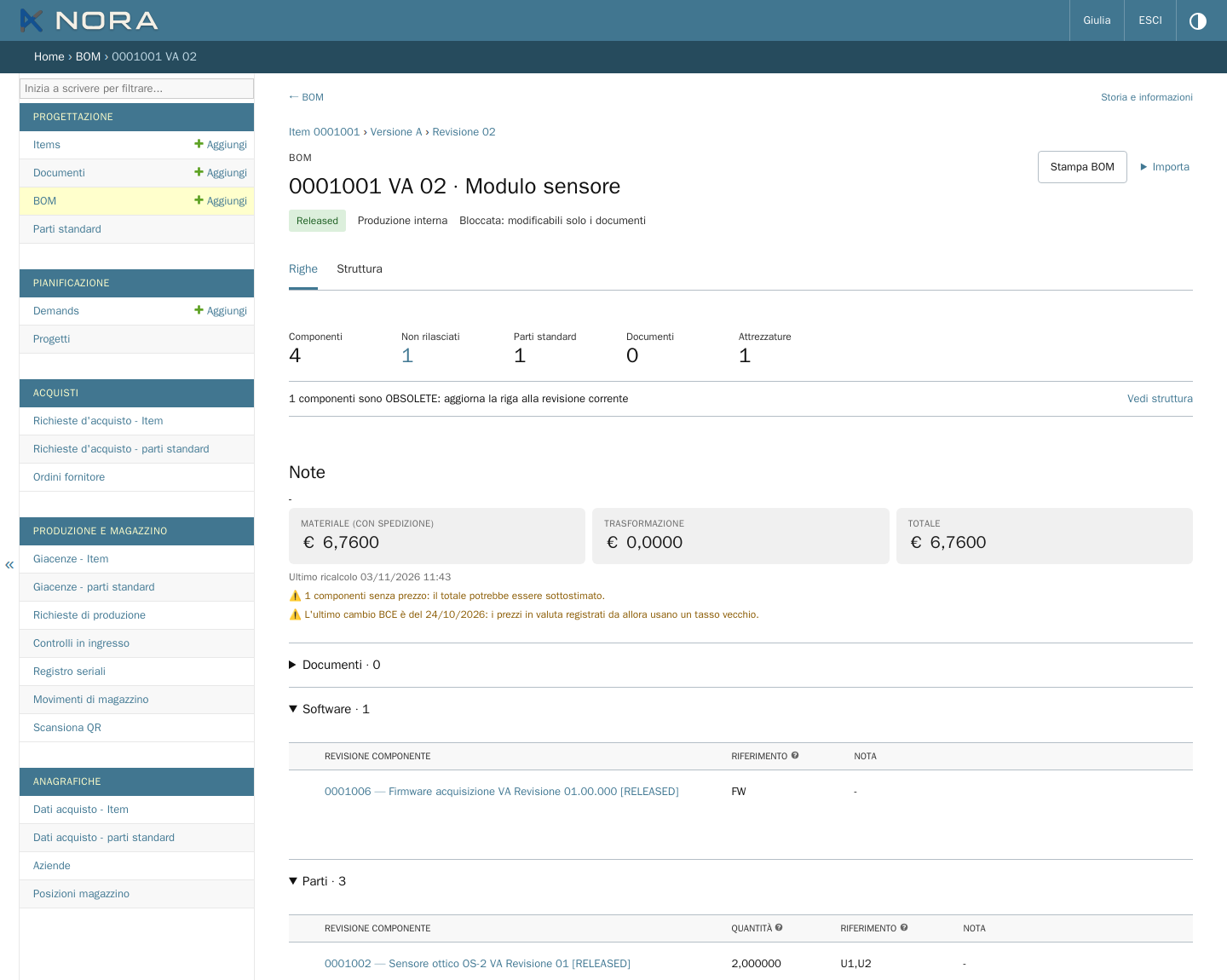
Scheda Righe: riepilogo e righe in riquadri per tipo.
| Sezione | Cosa inserire |
|---|---|
| Parti | Revisioni dei componenti fisici da usare nell’assieme. |
| Parti standard | Viti e altri elementi standard. |
| Software | Revisione del software previsto per il prodotto. |
| Documenti | Revisione della specifica, del disegno o delle istruzioni. |
| Attrezzature | Revisione dell’attrezzatura da riservare per la lavorazione. |
| Attrezzature - parti standard | Attrezzatura identificata come parte standard. |
Un’attrezzatura viene prenotata a magazzino quando viene rilasciata una demand ma non viene consumata, torna a magazzino una volta terminata la demand.
Struttura: vedere la composizione e controllare la completezza
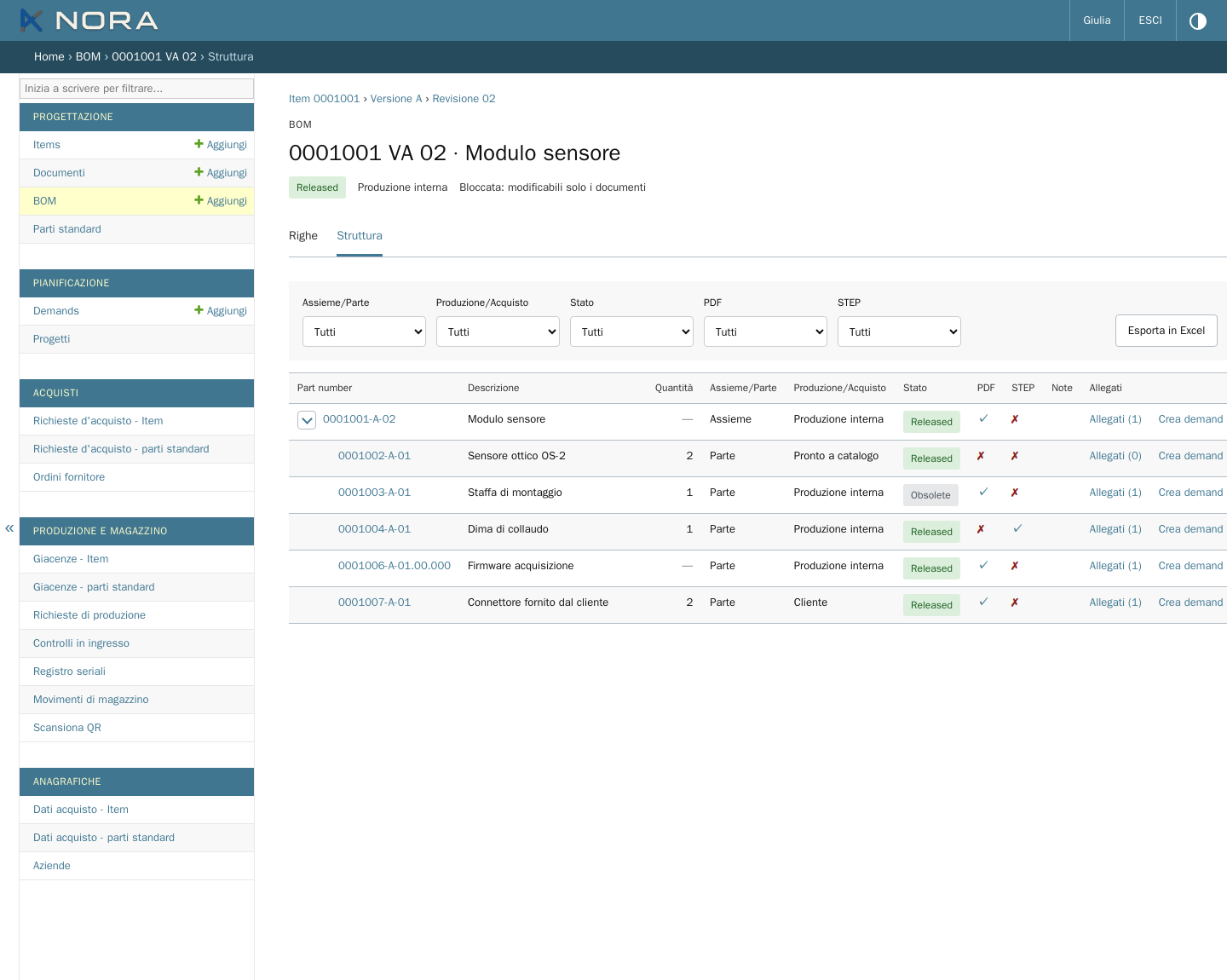
Scheda Struttura: documenti della BOM, filtri e componenti su più livelli.
Apri la scheda Struttura. In cima, se la BOM ha documenti, trovi Documenti della BOM con numero, titolo, versione/revisione, stato e allegato.
Sotto c’è la struttura dell’assieme su più livelli: ogni riga è un componente, con Part number, Descrizione, Quantità, Assieme/Parte, Produzione/Acquisto, Stato, la presenza di PDF e STEP (✓ presente, ✗ mancante), Note e Allegati. Premendo la freccia di una riga comprimi o espandi i suoi componenti. Se un componente contiene se stesso compare il segnalino Ciclo.
- I filtri Assieme/Parte, Produzione/Acquisto, Stato, PDF e STEP restringono l’elenco; Azzera filtri li toglie.
- Le Note si leggono in una finestra; Allegati apre i file della revisione.
- Crea demand accanto a una riga parte da quel componente.
- Esporta in Excel scarica la struttura.
Costo calcolato
Nella scheda Righe, sotto il riepilogo (Componenti, Non rilasciati, Parti standard, Documenti, Attrezzature, Note), c’è la card con il costo calcolato dell’assieme: Materiale (con spedizione) (prezzo d’acquisto più quota di spedizione), Trasformazione (la lavorazione interna) e Totale, con la data dell’Ultimo ricalcolo. I costi derivano dalle condizioni d’acquisto registrate. Se un componente non ha prezzo, la card avvisa «N componenti senza prezzo: il totale potrebbe essere sottostimato».
BOM con componenti obsoleti
Dalle segnalazioni della Bacheca puoi aprire BOM con componenti obsoleti. L’elenco evidenzia le BOM che usano revisioni obsolete.
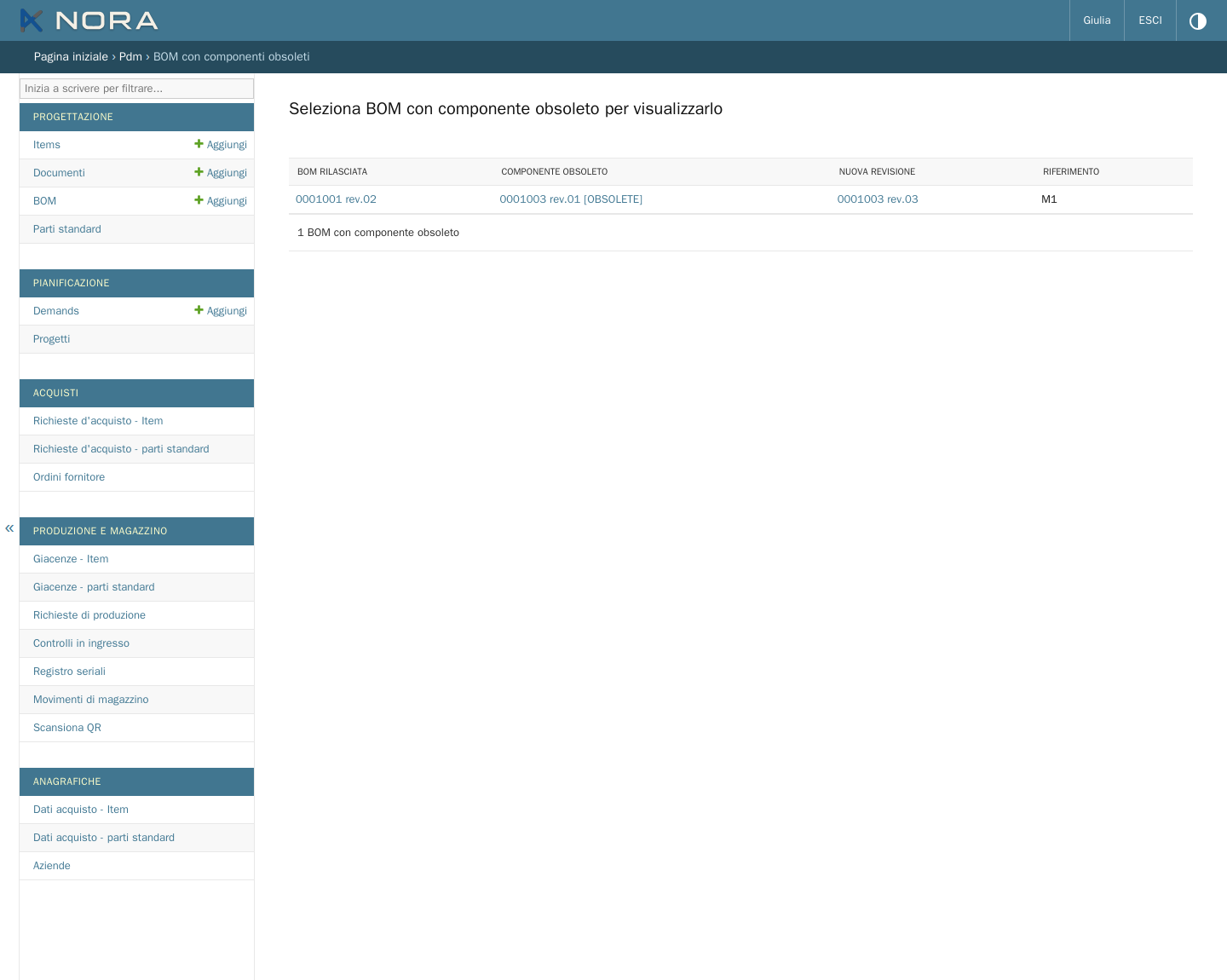
Elenco delle BOM che richiedono verifica dei componenti.
Importare righe da un file CSV
Dal menu Importa della BOM scegli Importa item, Importa documenti o Importa parti standard.
- Apri l’importazione adatta alle righe da caricare.
- Leggi Formato CSV: usa le intestazioni e i separatori mostrati.
- Prepara il file con i codici e le revisioni già esistenti in NORA.
- Scegli il file nel modulo.
- Lascia attiva Simulazione (nessuna scrittura) per il primo controllo.
- Premi Importa.
- Controlla aggiunte, aggiornamenti, righe ignorate ed errori.
- Correggi il file. Quando la simulazione è corretta, ripeti senza la simulazione per applicare le righe.
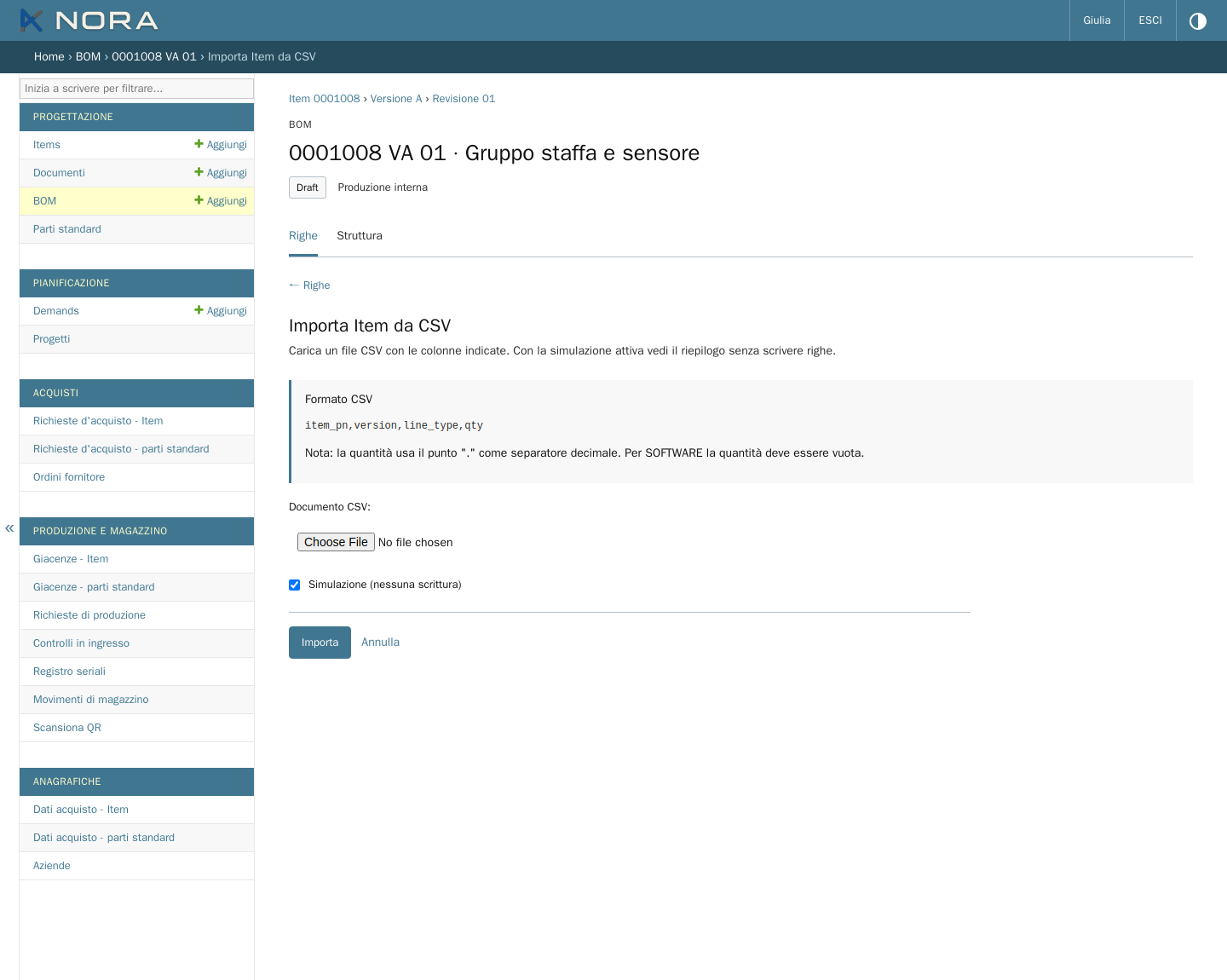
Importazione di Items: formato richiesto e simulazione.
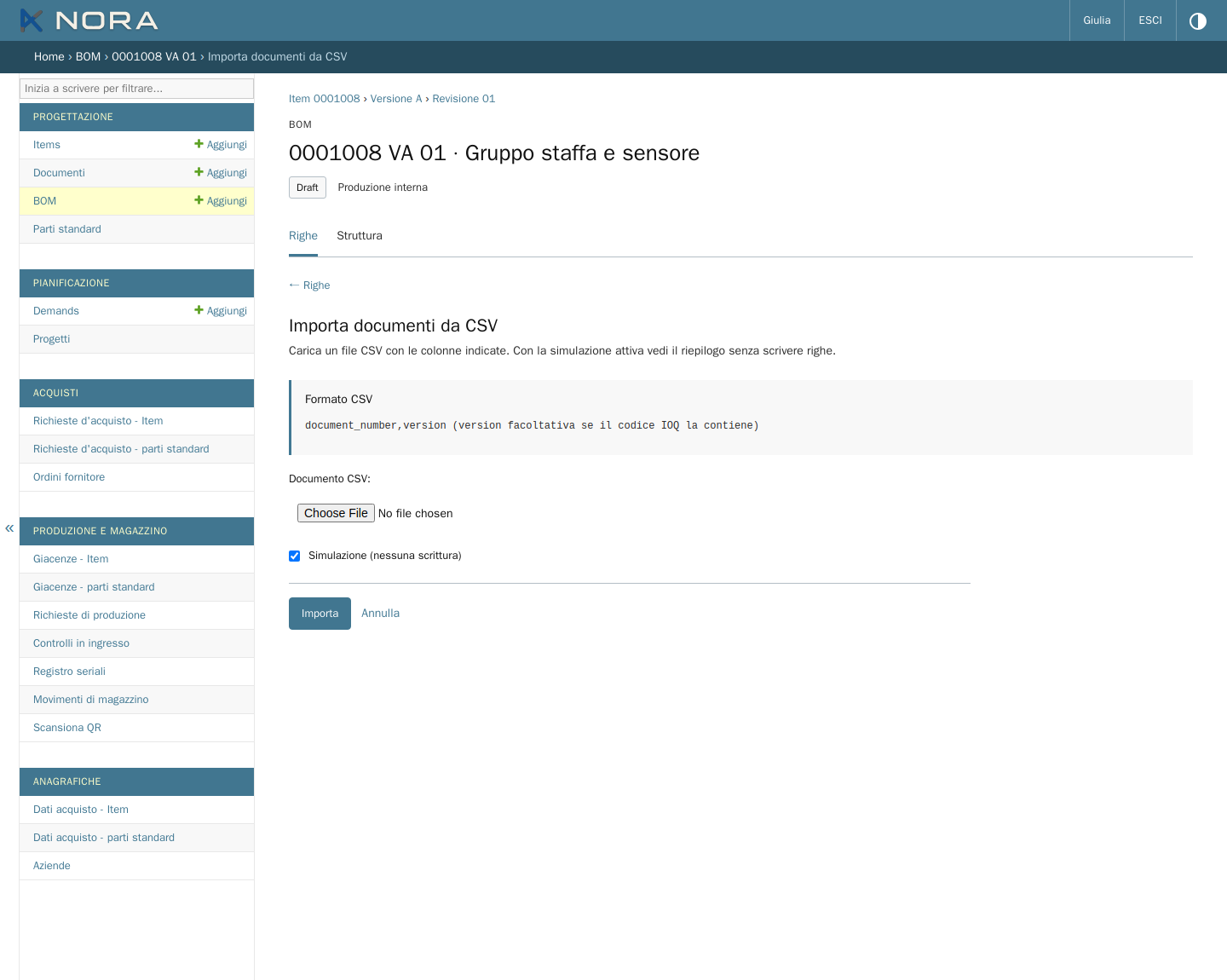
Importazione di documenti nella BOM.
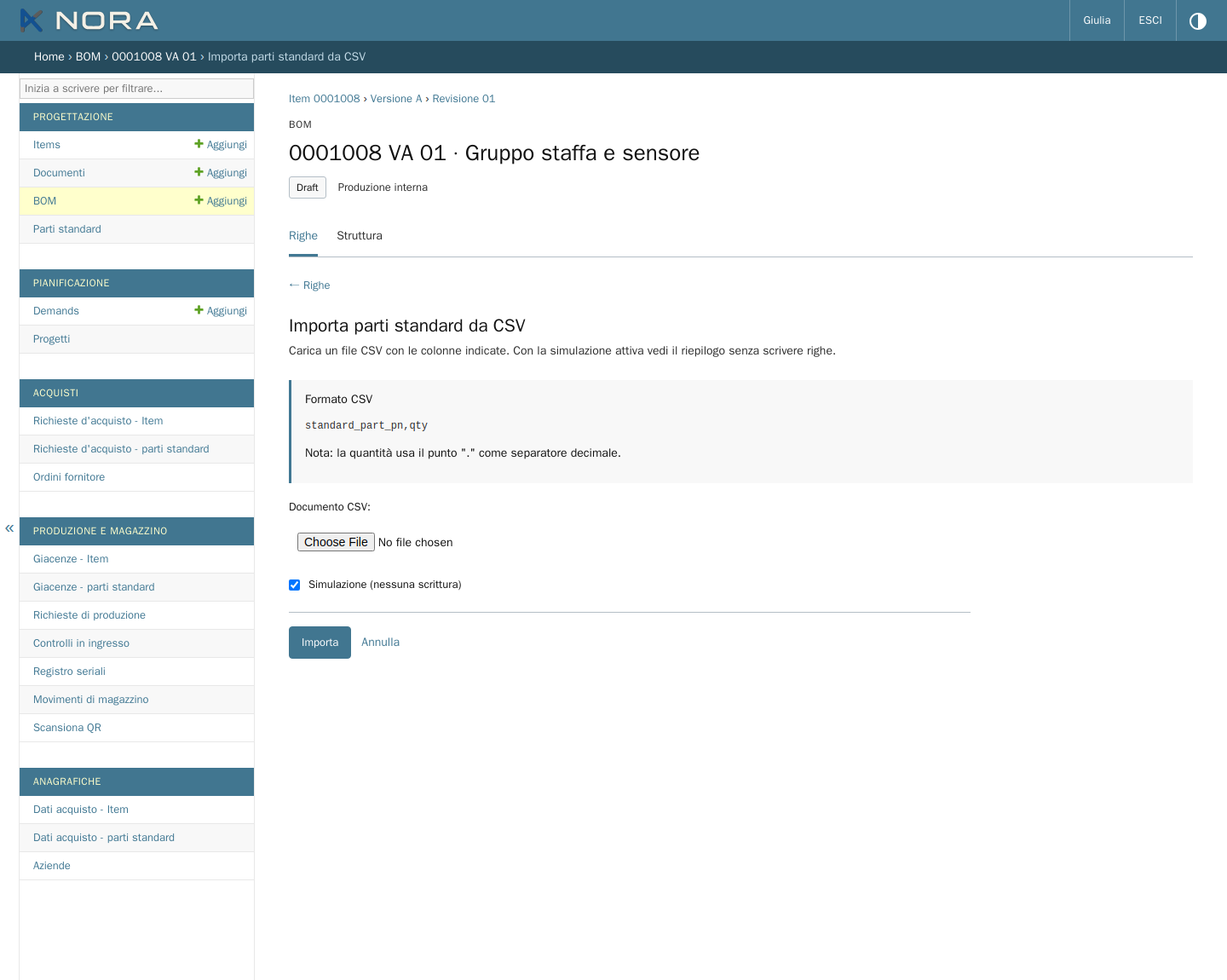
Importazione di parti standard nella BOM.
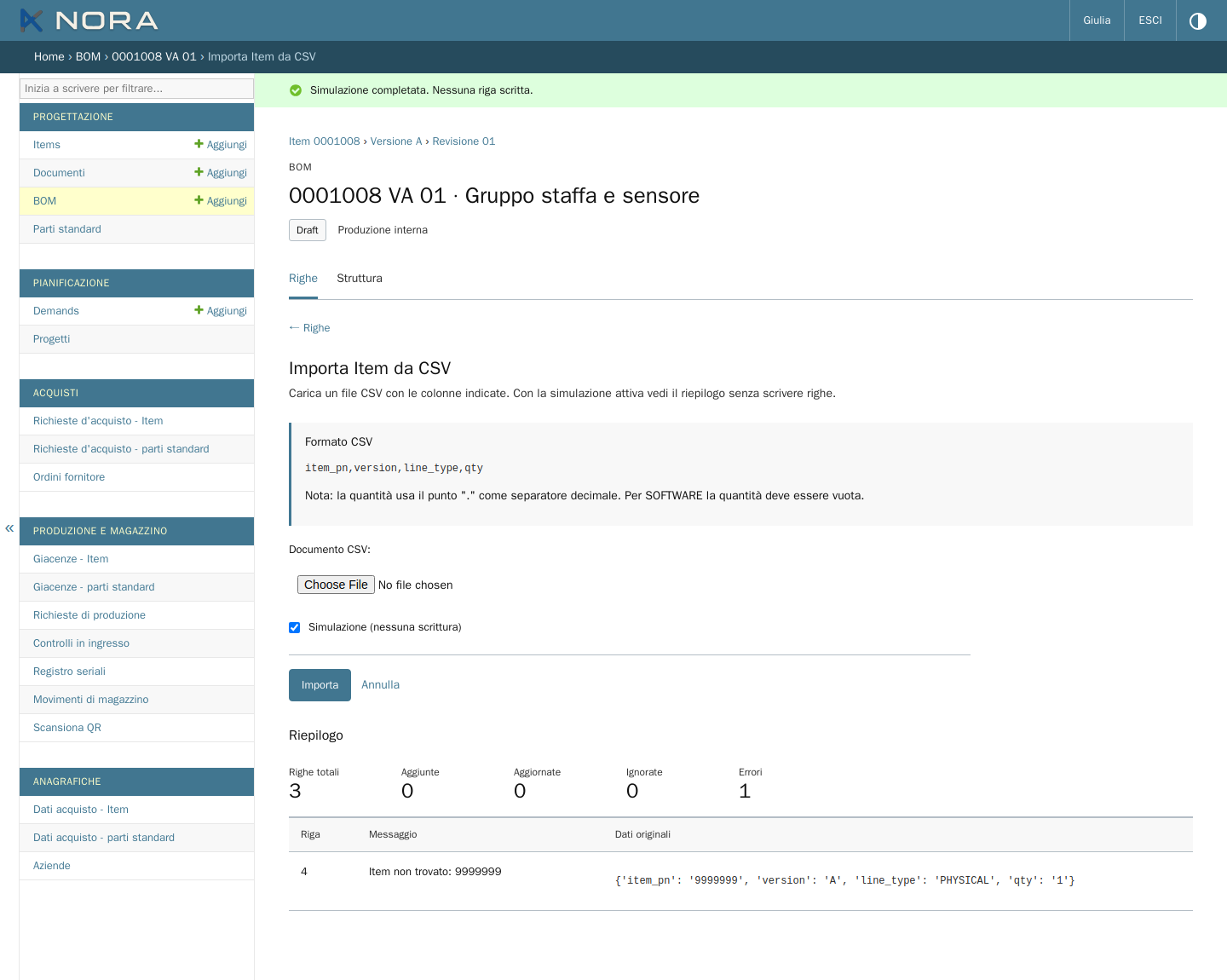
Risultato della simulazione di un file CSV per gli Items.
Una simulazione corretta non ha ancora salvato nulla. Dopo l’importazione torna alla bom e controllale. Se la BOM è bloccata dal suo stato, prepara la modifica nella revisione adatta prima di importare. Eccezione: le righe Documenti si possono aggiungere, modificare, rimuovere e importare anche quando il resto della BOM è bloccato.
Stampare
Premi Stampa BOM in alto, controlla intestazione e revisione e premi Stampa oppure Scarica PDF.
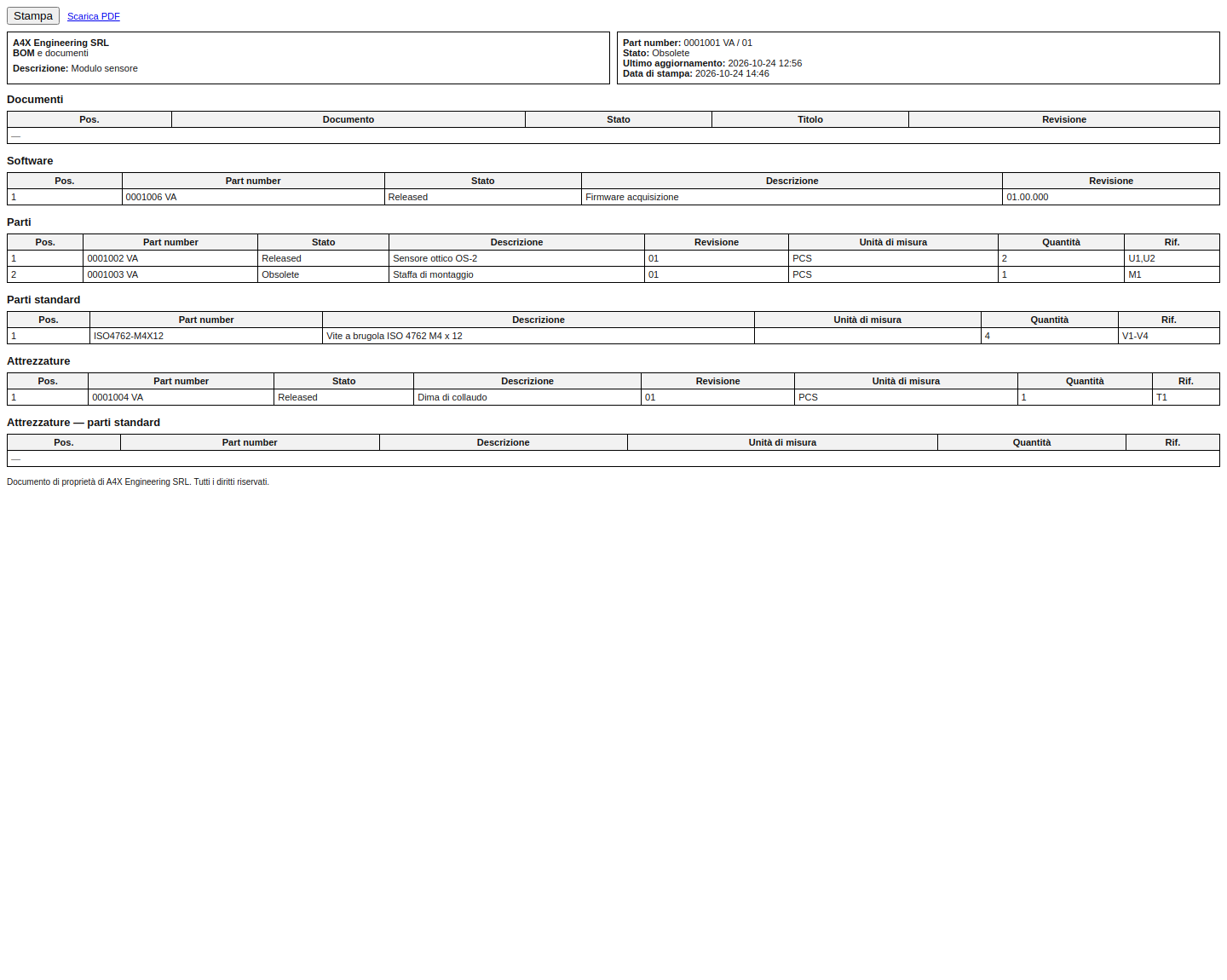
Vista stampabile della distinta.