
Una Demand indica quale revisione di prodotto serve e in quale quantità. Apri Pianificazione → Demands. Il codice identifica la Demand e la sua revisione: per esempio D000001-R01.
Scegliere il tipo
| Tipo | Quando usarlo |
|---|---|
| RFQ - Demand per preventivo | Preparare una richiesta di preventivo. |
| WO - Demand per ordine di lavoro | Avviare la realizzazione di un prodotto o la sua richiesta d’acquisto. |
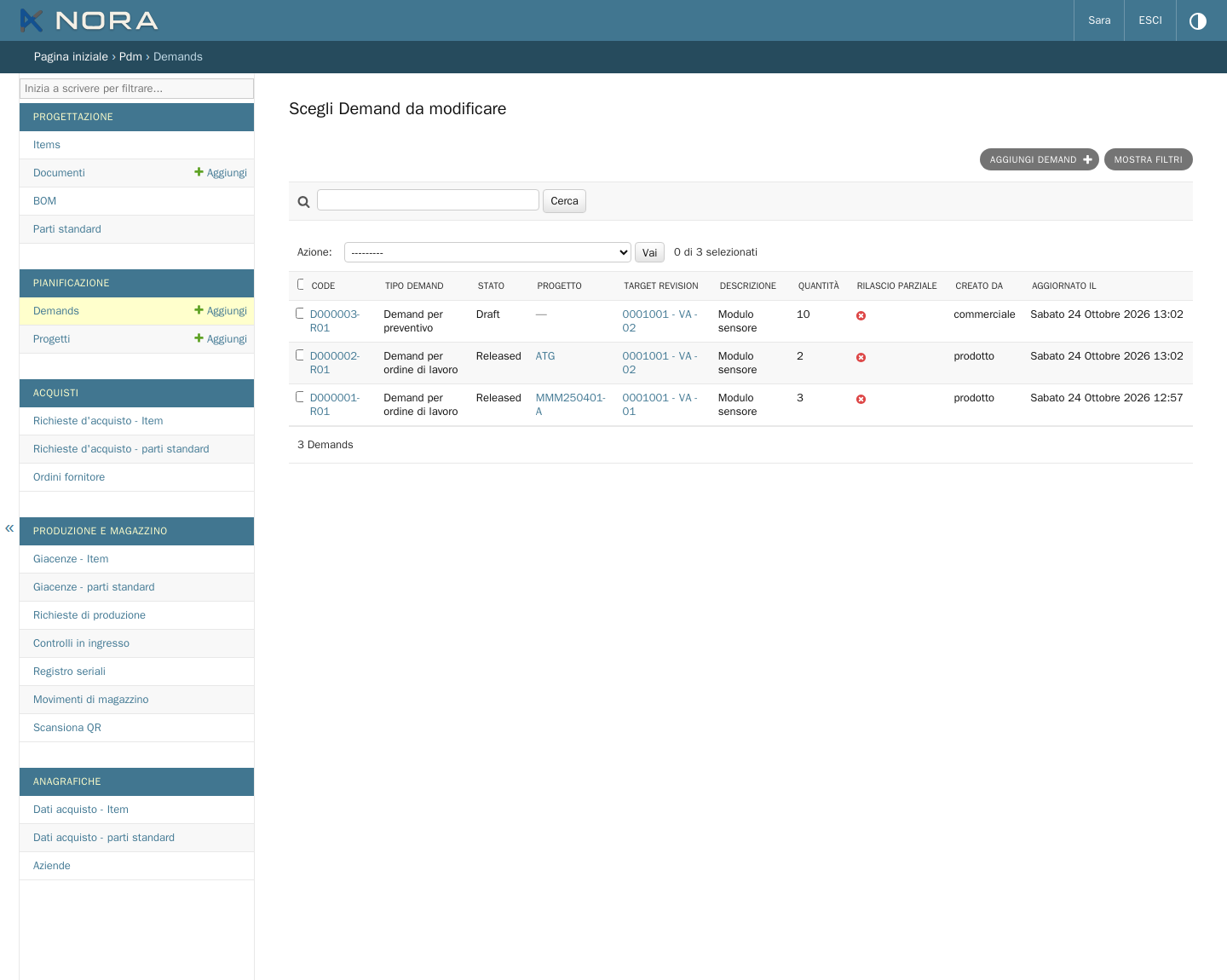
Elenco Demands con tipo, prodotto e quantità.
Creare una Demand
- Apri la revisione del prodotto e premi Crea demand.
- Scegli Tipo Demand.
- Collega il Progetto, se il lavoro appartiene a un progetto.
- Indica la Quantità da realizzare o preventivare.
- Per una WO collegata a un progetto inserisci almeno una fase. Il Prototipo è facoltativo; assegna a ogni fase un progressivo diverso per stabilirne l’ordine. Per i dettagli, consulta Fasi demand.
- Inserisci eventuali Note e salva.
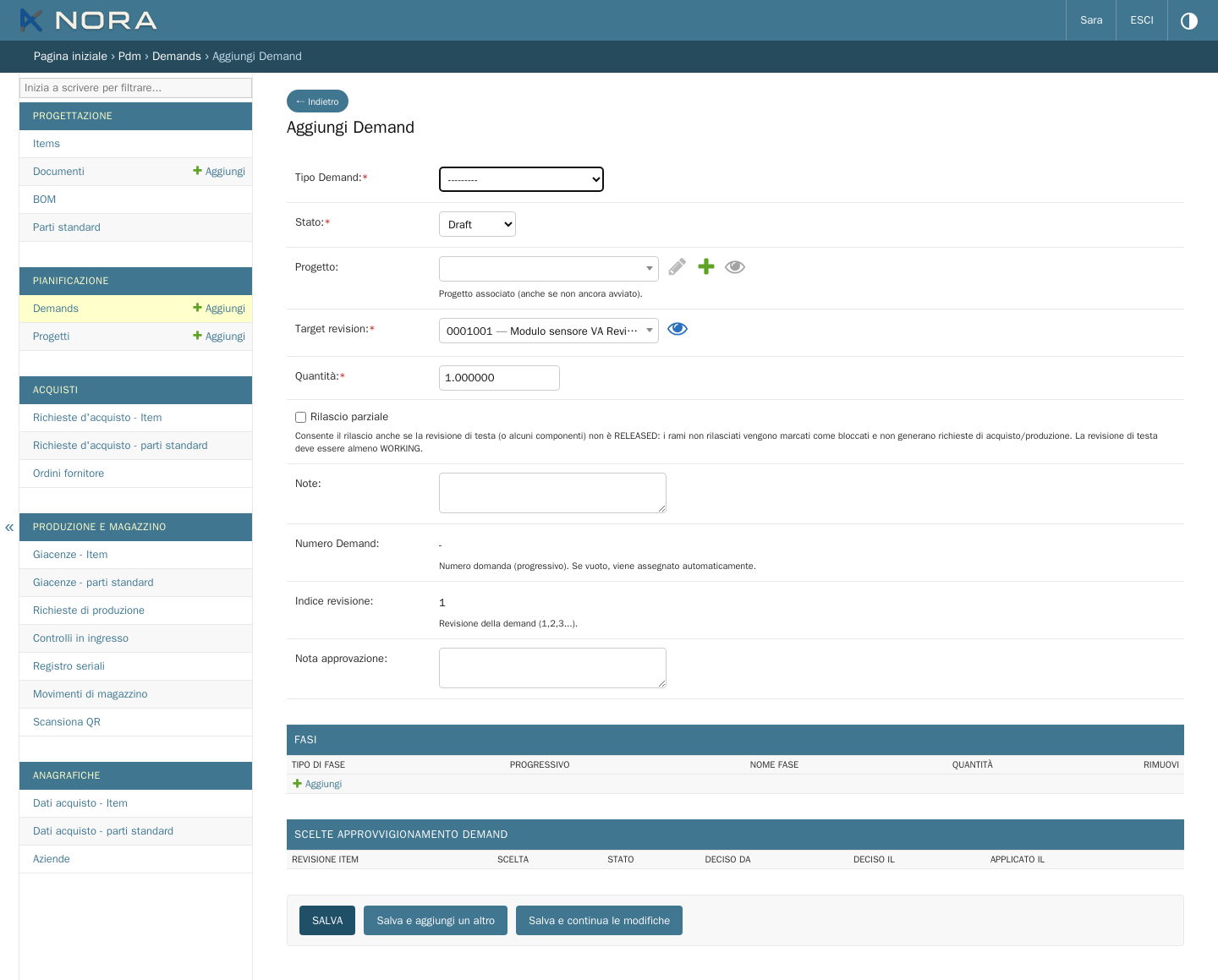
Nuova Demand: tipo, progetto, revisione del prodotto e quantità.
Le schede della Demand
Sotto il titolo vedi il badge di stato e, a destra, le azioni del flusso (Porta a working, Rifiuta (→ Draft), Approva e rilascia, Avanza esplosione).
| Scheda | Che cosa contiene |
|---|---|
| Panoramica | Riepilogo, dati della Demand e scelte di approvvigionamento in riquadri che si chiudono e si riaprono; fasi; rami pronti da sbloccare. |
| Acquisti e magazzino | Dashboard di acquisti e magazzino: fabbisogno, ordinato, ricevuto, giacenza, prenotazioni (vedi Dashboard). Qui si assegna materiale dal magazzino (vedi Giacenze). |
| Produzione | Dashboard di produzione: richieste e avanzamento. |
| Quantità e BOM | Confronto tra BOM e quantità del piano, riconciliazione (vedi Quantità e aggiornamento del piano). |
| Costi | Costo calcolato della Demand. |
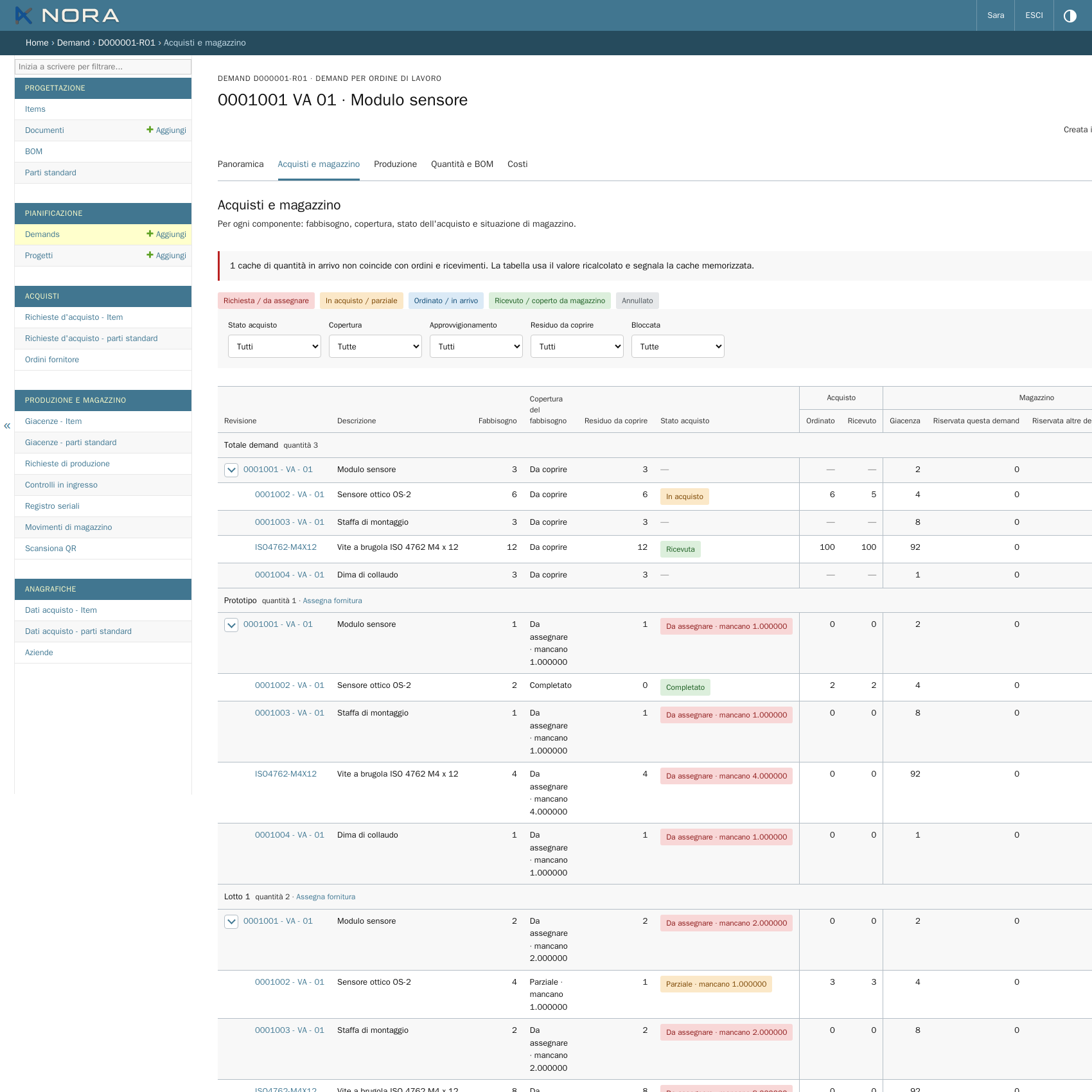
Scheda Acquisti e magazzino della Demand.
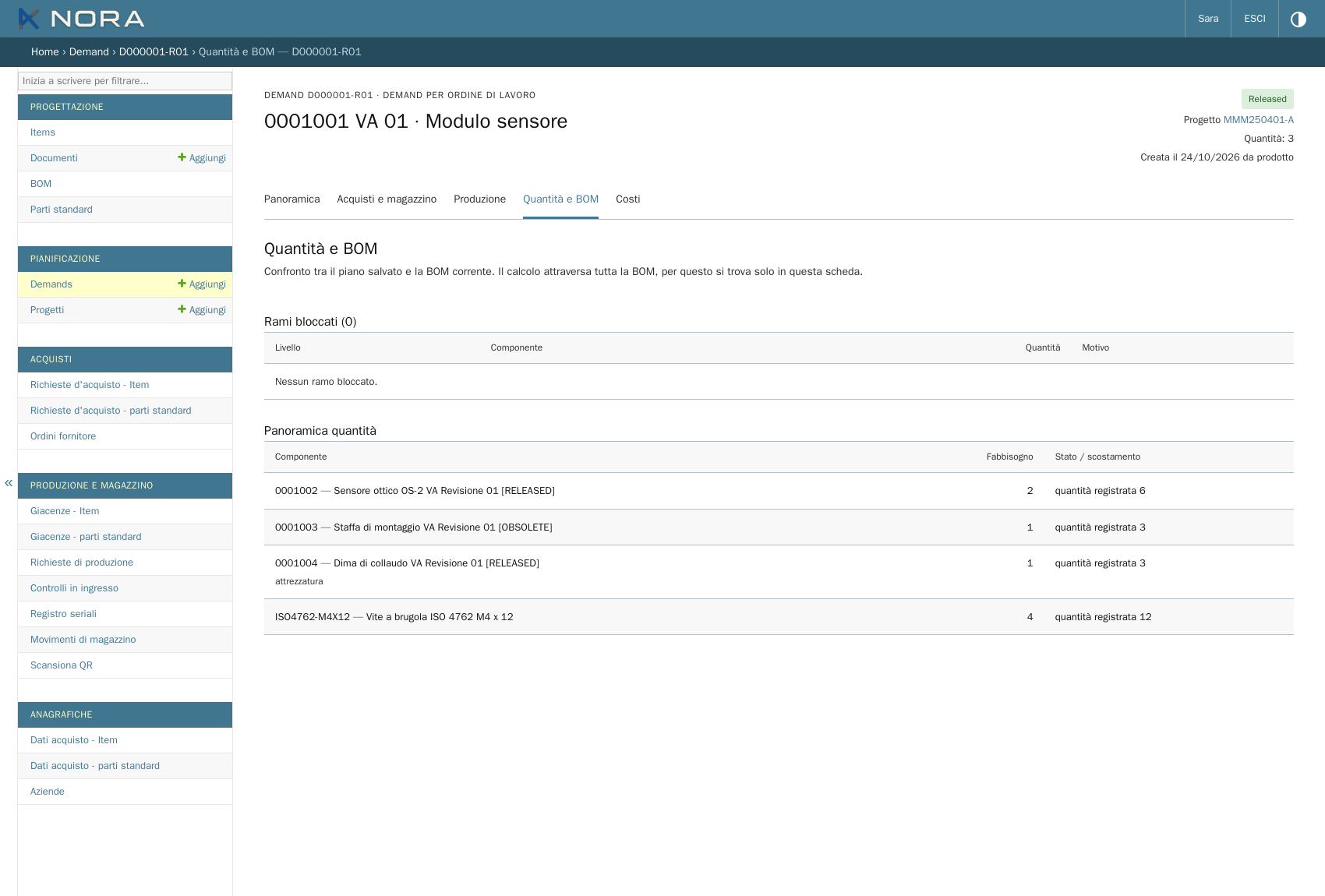
Scheda Quantità e BOM della Demand.
Rilasciare una demand
Per una WO, dopo aver salvato dati e scelte, usa Porta a working e chiedi al CEO di premere Approva e rilascia. NORA registra insieme l’approvazione CEO e il rilascio. Il Responsabile prodotto prepara e controlla il piano; non dispone di un pulsante separato di approvazione PM. Per una RFQ il Commerciale o il CEO usa Rilascia demand. Se il piano deve essere corretto, chi può rilasciarlo usa Rifiuta (→ Draft) mentre è in Working.
Dopo il rilascio NORA genera le richieste di acquisto e di produzione necessarie.
Leggere i costi della Demand
Apri Costi: chi può consultare la Demand vede anche questo riepilogo. Confronta Stima acquisti, Sostenuto acquisti e Scostamento acquisti; sotto trovi Stima trasformazione e Stima totale produzione. Dettaglio ordini apre le righe che compongono il sostenuto.
La stima usa i prezzi correnti e indica quando è stata ricalcolata; Sostenuto acquisti comprende gli ordini collegati alla Demand, con spedizione e senza IVA: non include il valore del materiale prelevato dal magazzino e non è una registrazione dei pagamenti. Leggi gli avvisi di costo incompleto o di ricalcolo prima di usare i valori per una decisione.
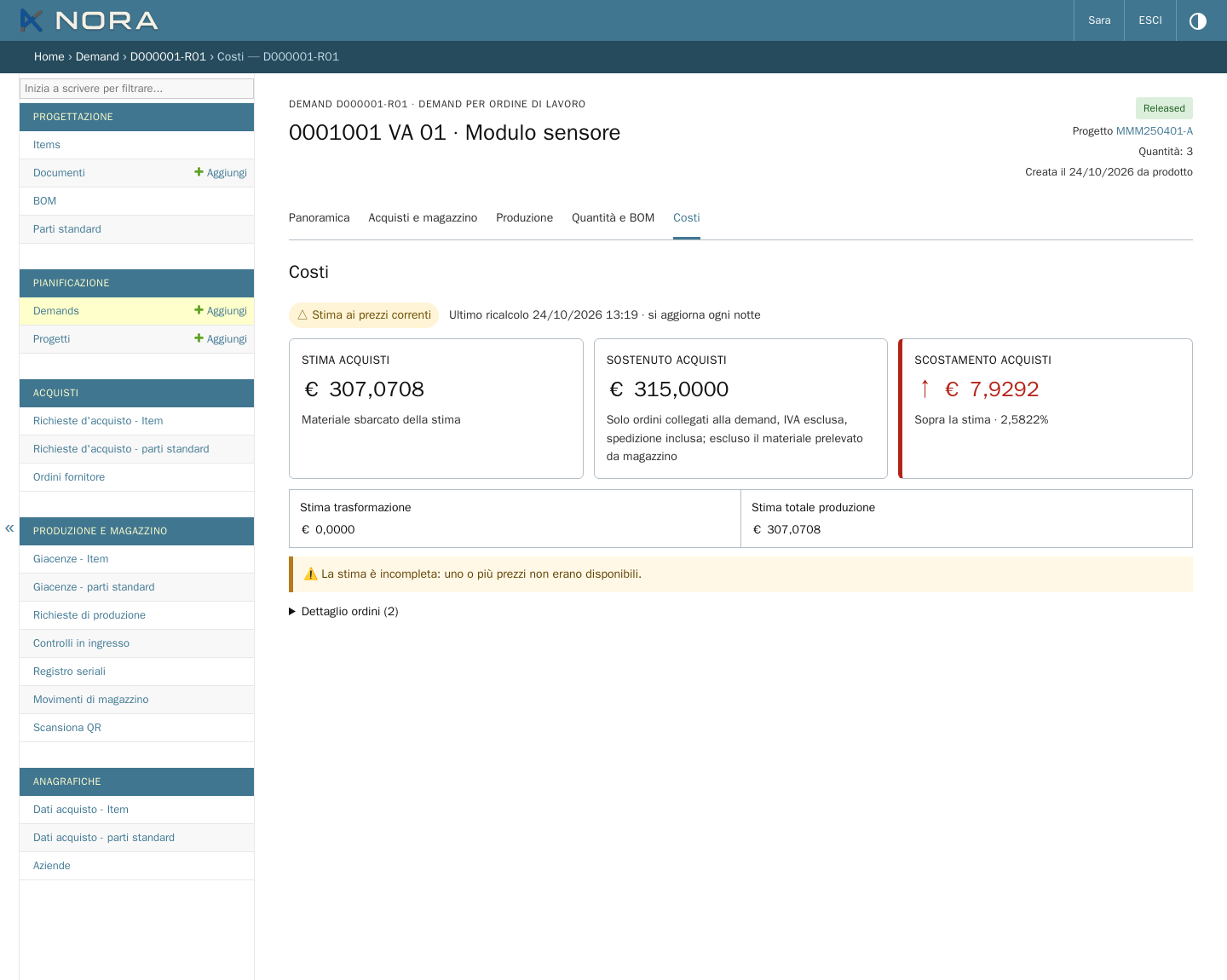
Costi della Demand: confronto tra stima corrente e ordini collegati; gli avvisi restano visibili insieme agli importi.
Rilascio parziale
Rilascio parziale consente di avviare la demand anche quando alcune revisioni non sono ancora rilasciate. I nodi non rilasciati risultano bloccati e non generano la propria richiesta di acquisto o produzione. Se l’assieme va prodotto internamente, i suoi componenti già rilasciati possono essere pianificati anche mentre l’assieme è ancora bloccato. Un assieme acquistato completo non viene esploso per procurarne i componenti.
Quando le revisioni mancanti sono pronte usa Avanza esplosione per generare le nuove richieste di produzione e acquisto.
Cambiare il lavoro già pianificato
Se cambiano BOM, quantità o fasi, usa Quantità e aggiornamento del piano. Salvare una quantità nuova non significa che ordini e lavorazioni già avviati siano stati riscritti.
Per creare una nuova revisione della Demand usa l’azione Rilancia (crea nuova revisione della demand).