
Nella pagina Acquisti → Ordini fornitore trovi gli ordini già registrati ai fornitori.
Cerca il numero d’ordine o il riferimento del componente e apri la riga corretta premendo il numero d’ordine. Lo stesso numero può comparire su più righe: ciascuna identifica un articolo o una parte standard dello stesso ordine.
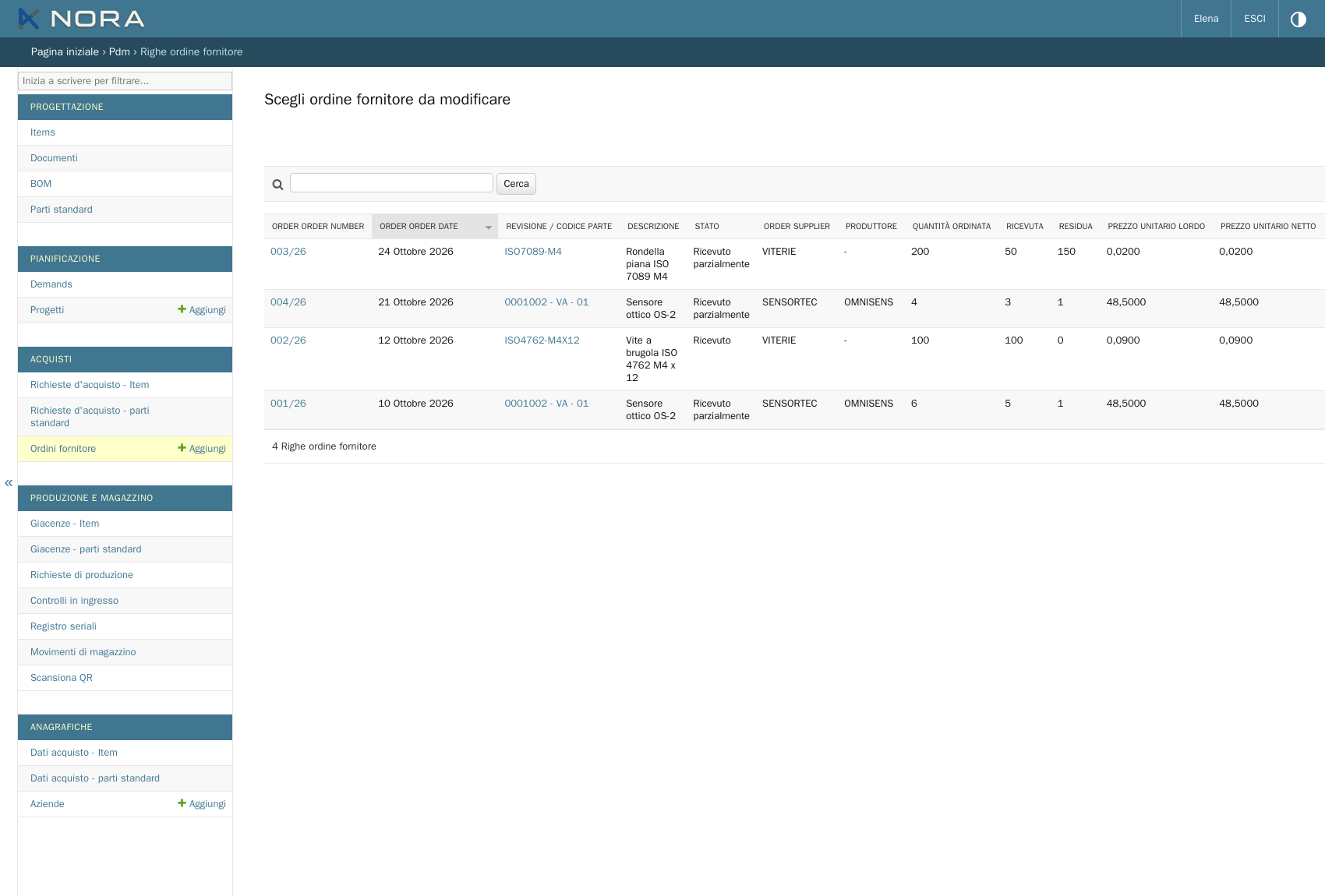
Elenco degli ordini fornitore.
Compilare un nuovo ordine
- Parti dalla richiesta d’acquisto o da Aggiungi Ordine Fornitore nella lista degli ordini effettuati.
- Nella sezione Oggetto controlla Progetto, Item / Parte Standard e l’articolo. Con una richiesta d’acquisto il Progetto è quello della sua Demand e non si cambia a mano; si scrive solo per gli ordini senza richiesta. Se cambia il progetto della Demand, le righe d’ordine lo seguono.
- Nella sezione Condizioni registrate compare in tabella l’elenco delle condizioni valide per articolo e quantità (fornitore, produttore, Da quantità, Netto unitario, Spedizione totale, Pagamento). Con articolo e quantità indicati l’elenco si carica da solo; premi Usa sulla condizione scelta: la riga applicata resta evidenziata e i campi sotto si compilano.
- In Ordine e condizioni commerciali compila Numero ordine, Data ordine, Data prevista, fornitore, produttore, codice articolo fornitore, Quantità ordinata, prezzi, spedizione, valuta, IVA e pagamento. Fornitore, data, valuta e modalità di pagamento valgono per tutte le righe dello stesso ordine. Per un nuovo ordine NORA propone il progressivo nel formato NNN/AA (per esempio 027/26), che riparte ogni anno. Le righe dello stesso ordine condividono il numero; un altro fornitore non può usarlo per un nuovo ordine. Per aggiungere una riga a un ordine esistente riporta lo stesso fornitore, numero, data, valuta e pagamento.
- Controlla il Riepilogo e salva.
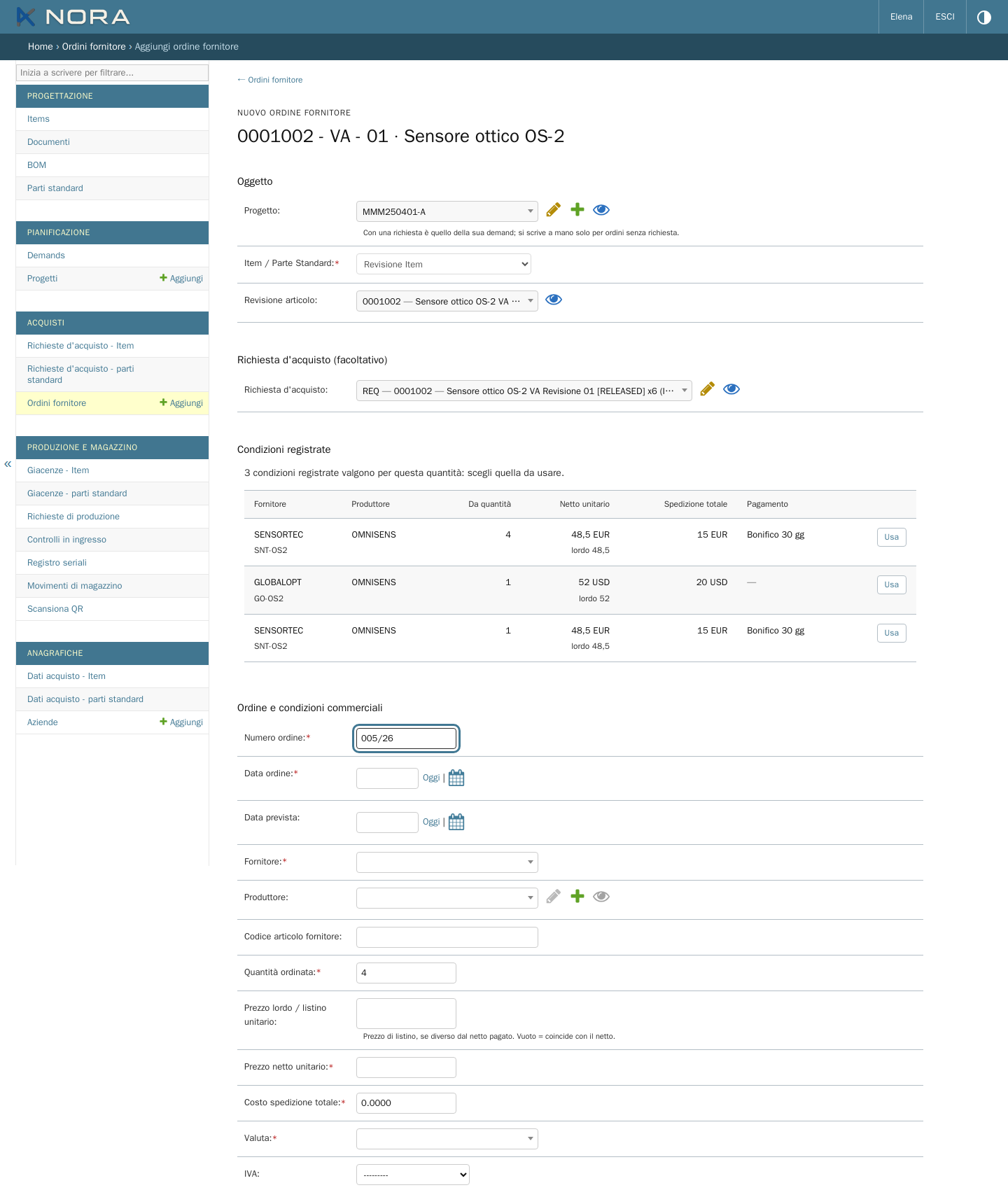
Nuovo ordine fornitore partendo da una richiesta: oggetto, condizioni registrate e dati commerciali.
Se la spedizione è gratuita, inserisci 0 in Costo spedizione totale: il campo è obbligatorio.
Il prezzo lordo e il netto sono valori unitari, non inserire l’importo dell’intero ordine.
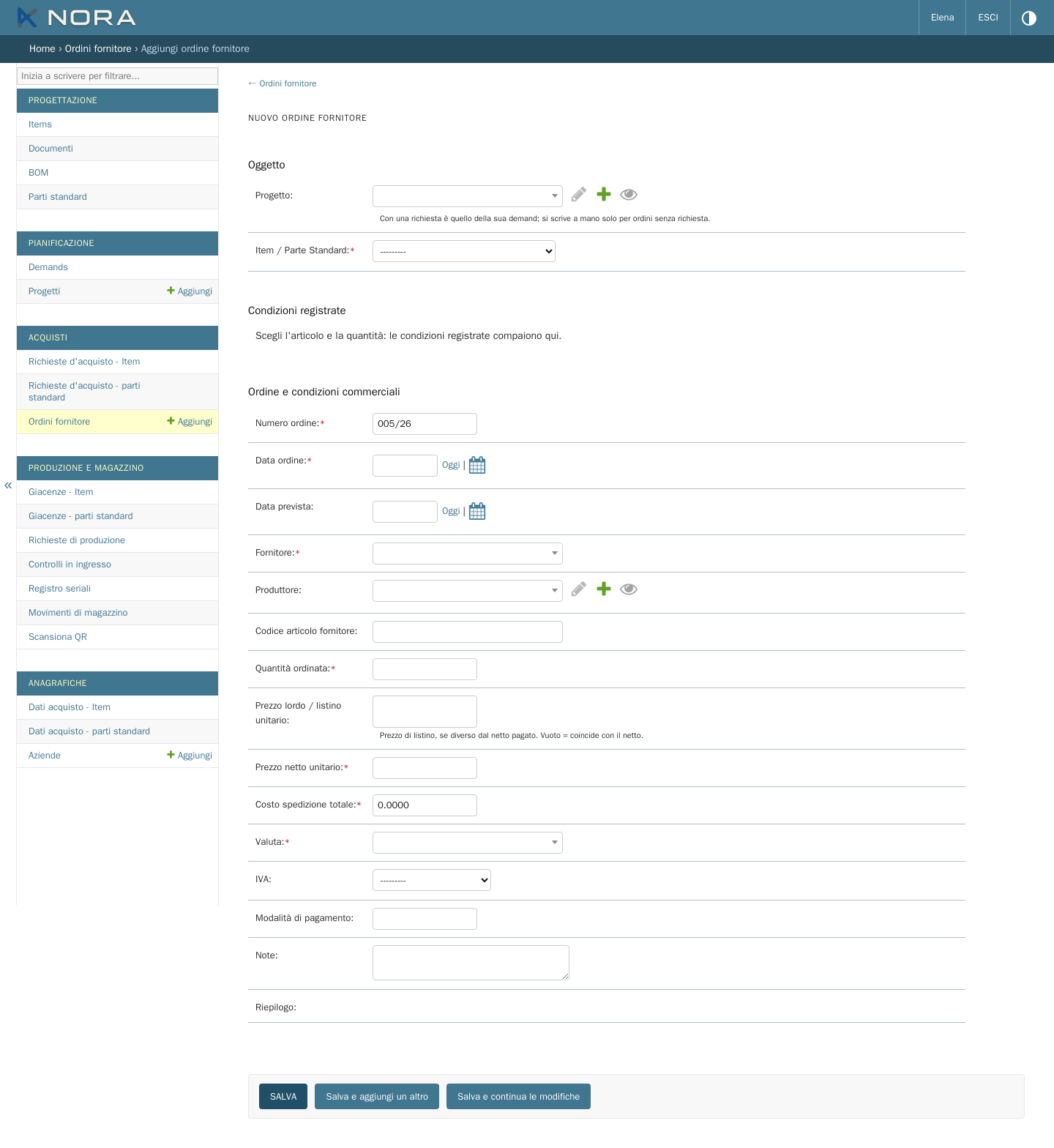
Nuovo ordine di una parte standard: finché non scegli articolo e quantità, le condizioni registrate non compaiono.
Le schede della riga
La riga d’ordine ha un’intestazione con numero d’ordine, oggetto, stato, fornitore, data dell’ordine e consegna prevista; i pulsanti (per esempio Apri giacenza) sono nell’intestazione. Tre schede:
- Ordine: i Dati dell’ordine (oggetto, richiesta, condizioni commerciali) e il riquadro Stato con Ricevuta e Residua.
- Ricezioni e controlli: lo storico delle ricezioni con data, quantità, lotto o seriali, posizione, stato, Controllo in ingresso, NCR, allegati e il collegamento Apri giacenza. Per registrare una consegna usa Registra ricezione (o Ricevi tutto l’ordine per più righe), quando disponibile: la registrazione carica anche il magazzino. Consultare la scheda lascia i saldi invariati.
- Progetto e documenti: il progetto dell’ordine, quello della demand da cui nasce la richiesta e quelli dei fascicoli che lo citano (con Apri fascicolo), e le revisioni del fascicolo registrate con riferimento all’ordine.
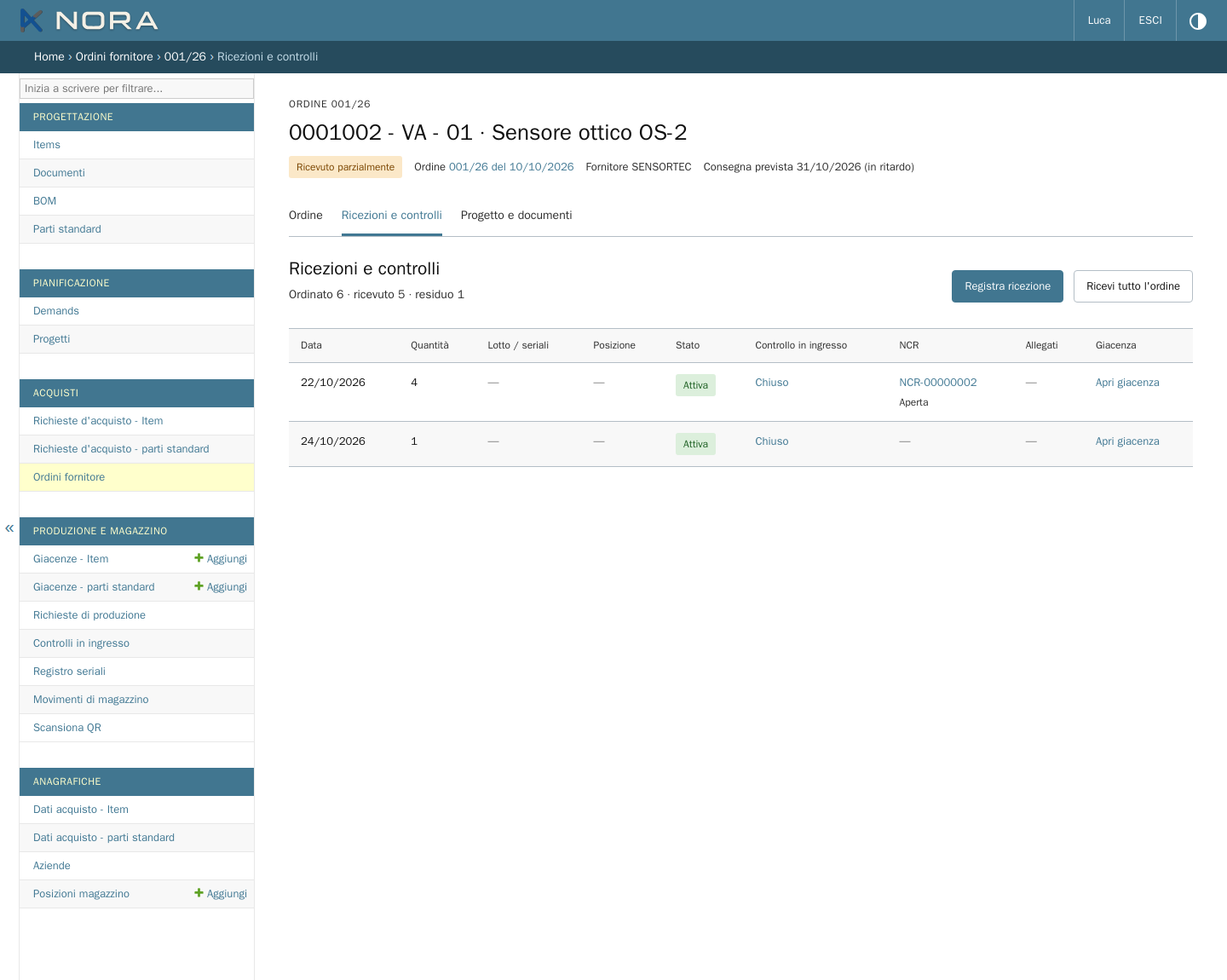
Scheda Ricezioni e controlli.
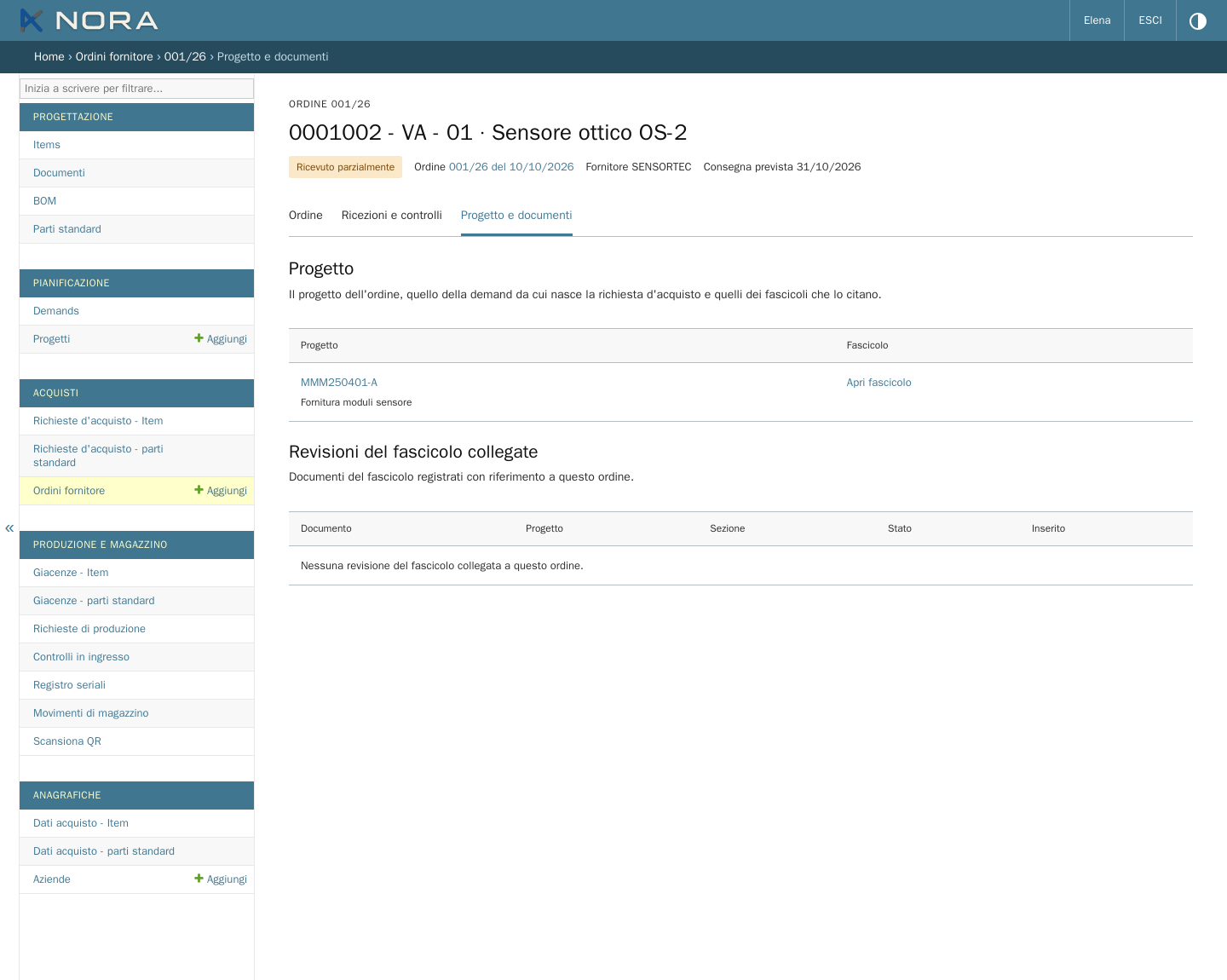
Scheda Progetto e documenti.
Seguire quantità e consegne
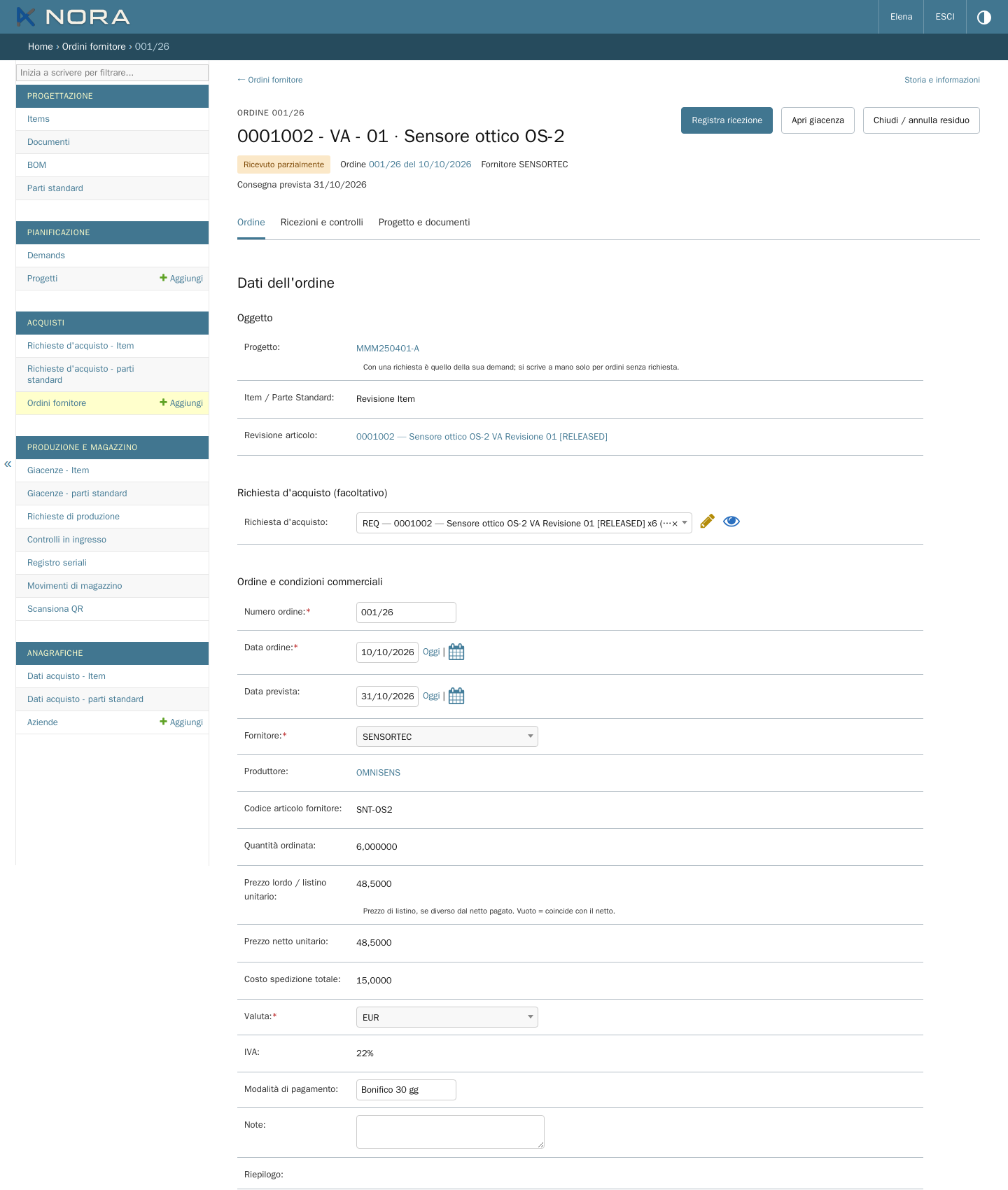
Ordine con consegna parziale: sei pezzi ordinati, cinque ricevuti e uno residuo.
Nel riquadro Stato della scheda Ordine trovi Ricevuta e Residua; le singole consegne sono nella scheda Ricezioni e controlli. Dall’intestazione:
- Apri giacenza porta al magazzino del componente.
- Registra ricezione apre la registrazione di una nuova consegna.
- Ricevi tutto l’ordine registra con un solo arrivo più righe dello stesso ordine: vedi Ricezioni.
- Il collegamento del controllo in ingresso porta alla verifica della consegna.
Correggere i dati comuni dell’ordine
- Nell’intestazione di una riga premi il collegamento Ordine, accanto alla data: apre la testata condivisa da tutte le righe.
- Controlla l’elenco degli articoli dell’ordine.
- Se non ci sono ancora ricezioni, correggi Data ordine, Valuta o Modalità di pagamento e salva: tutte le righe seguono la modifica. Fornitore e Numero ordine sono in sola lettura.
- Torna alla riga interessata per le condizioni specifiche del componente.
Dopo la prima ricezione di una qualunque riga i termini economici della testata sono bloccati. Sulla riga che ha ricevimenti sono bloccati anche quantità e condizioni commerciali; la consegna si corregge dal percorso Ricezioni, quando consentito. Se un salvataggio segnala che un ordine esiste con un’altra data, valuta o pagamento, controlla la testata prima di riprovare.
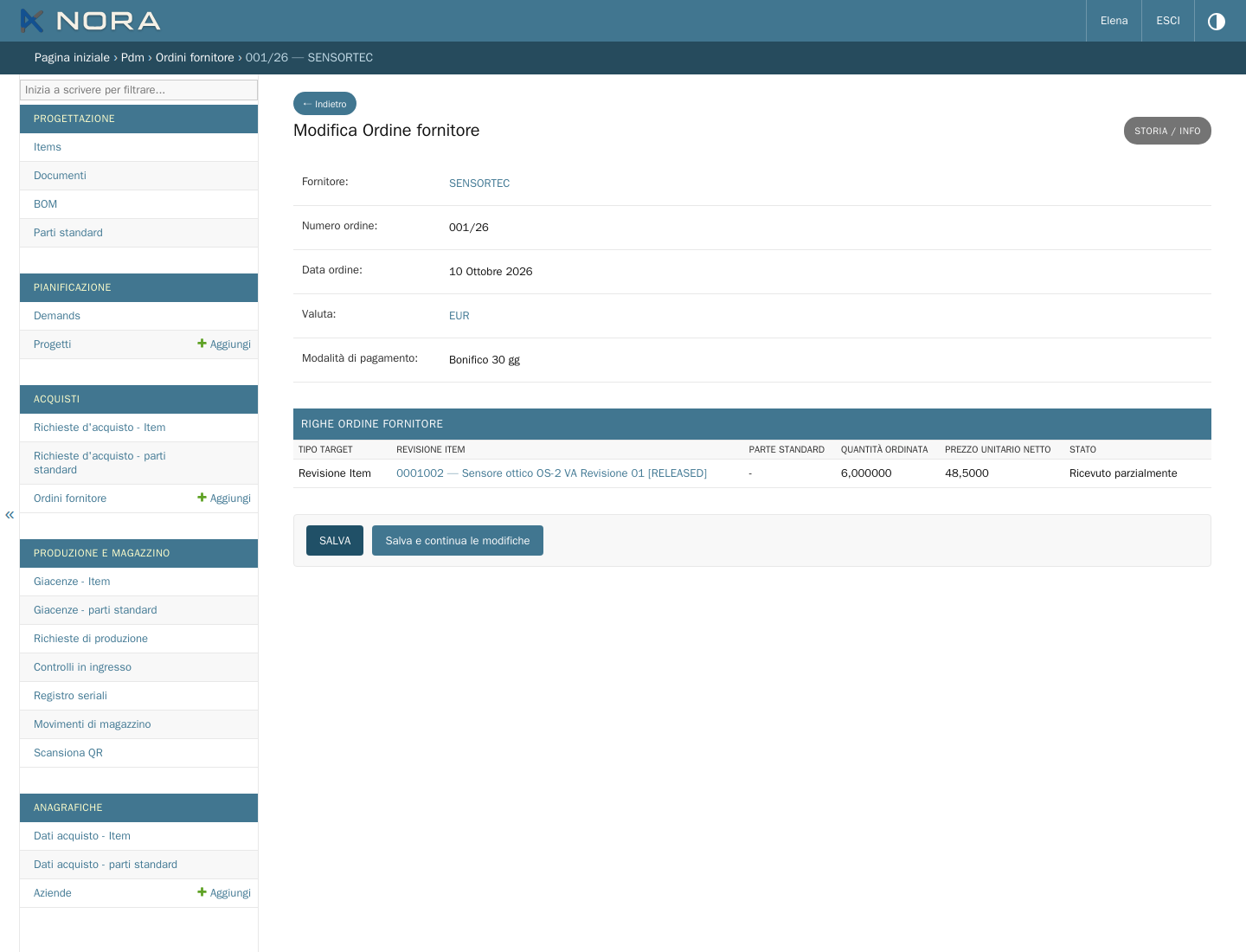
Testata dell’ordine: dati comuni e righe collegate. Dopo il primo ricevimento i termini economici sono bloccati.
Chiudere il residuo
Usa Chiudi / annulla residuo quando il materiale residuo non verrà più ricevuto.
- Controlla le ricezioni e il residuo.
- Completa e chiudi tutti i controlli in ingresso ancora in bozza collegati alla riga.
- Premi Chiudi / annulla residuo.
- Leggi il messaggio e verifica lo stato finale.
- Controlla la copertura nella Demand se il residuo annullato lascia ancora materiale da procurare.
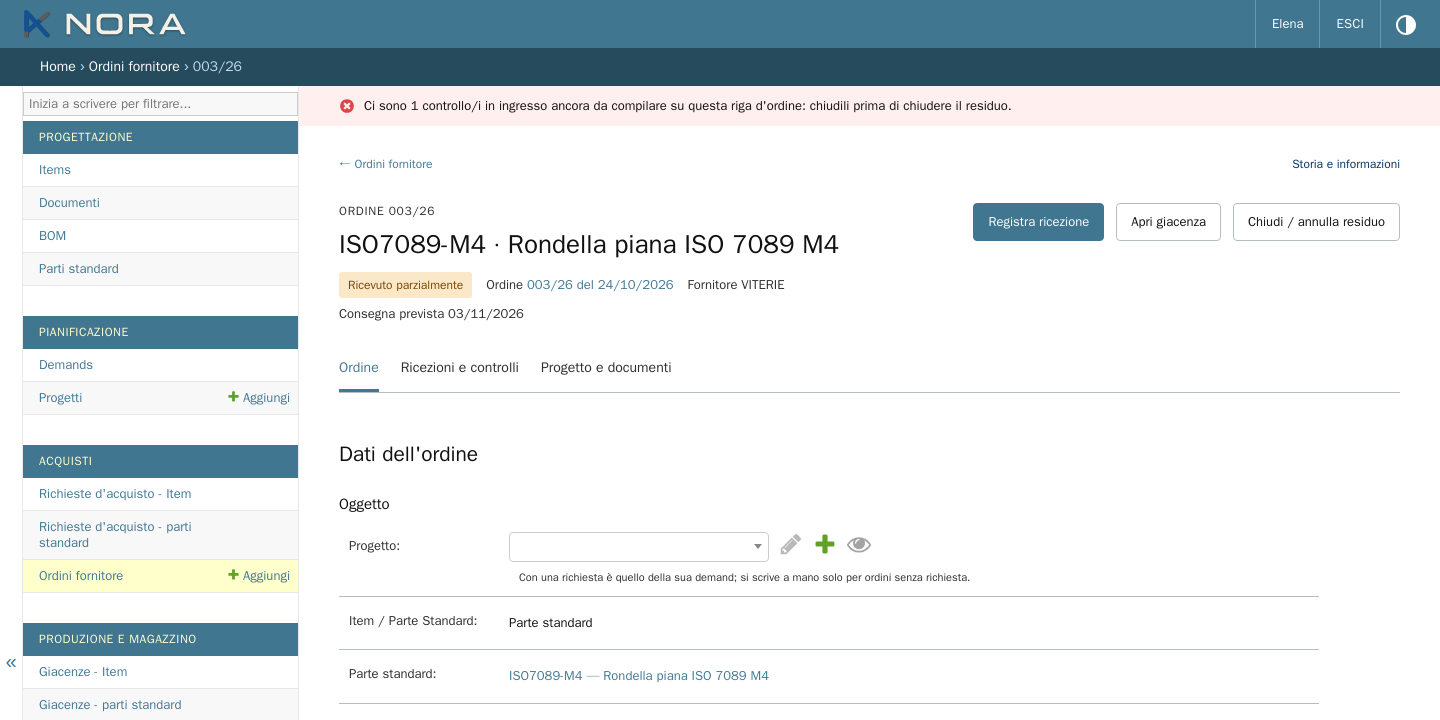
Chiusura impedita perché il controllo in ingresso è ancora aperto.