
La revisione contiene l’aggiornamento di una versione dell’Item.
Aprila da Items → seleziona l’item → versione → revisione.
| Scheda | Che cosa contiene |
|---|---|
| Panoramica | Riepilogo (numero di allegati, componenti, BOM che la contengono, giacenza libera, Demand aperte), dati della revisione e Note. |
| Allegati | I documenti allegati alla revisione: caricarli dal dispositivo, allegarne uno esistente, aggiornarli, rimuoverli. |
| BOM | La BOM propria della revisione e le BOM che la contengono. |
| Acquisti e magazzino | Giacenza, prezzi e ultimi acquisti. |
| Demand | Le Demand che usano la revisione. |
| Storico allegati | I file attuali e la cronologia delle aggiunte, sostituzioni e rimozioni. |
Le azioni cambiano con lo stato e stanno in alto a destra: il pulsante in evidenza è il passo successivo (vedi sotto); Altre azioni contiene Crea demand e Duplica revisione.
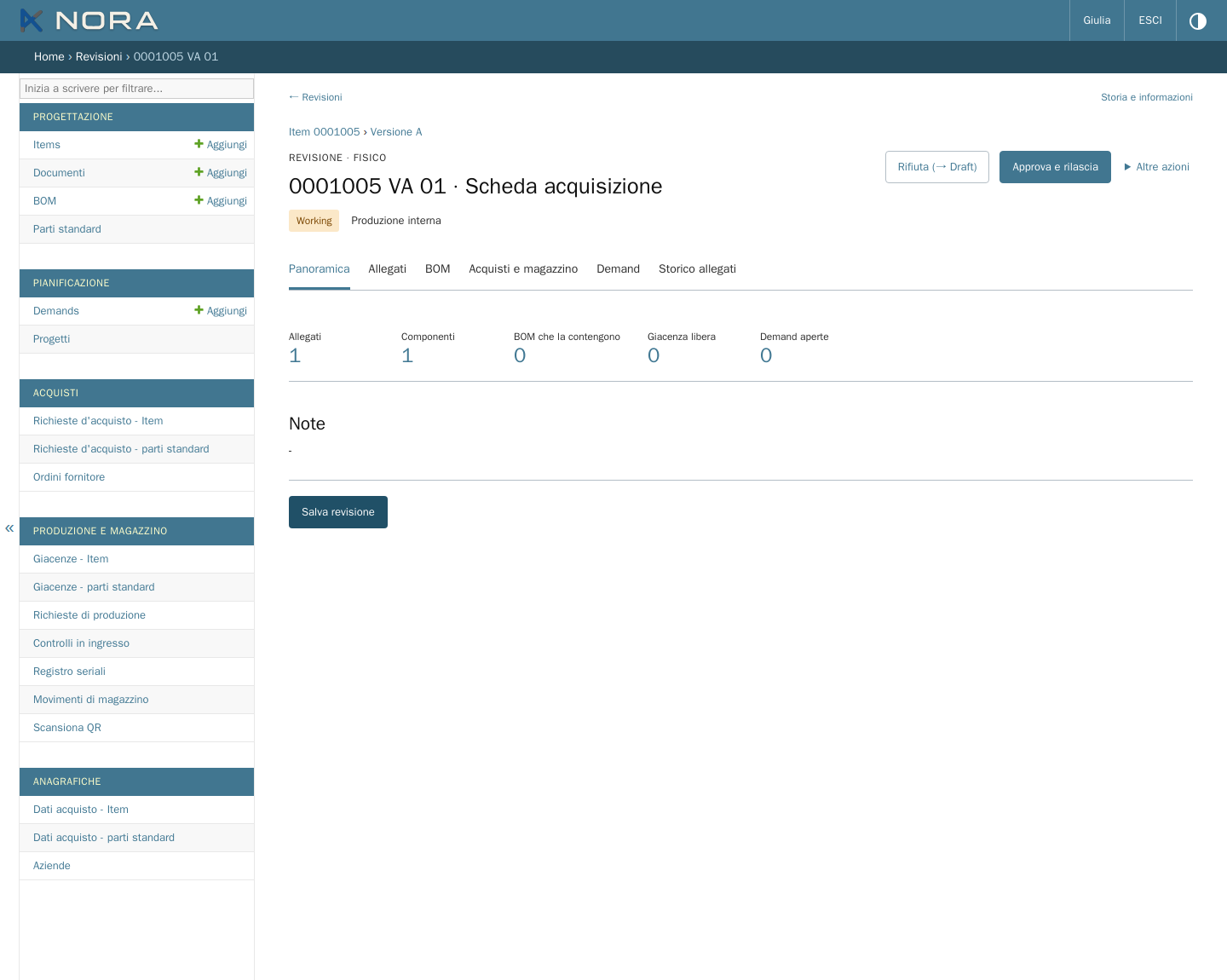
Revisione in Working: titolo e stato, schede, azioni in alto a destra.
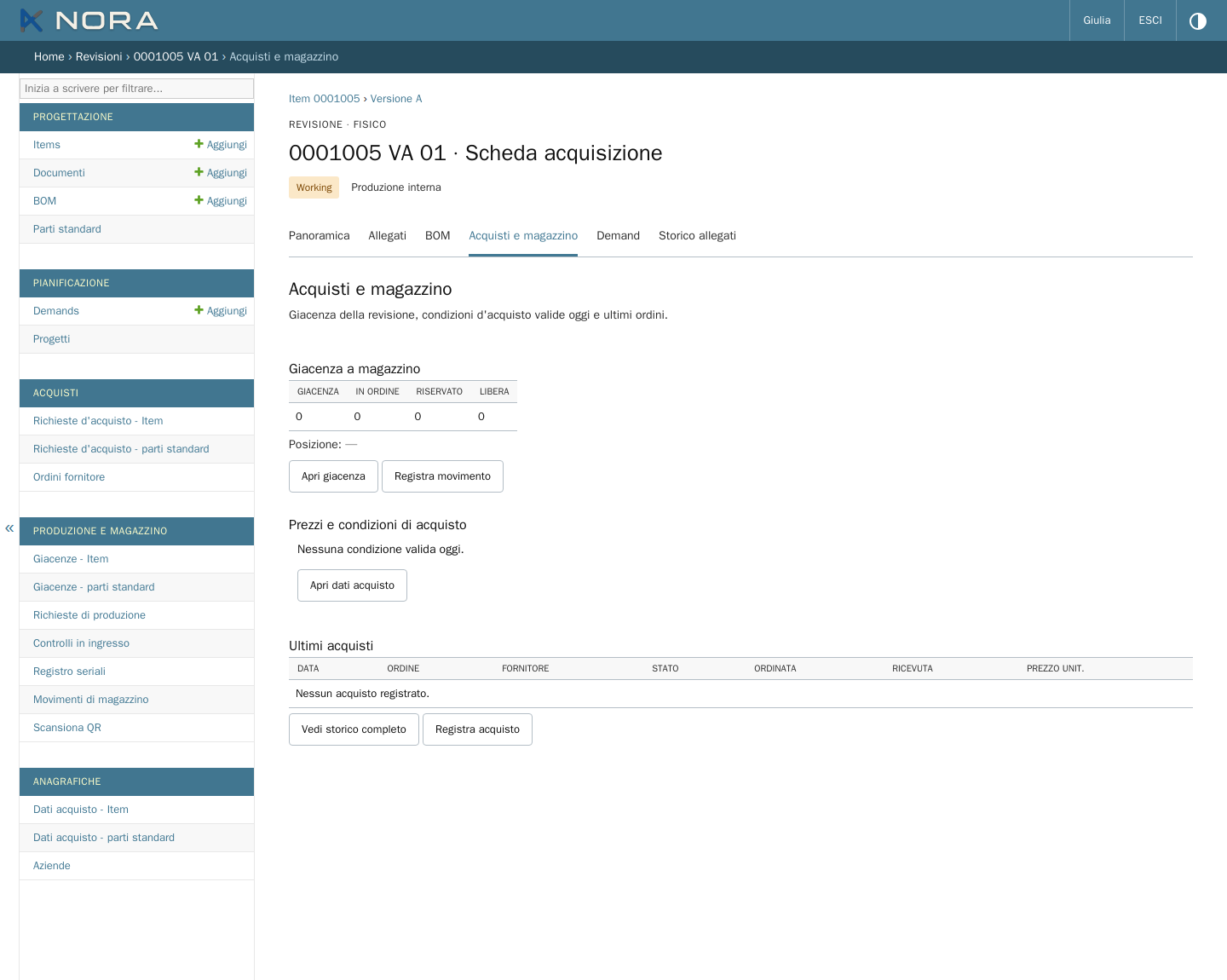
Scheda Acquisti e magazzino: giacenza, prezzi e ultimi acquisti.
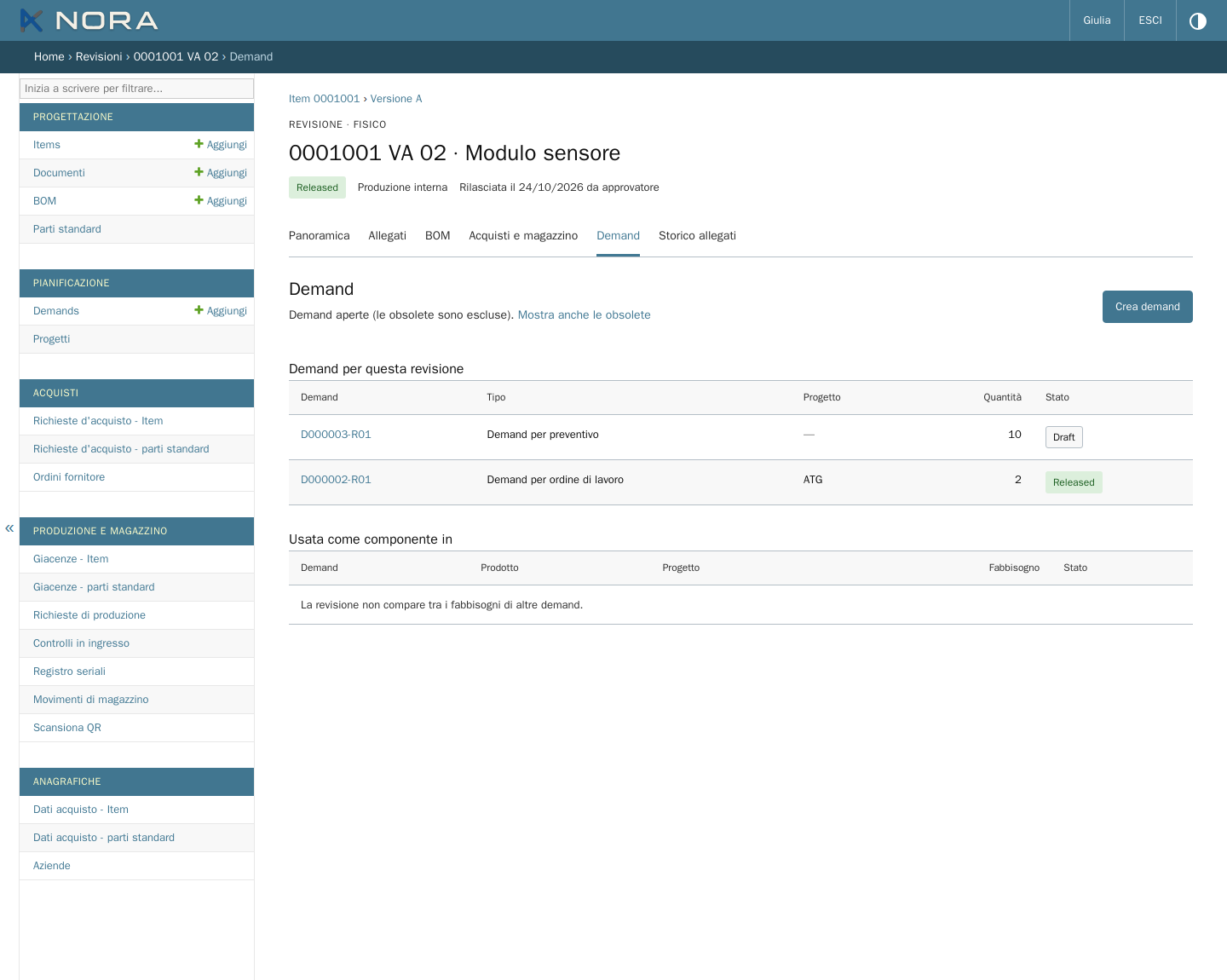
Scheda Demand: le Demand che usano la revisione.
Stati della revisione
Le revisioni degli item hanno quattro stati, gli stessi dei documenti:
| Stato | Significato |
|---|---|
| Draft | Si preparano i dati, gli allegati e la distinta. |
| Working | Revisione inviata alla verifica dell’approvatore. |
| Released | Revisione rilasciata per l’utilizzo. |
| Obsolete | Revisione superata da una più recente; resta disponibile per consultare lo storico. |
Il percorso è Draft → Working → Released; l’approvatore può rimandare una revisione da Working a Draft.
Completare una revisione in Draft
- Apri la scheda Allegati e aggiungi i file tecnici (vedi la sezione successiva).
- Se serve una BOM, apri la scheda BOM e apri o crea la BOM propria della revisione.
- Controlla i componenti e la documentazione prima di inviare la revisione.
Per passare da Draft a Working è richiesto almeno un documento allegato, tranne per item con acquisto a catalogo. L’intestazione della BOM e le righe Parti, Parti standard, Software e Attrezzature si modificano solo in Draft. Le righe Documenti della BOM si possono invece aggiungere, modificare e rimuovere in ogni stato, come i collegamenti nella scheda Allegati.
Gli allegati sono documenti
Ogni allegato di una revisione è un documento con un codice di numerazione (per esempio DIS-0001003-A). Per gestirli apri la scheda Allegati.
- Carica dal dispositivo: scegli uno o più file insieme. Per ogni file NORA propone il tipo di documento dall’estensione (per esempio un modello STEP come disegno 3D) e un titolo; puoi cambiarli. Un PDF con lo stesso nome di un sorgente non DOCX (per esempio staffa.pdf accanto a staffa.dwg) viene abbinato come PDF di quel documento. Per un DOCX carica solo il Word: il PDF lo genera NORA. Premi Carica e allega: nasce un documento nuovo per ogni file, numerato sul P/N dell’item, in Draft. NORA conferma con «Documenti creati in Draft e allegati: …» e il codice (se esiste già un documento dello stesso tipo sul P/N, il codice ha un suffisso: DIS-0001003-A-1).
- Allega documento esistente: cerca il documento e la sua revisione e premi Allega. Nel selettore compaiono codice, revisione, stato e titolo. Gli Altri documenti dell’item si allegano con un clic. Lo stesso documento si allega una sola volta alla medesima revisione item: per cambiarne la revisione usa aggiorna alla ….
- modifica: cambia il titolo del documento e, per i documenti in Draft, i file; qui trovi anche i passi di stato del documento (Porta in Working, Rilascia, Riporta in Draft). In Working i file sono bloccati: un approvatore deve prima usare Riporta in Draft. Il titolo è comune a tutte le revisioni e a tutti gli item che usano quel documento.
- aggiorna alla 02: compare quando il documento ha una revisione più recente di quella allegata.
- rimuovi: toglie il collegamento, il documento resta in archivio.
Gli allegati si possono cambiare anche dopo il rilascio.
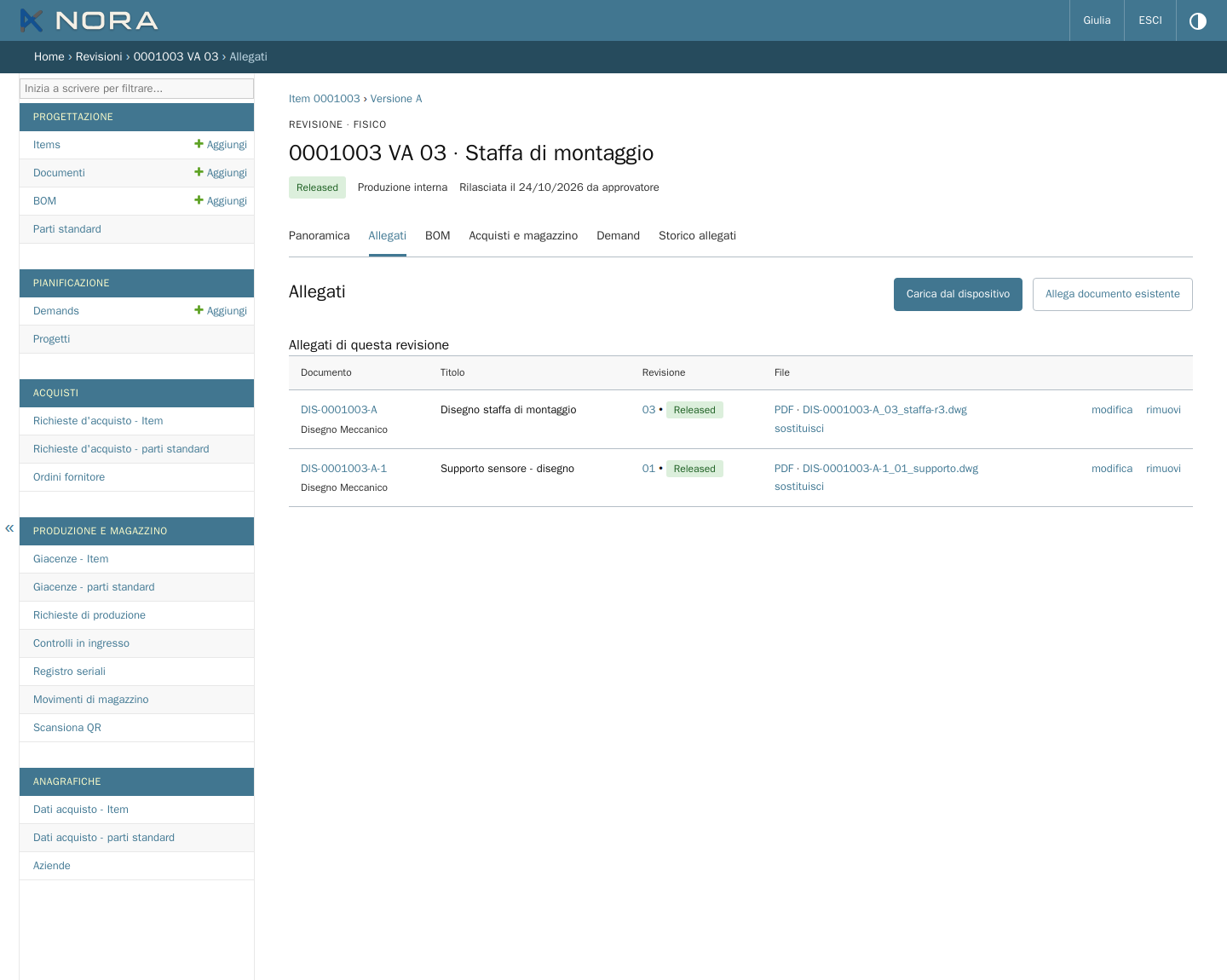
Scheda Allegati: documento, titolo, revisione con stato, file e azioni.
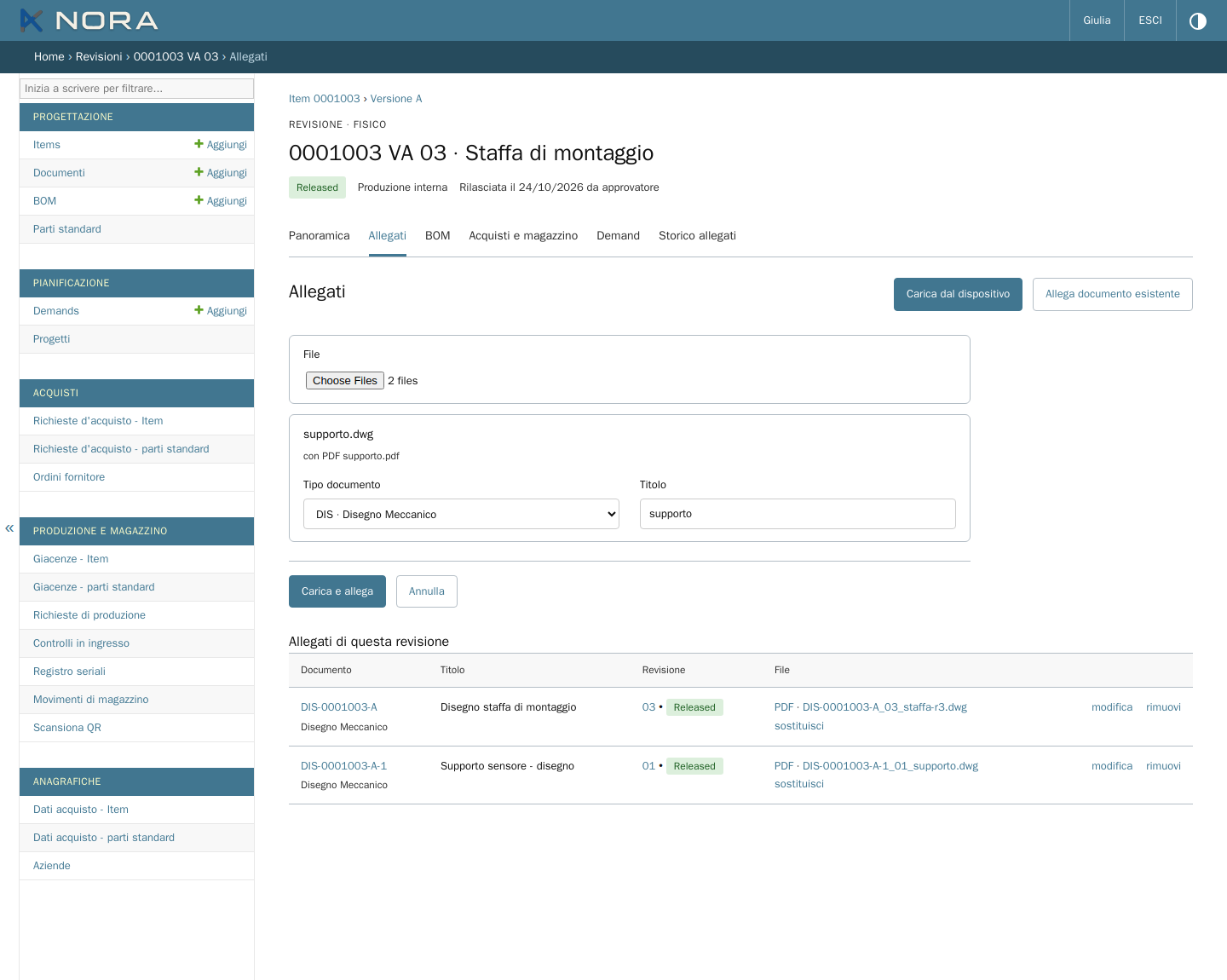
Carica dal dispositivo: due file scelti, tipo documento e titolo proposti, PDF abbinato.
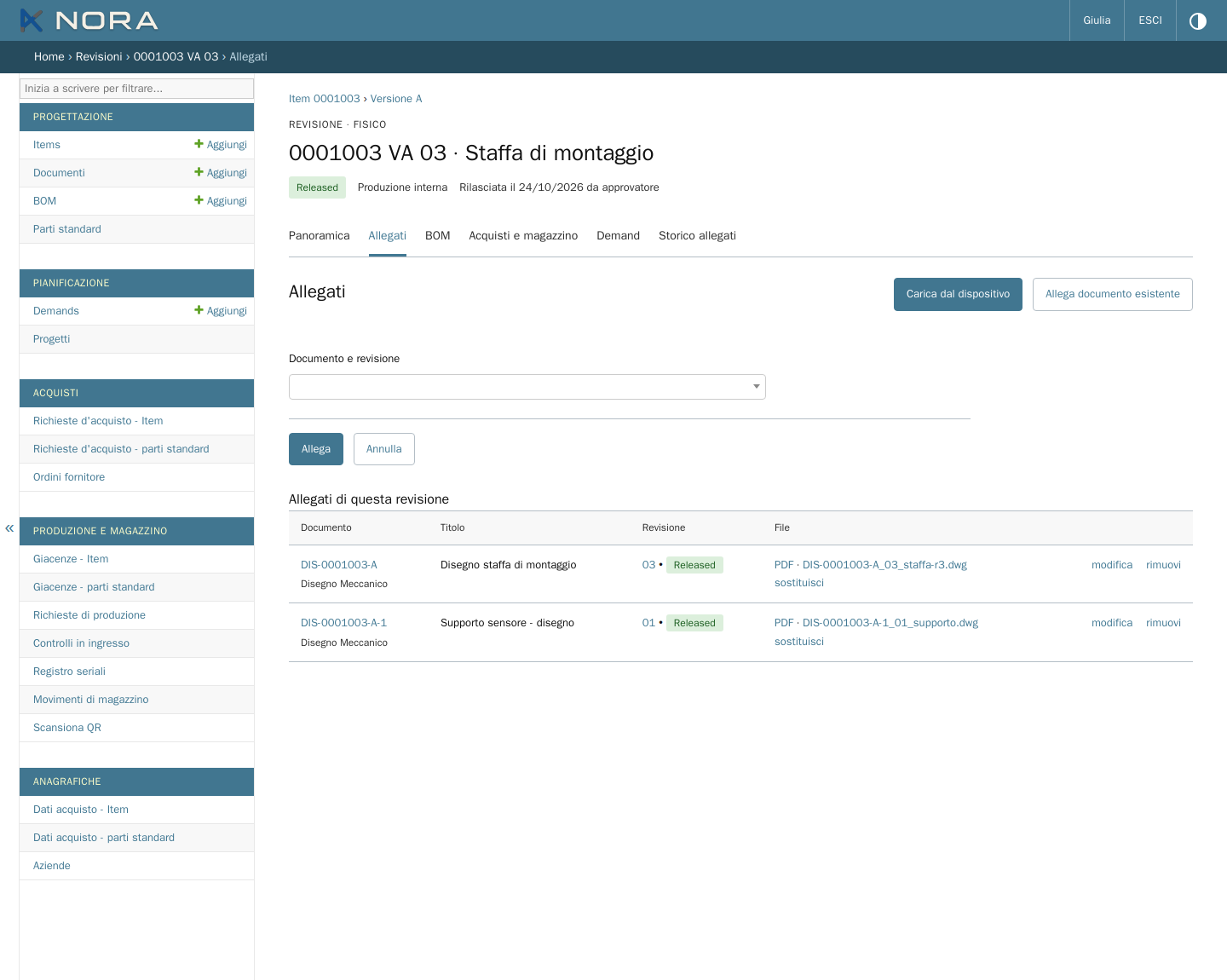
Allega documento esistente: scelta del documento e della revisione.
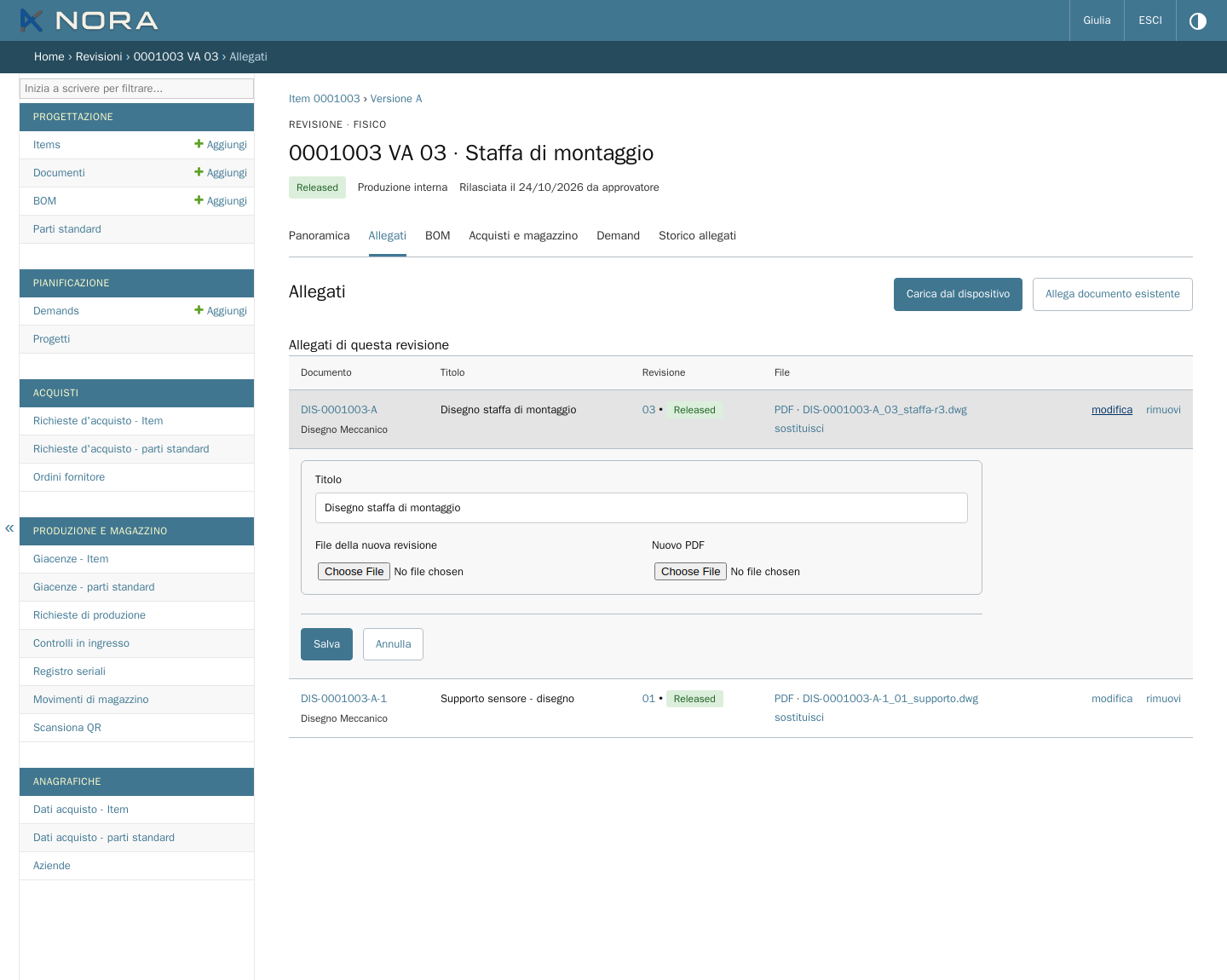
Modifica di un allegato Released su un item già Released: il titolo è modificabile e un nuovo file apre la revisione successiva del documento in Draft. I pulsanti di stato compaiono quando la revisione del documento e i permessi lo consentono.
Inviare all’approvatore
- Salva tutte le modifiche.
- Premi Porta a working: anche le revisioni dei documenti allegati che sono in Draft passano in Working (se hanno un file; senza file la revisione item non parte).
- Attendi la verifica dell’approvatore.
Con Approva e rilascia l’approvatore rilascia la revisione item e i documenti allegati. Per rilasciare l’item, i componenti e i documenti inseriti nelle righe della BOM devono essere già Released. Con Rifiuta (→ Draft) i documenti allegati in Working tornano in Draft, salvo quelli usati anche da un’altra revisione item ancora in Working. Rendere obsoleta una revisione item non tocca i suoi documenti, che possono servire ad altri item. NORA segnala se un item già rilasciato resta con un documento obsoleto.
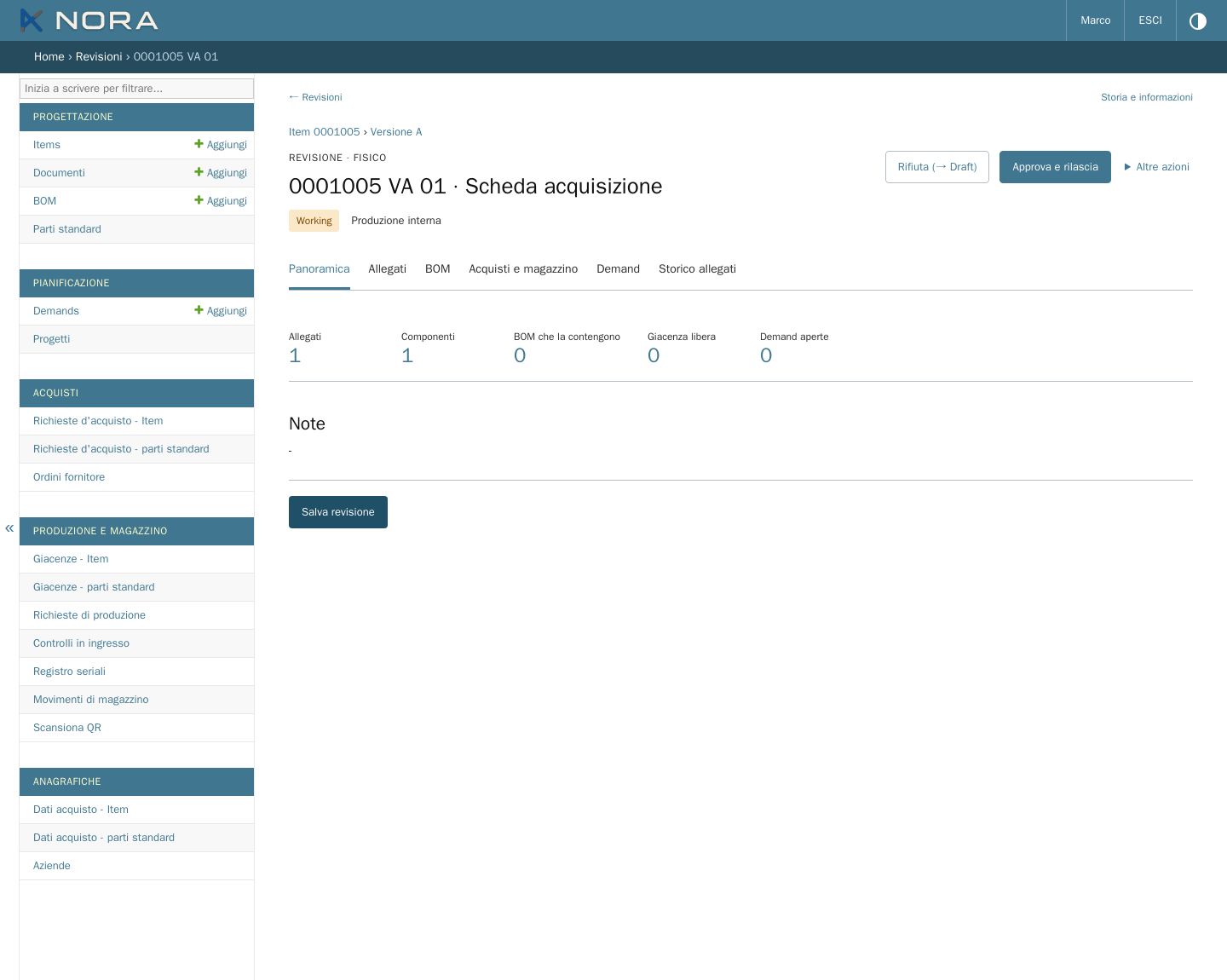
Revisione in Working aperta dall’approvatore: rilascio e ritorno in Draft.
L’approvatore controlla i dati, i file e la distinta. Usa Approva e rilascia per rilasciare oppure Rifiuta (→ Draft) per rimandare la revisione in Draft.
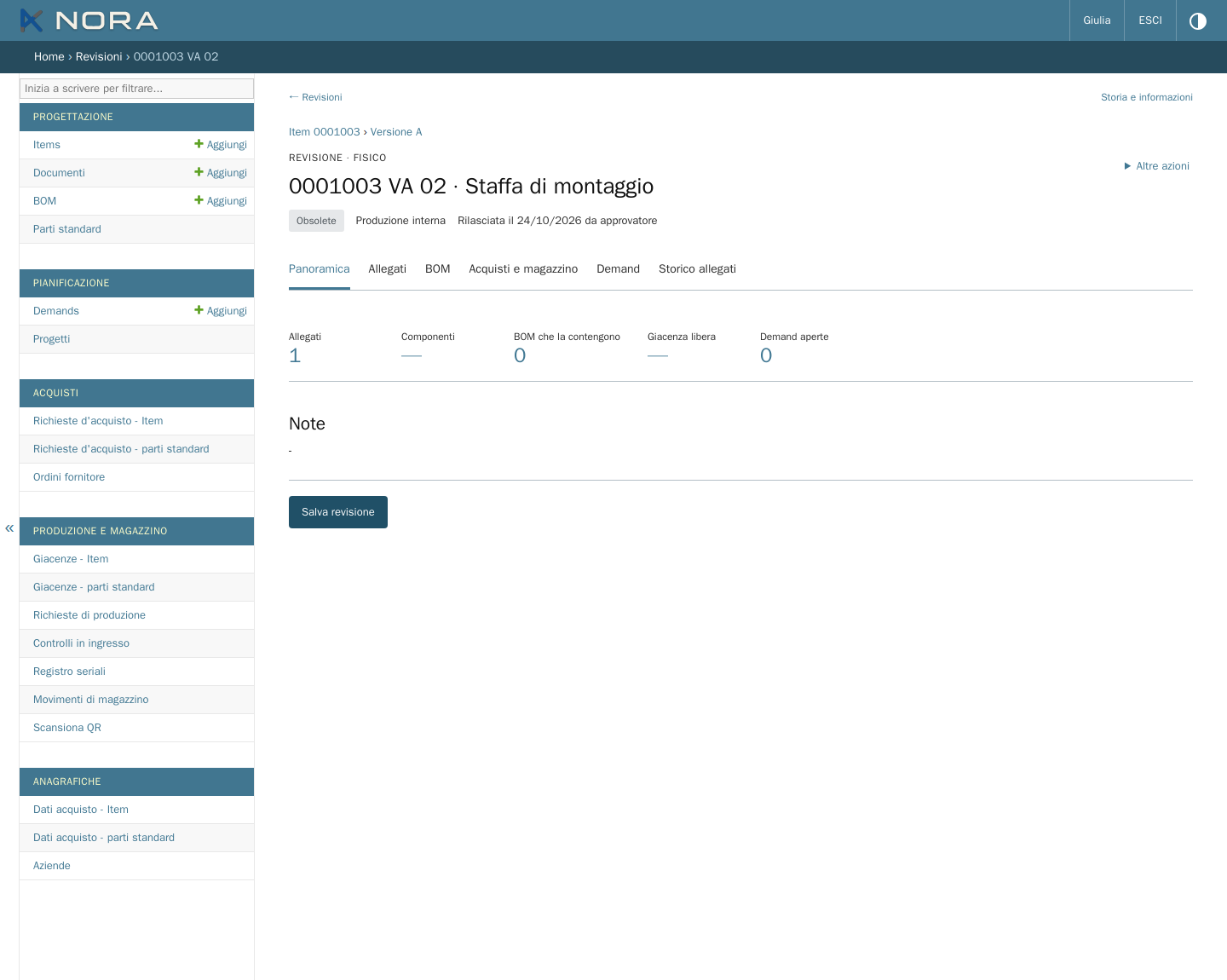
Revisione rilasciata: stato e collegamenti ai dati.
Per una stessa versione può esserci una sola revisione Released. Quando viene rilasciata la nuova, la precedente diventa Obsolete.
Articoli acquistabili a catalogo
Gli item fisici con approvvigionamento Pronto a catalogo seguono lo stesso percorso (Draft → Working → Released) con due differenze:
- non serve un allegato per il rilascio;
- il rilascio con Approva e rilascia può essere eseguito da tutti i progettisti, purché sia stata registrata una condizione d’acquisto valida: produttore e codice, fornitore e codice oppure link prodotto.
Consultare BOM e allegati
La scheda BOM mostra la BOM dell’item aperto e le BOM che la contengono.
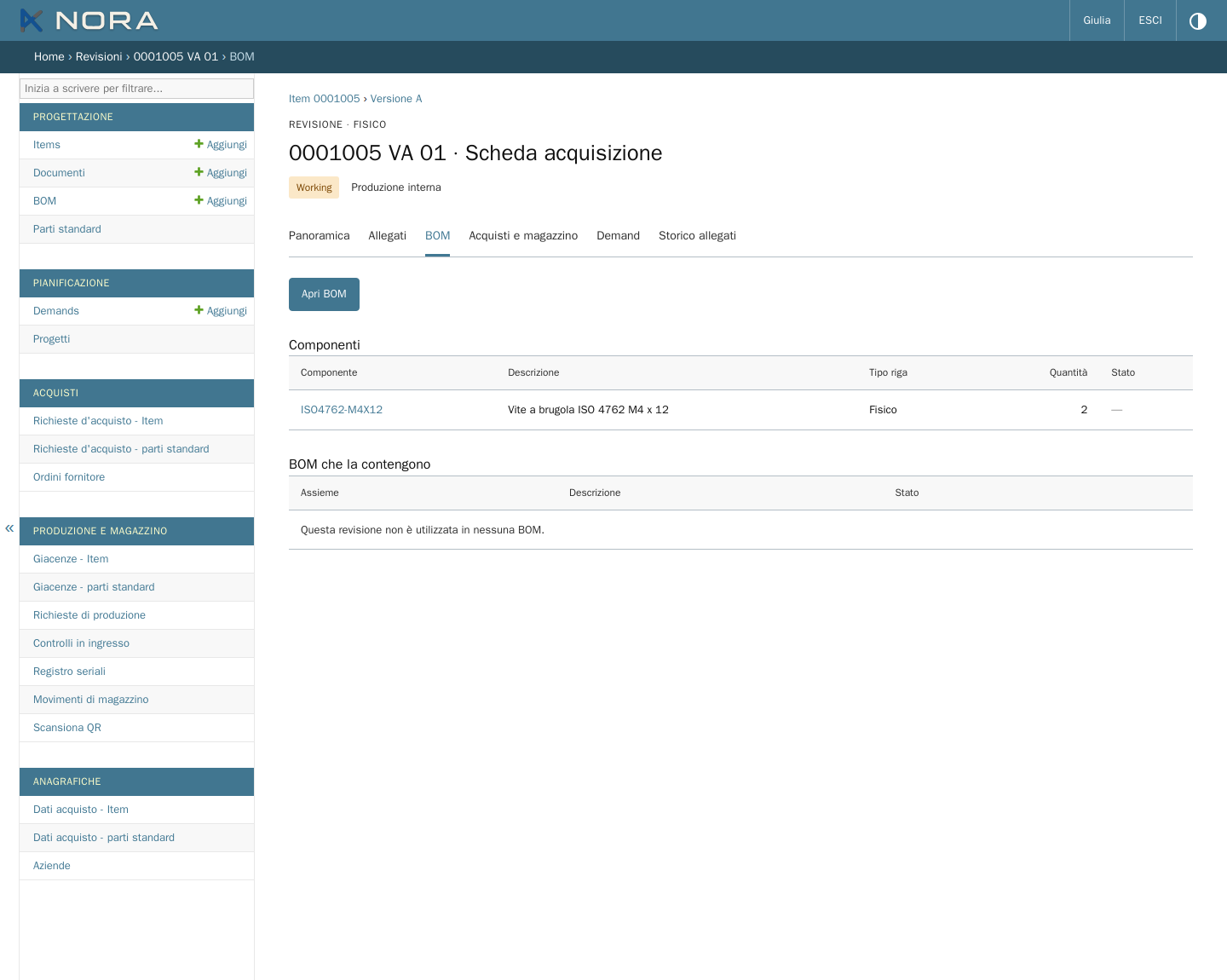
Scheda BOM della revisione: la BOM propria e le BOM che la contengono.
La scheda Storico allegati mostra i file attuali e gli eventi precedenti. Usa il collegamento del file per aprirlo o scaricarlo. I file rimossi o sostituiti restano nello storico. Gli allegati vecchi già trasformati in documenti compaiono solo lì: non sono più negli elenchi e Duplica revisione non li copia.
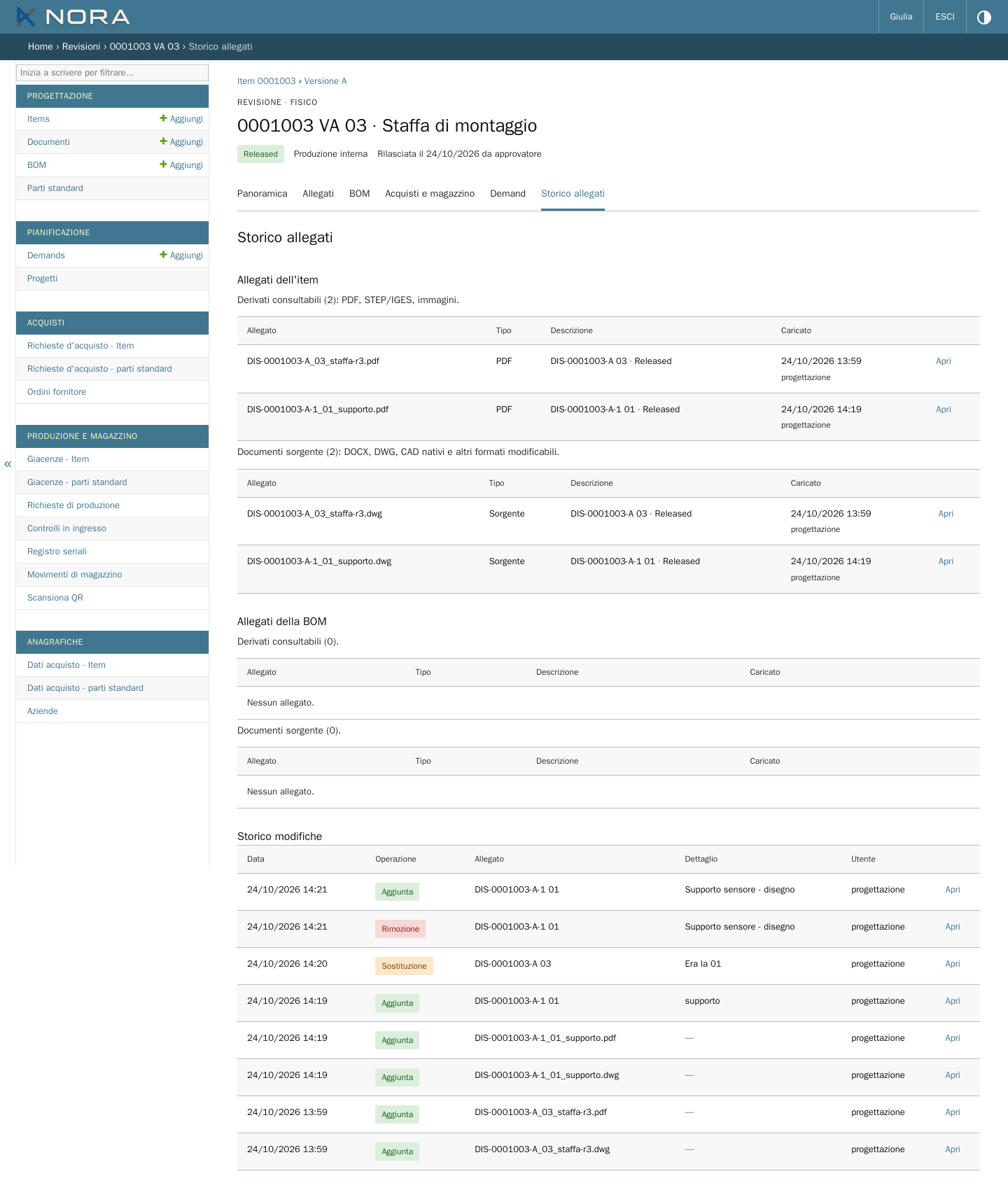
Storico dei file allegati alla revisione.
Duplicare una revisione
- Apri la revisione da cui vuoi partire.
- Apri Altre azioni e scegli Duplica revisione.
- Scegli Nuova revisione della stessa versione, Nuova revisione di una versione esistente oppure Crea una nuova versione. I campi della versione compaiono solo per la destinazione scelta: la lettera da selezionare con una versione esistente, lettera e descrizione con una nuova.
- Controlla il numero proposto e seleziona Copia la BOM, Copia gli allegati e Copia le note in base alle preferenze.
- Conferma la duplicazione.
- Se altre BOM usano ancora una revisione precedente di questo item, NORA apre Aggiorna riferimenti BOM: scegli le righe da aggiornare come spiegato in Versioni.
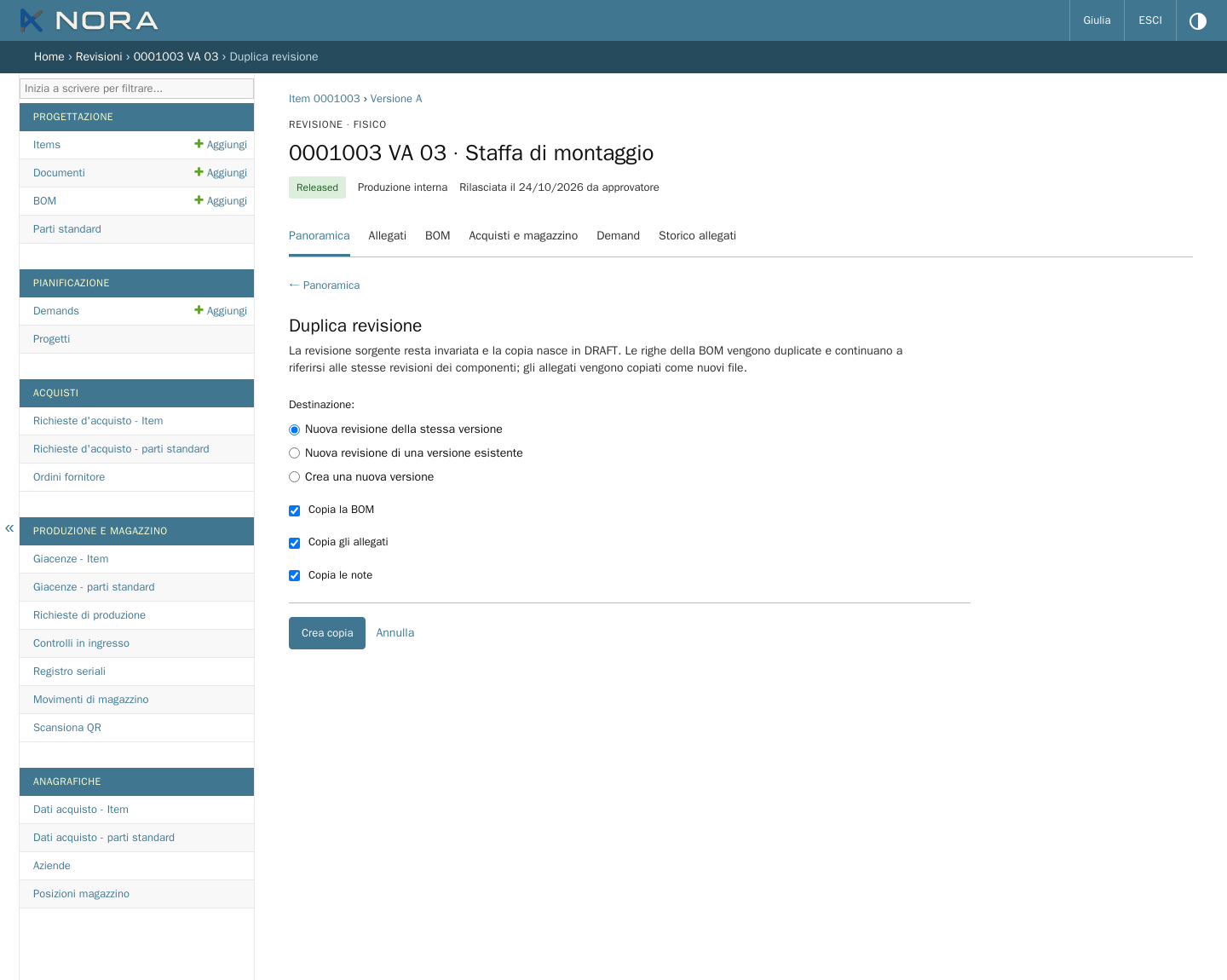
Modulo di duplicazione con scelta della destinazione e dei dati da copiare.
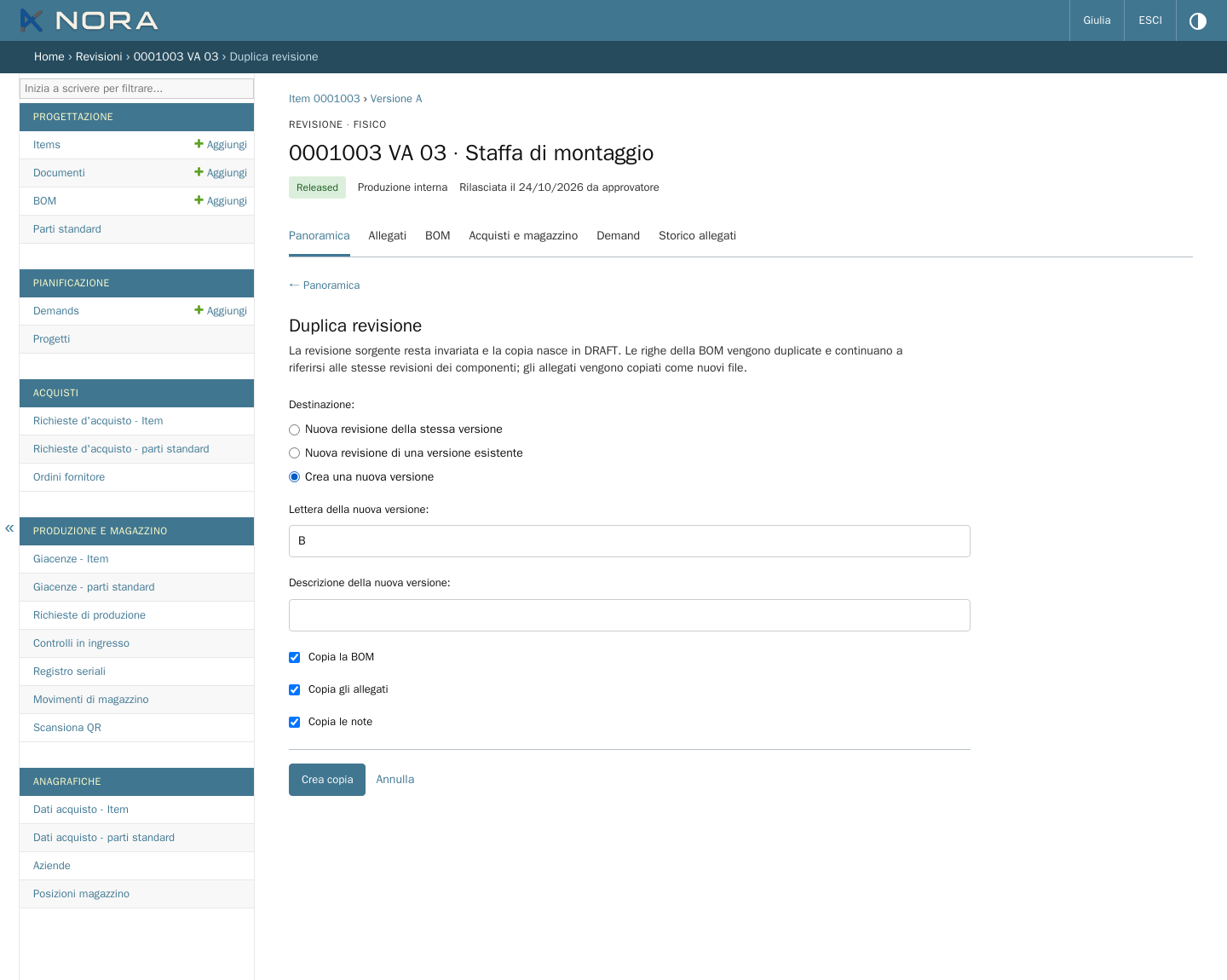
Con Crea una nuova versione compaiono la lettera e la descrizione della nuova versione.
Per la composizione del prodotto continua con le BOM.