
Un Item è l’articolo da gestire: può essere un pezzo fisico, un assieme composto da più parti, un software, un documento o un servizio. Il Part number è il suo codice a sette cifre. NORA lo assegna alla creazione.
Apri Progettazione → Items. Da qui cerchi un articolo, apri la sua scheda o ne crei uno nuovo.
Cercare un articolo
- Cerca per Part number o descrizione. Puoi usare anche un codice fornitore o produttore presente nelle condizioni d’acquisto.
- Apri il collegamento dell’articolo.
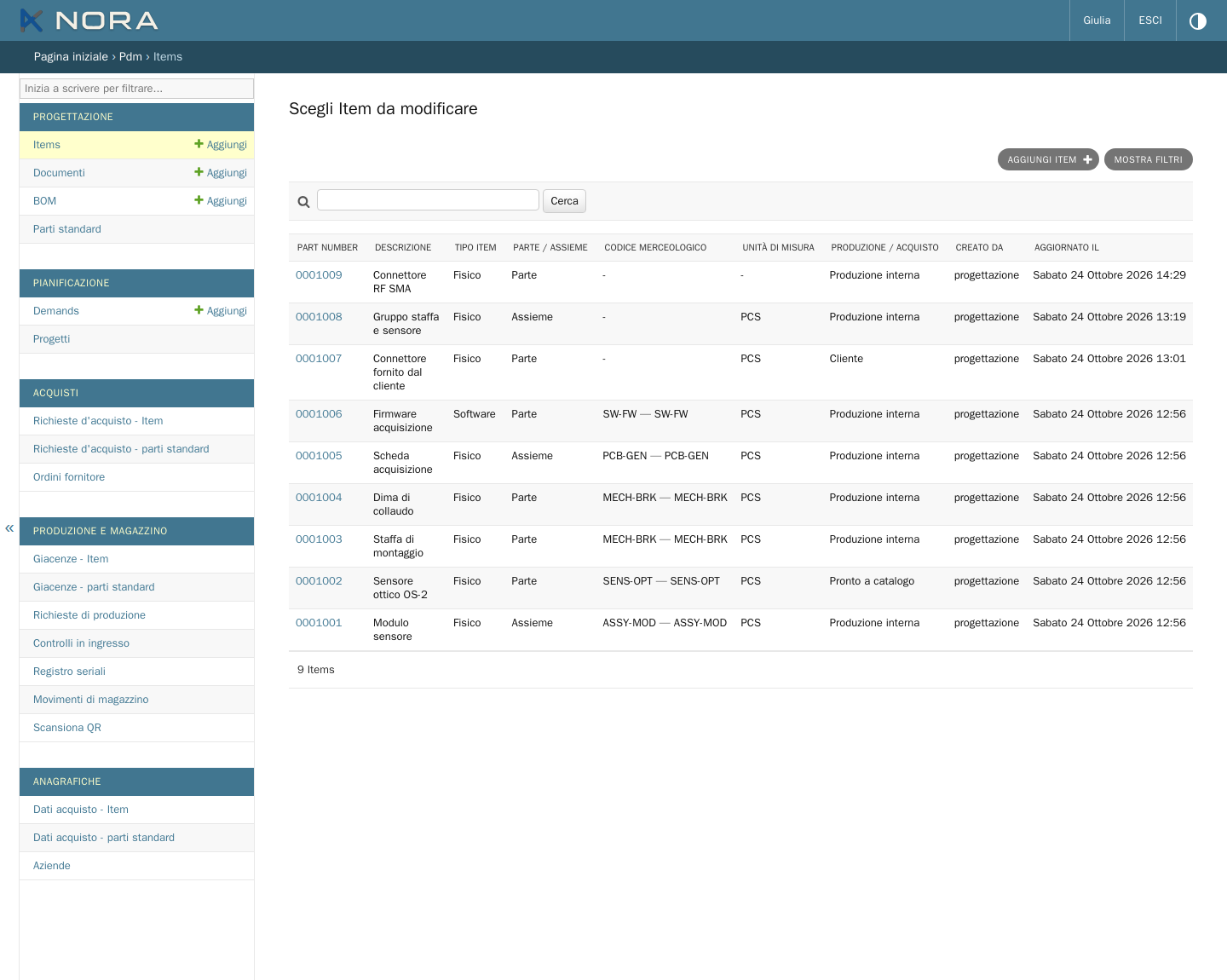
Elenco degli articoli dimostrativi.
Prima di aggiungere un articolo controlla che non esista già. Una nuova revisione dello stesso prodotto non richiede un nuovo Item.
Creare un Item
- Premi Aggiungi Item nell’elenco.
- Compila i dati descrittivi.
- Scegli se si tratta di una parte o di un assieme e come sarà approvvigionato.
- Se possibile carica un’immagine.
- Premi Salva e controlla il codice assegnato.
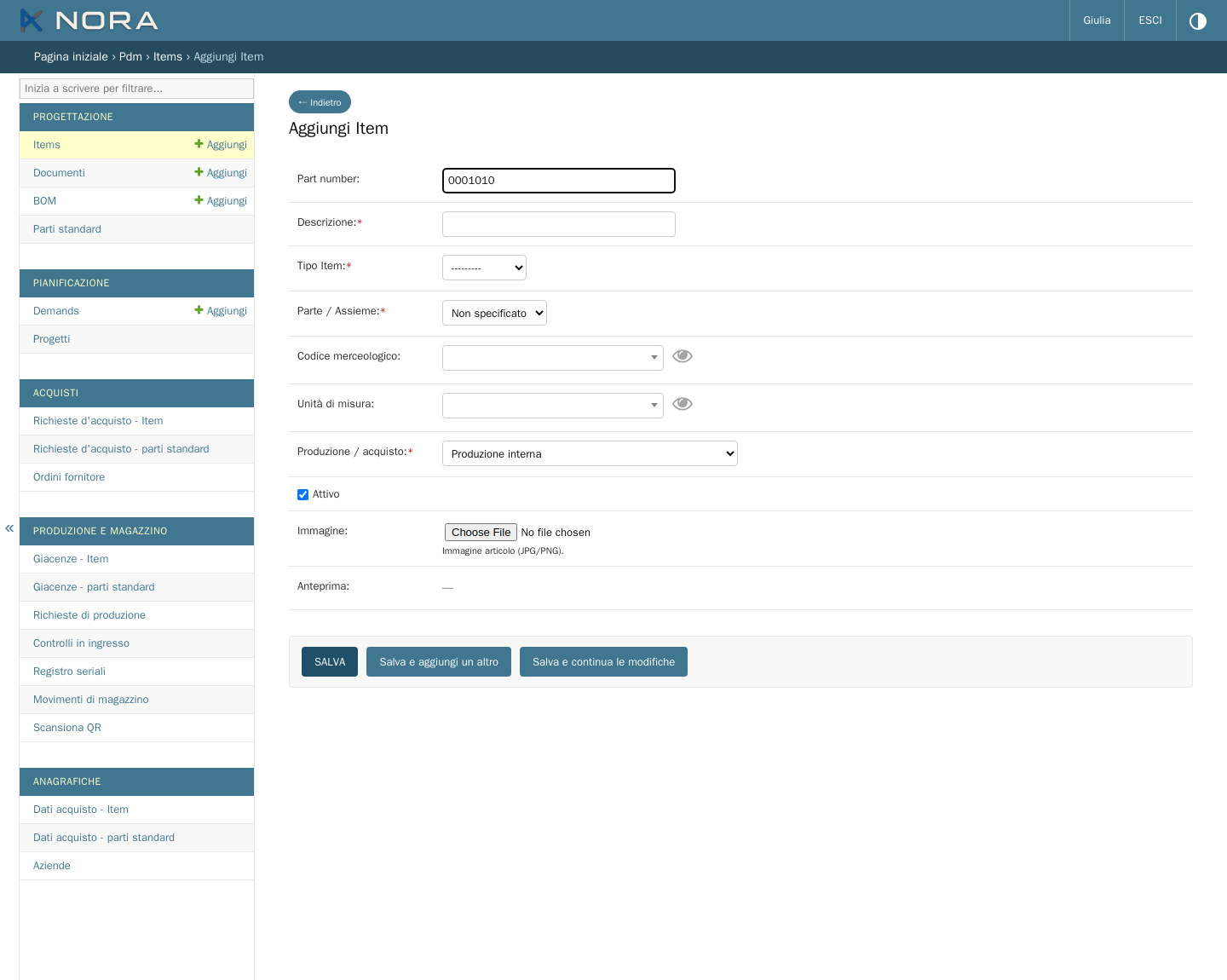
Modulo di creazione di un Item.
| Informazione | Come usarla |
|---|---|
| Descrizione | Scrivi un nome riconoscibile, per esempio «connettori a leva per giunzioni estese». |
| Tipo | Scegli Fisico, Software, Documento o Servizi. |
| Parte / Assieme | Una parte è un componente; un assieme è composto da più elementi. La sua composizione si descrive nella BOM. |
| Unità di misura | Per esempio PCS per pezzi. |
| Codice merceologico | Seleziona la classificazione tra quelle disponibili. |
| Make/Buy | Indica se l’articolo si produce internamente, è fornito dal cliente o va acquistato. |
| Attivo | Indica se l’item è in uso. |
Scegliere Make/Buy
- Produzione interna: l’articolo viene realizzato in azienda. Se è un assieme, il piano considera anche i componenti della BOM.
- Cliente: il materiale viene fornito dal cliente.
- Pronto a catalogo: si acquista un prodotto standard, identificato nel catalogo del fornitore o del produttore.
- Spec. aziendale: articolo progettato internamente e realizzato da un fornitore esterno su disegno o specifica aziendale; si acquista tramite ordine al fornitore.
- Acquistabile completo oppure producibile internamente: disponibile solo per gli assiemi. Quando crei una Demand, scegli se acquistare l’assieme già completo oppure realizzarlo in azienda.
Dopo il salvataggio
NORA prepara Versione A e una prima revisione: 01 per un articolo ordinario, 01.00.000 per il software. Apri la versione dalla scheda Item e poi la revisione.
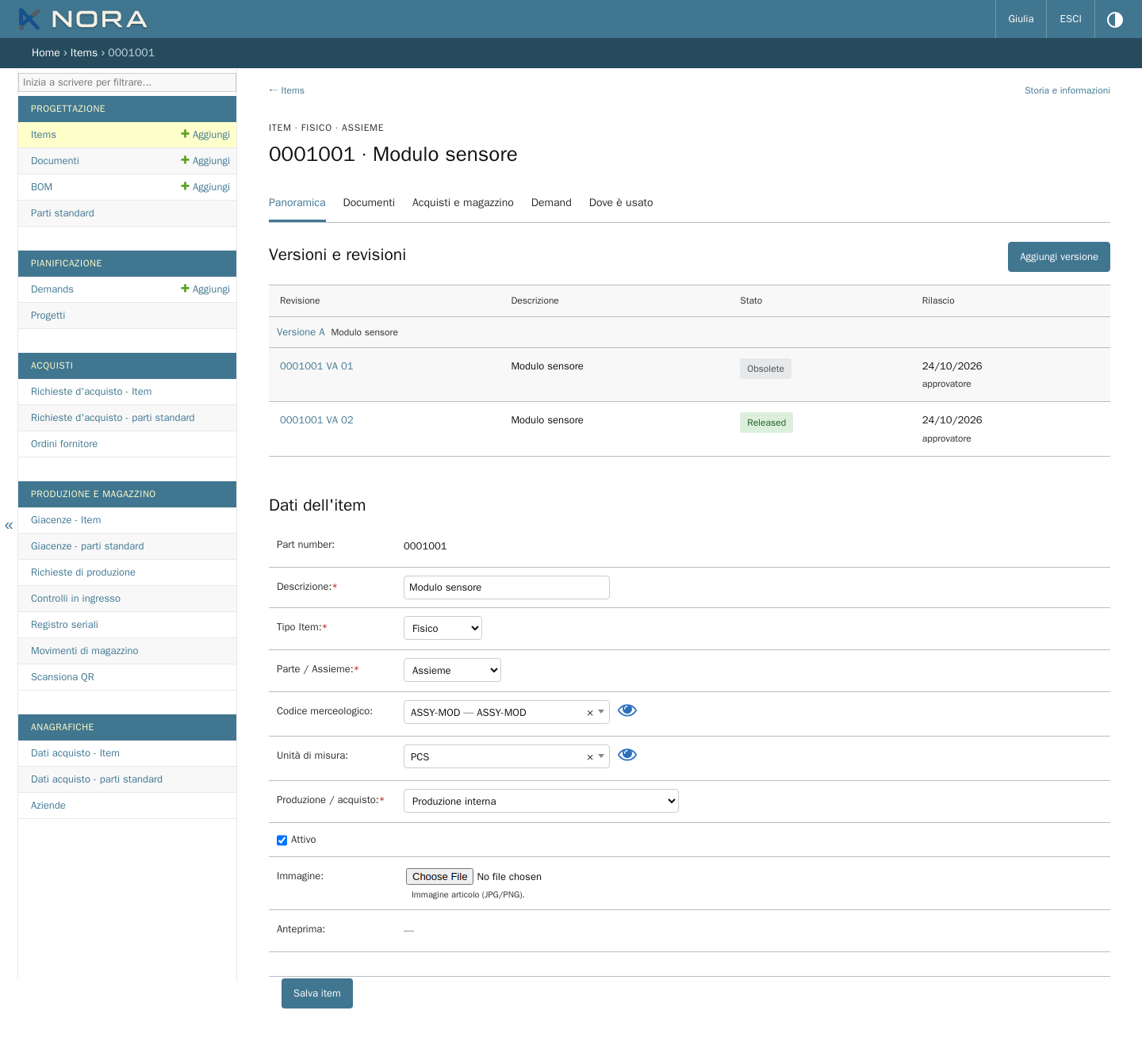
Scheda Item: schede, versioni e revisioni, dati dell’item.
La scheda ha l’intestazione comune: tipo e natura dell’item (per esempio Item · Fisico · Assieme), il codice e la descrizione. La scheda Panoramica mostra Versioni e revisioni (con il pulsante Aggiungi versione) e i Dati dell’item, che si modificano con Salva item. Le informazioni tecniche, i file e l’approvazione si gestiscono dalla revisione.
Le schede dell’item
La scheda item ha schede in alto, come le altre pagine a schede:
- Panoramica: versioni, revisioni e dati dell’item.
- Documenti: i documenti collegati all’item
- Acquisti e magazzino: giacenza per revisione, senza creare righe di magazzino, e gli ultimi ordini dell’item.
- Demand: le demand in cui l’item compare come prodotto o come componente, con la revisione.
- Dove è usato: le BOM che contengono una revisione dell’item.
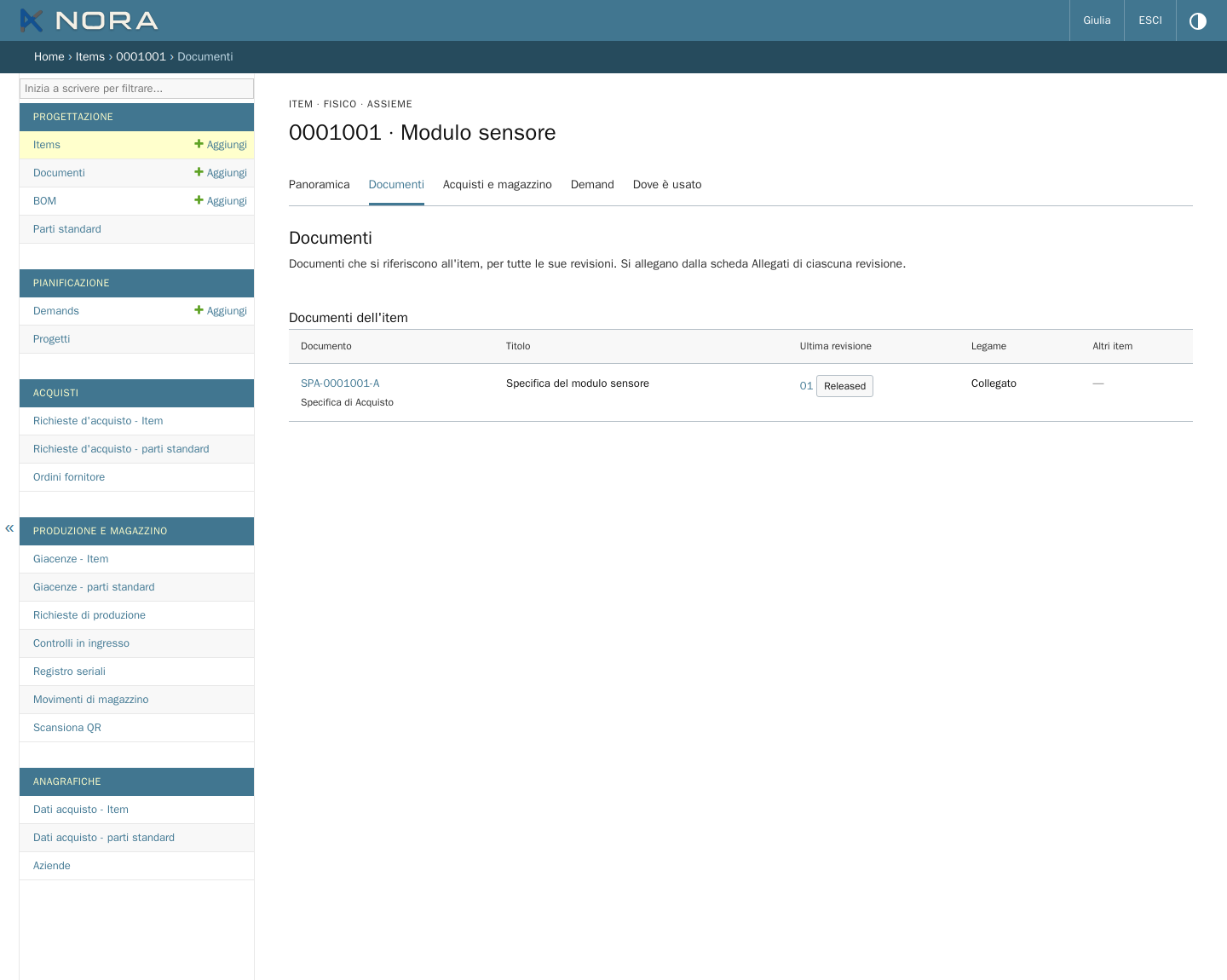
Scheda Documenti dell’item.
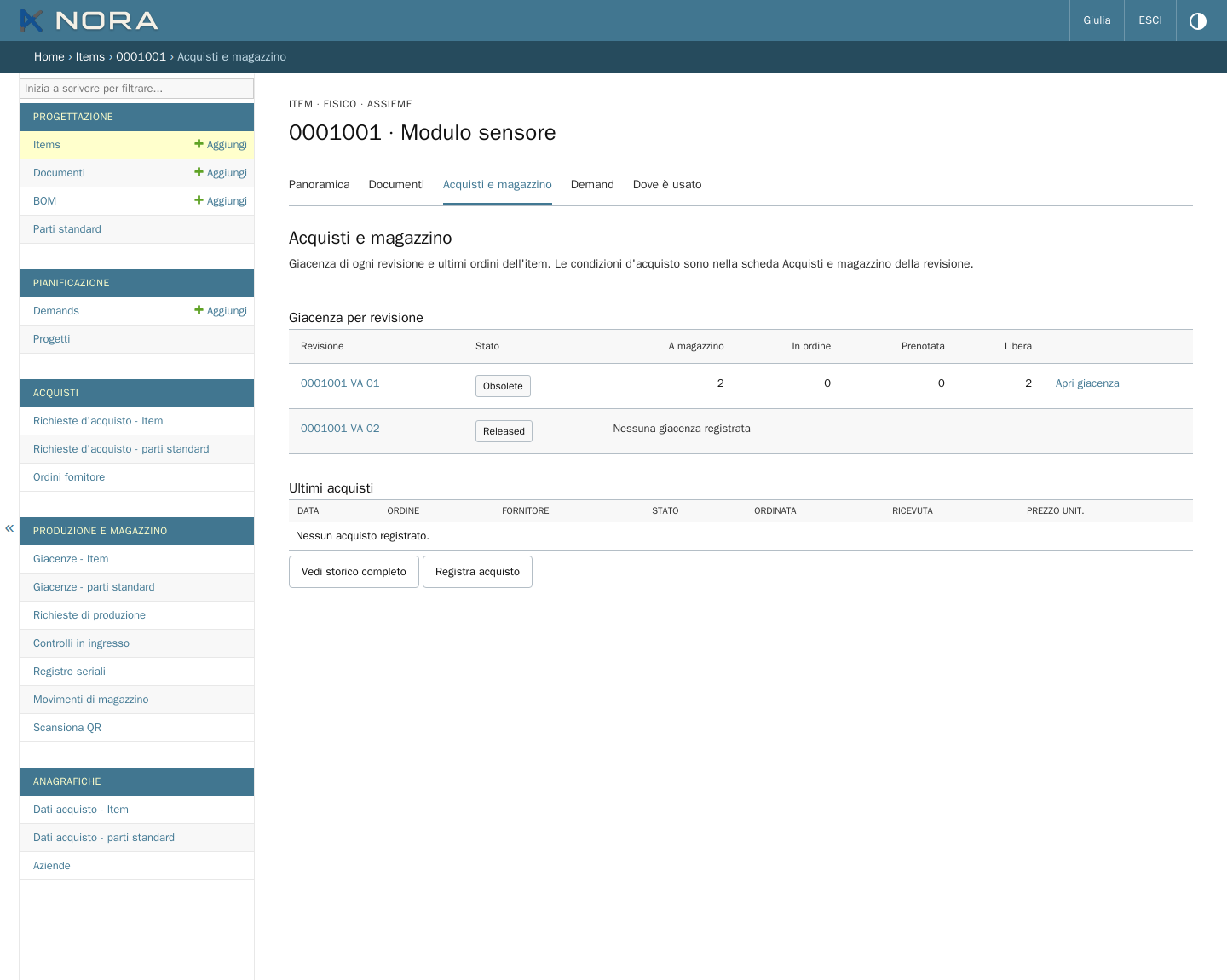
Scheda Acquisti e magazzino dell’item.
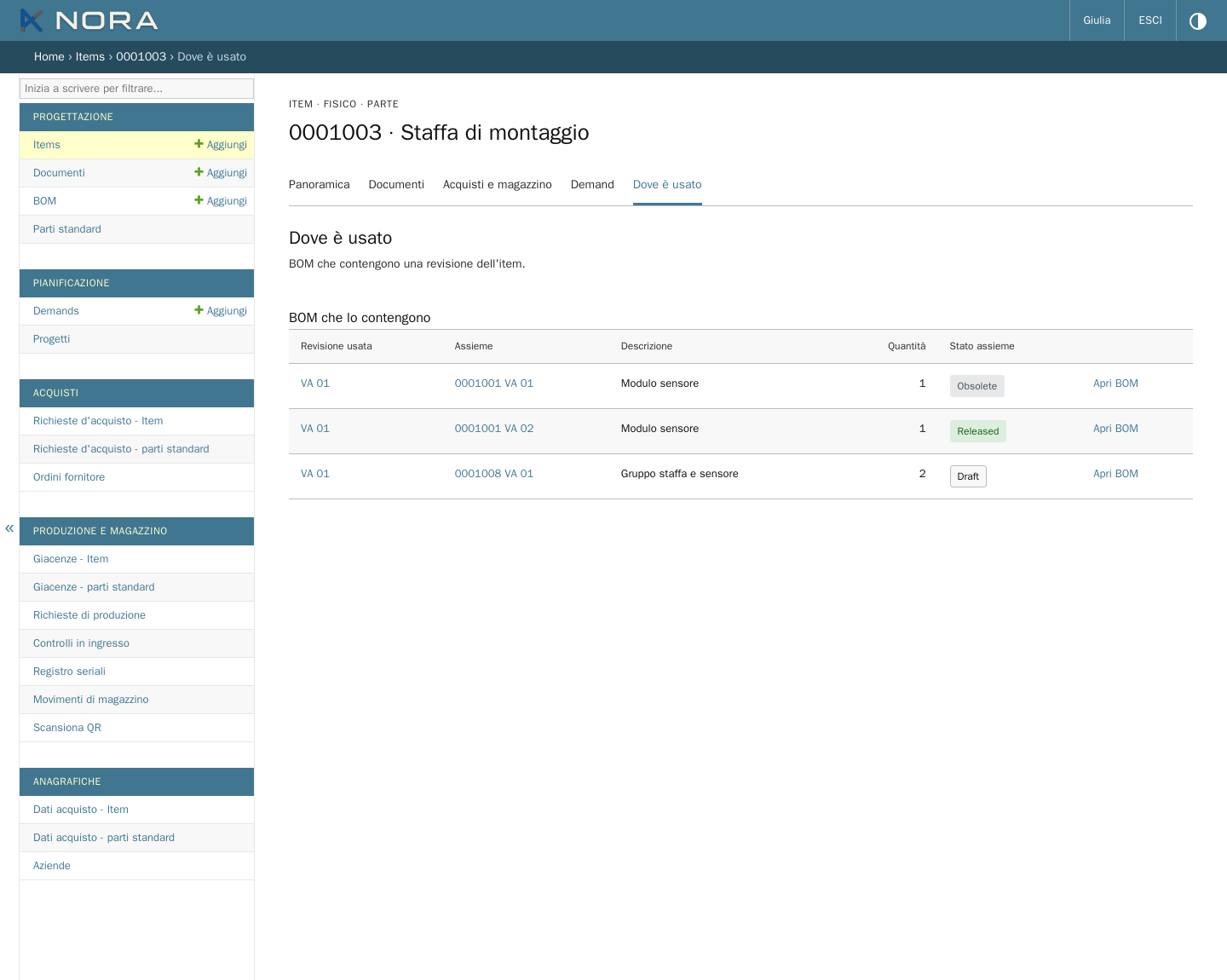
Scheda Dove è usato: le BOM che contengono una revisione dell’item.
La pagina della revisione ha invece le schede Panoramica, Allegati, BOM, Acquisti e magazzino, Demand e Storico allegati (vedi Revisioni).
Modificare o preparare una variante
- Per aggiornare lo stesso prodotto usa una nuova revisione.
- Per una variante che deve convivere con quella esistente usa una nuova versione.
- Per partire da dati già preparati usa Altre azioni → Duplica revisione nella revisione.
Prosegui con Versioni, Revisioni o Distinte base.