
I Documenti sono specifiche, istruzioni e altri documenti controllati.
Elenco e ricerca
Apri Progettazione → Documenti. Cerca per numero, titolo, P/N di un item collegato, tag. Le colonne Progetto, Fase e Area dicono in quale fascicolo e sezione il documento è collegato.
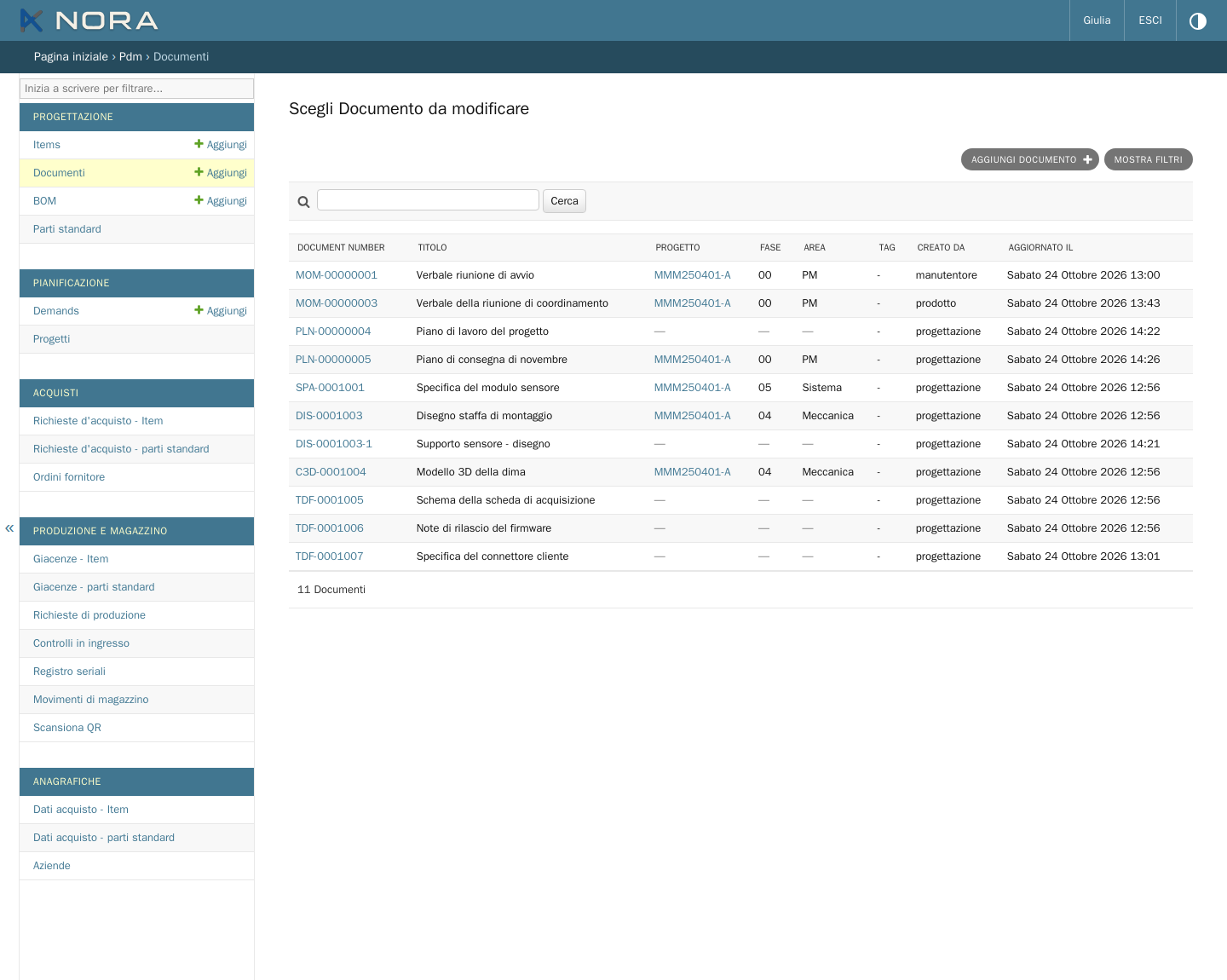
*Elenco dei Documenti con le colonne e i filtri Progetto, Fase e Area.
Creare un documento
Apri Progettazione → Documenti e premi Aggiungi Documento. Si apre il modulo Nuovo documento. NORA crea insieme il documento, la sua versione e la Revisione 01 in stato DRAFT. Per un documento di progetto la lettera è quella della versione dell’item di riferimento; per gli altri documenti è A.
- Scegli il Tipo documento e scrivi il Titolo.
- Se il documento riguarda un item, scegli l’Item di riferimento, controllando anche la versione e la revisione mostrate nel selettore: P/N e versione decidono il codice del documento e l’item viene collegato al documento. Altri item si possono collegare in seguito.
- Se lavori da un progetto, scegli la Sezione del fascicolo. Se la lasci vuota, NORA usa la sezione suggerita dal tipo documento.
- Lascia Numerazione su Automatica a meno che un responsabile chieda diversamente.
- Compila S/N, Cliente o Numero offerta esistente se il tipo documento lo richiede.
- Aggiungi tag utili e le Note. Nella sezione ALLEGATI puoi scegliere subito il file. Poi premi Salva documento.
Per i tipi di documento di progetto (per esempio PRC o FAT) va indicato l’Item di riferimento o scegliere la numerazione Registro unico (8 cifre) per un documento generale. Le numerazioni disponibili sono Automatica, Di progetto (P/N dell’articolo), Registro unico (8 cifre) e Rapporti con il cliente.
Il codice lo assegna sempre NORA al salvataggio. Nei documenti di progetto contiene il P/N dell’item e la sua versione. Il documento si può creare anche dal fascicolo di un progetto e dalle proposte dell’agente.
| Numerazione | Esempio e uso |
|---|---|
| Di progetto | DIS-0001003-A, poi DIS-0001003-A-1 per un altro documento dello stesso tipo sul P/N. La lettera segue la versione dell’articolo. Un S/N in coda identifica la registrazione di un singolo esemplare. |
| Registro unico | PLN-00000004: otto cifre assegnate da un registro comune ai tipi di documento. |
| Rapporti con il cliente | PRE-ABC-000001: codice cliente a tre caratteri e numero dell’offerta. Per aggiungere un documento alla stessa offerta usa Numero offerta esistente. |
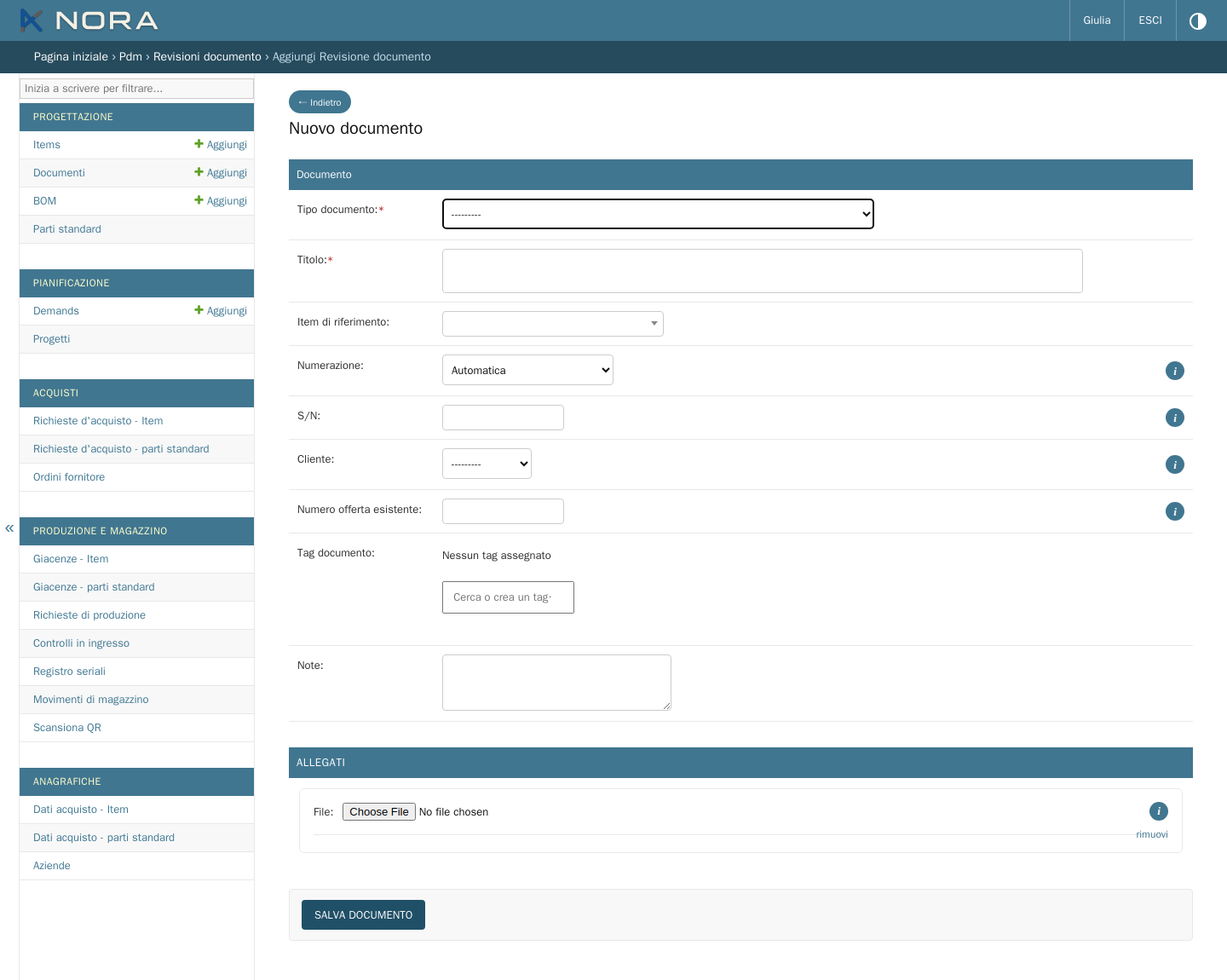
Modulo Nuovo documento.
Pagina del documento
La pagina del documento offre quattro schede:
- Panoramica: Versioni e revisioni con stato e data di rilascio, e i Dati del documento (titolo, note, tag);
- Allegato a: gli item che allegano il documento;
- Progetti: i progetti in cui il documento è inserito, con sezione, revisione usata e data;
- Storico allegati: i File attuali e lo Storico delle modifiche con aggiunte, sostituzioni e rimozioni.
Un documento può riguardare più articoli, per esempio una dichiarazione di conformità valida per più connettori. Per allegarlo usa la scheda Allegati della revisione item (Revisioni) oppure il modulo Allega a una revisione item nella scheda Allegato a del documento. Per scollegarlo da quella revisione item usa rimuovi nella scheda Allegati dell’item. il documento resta nell’archivio.
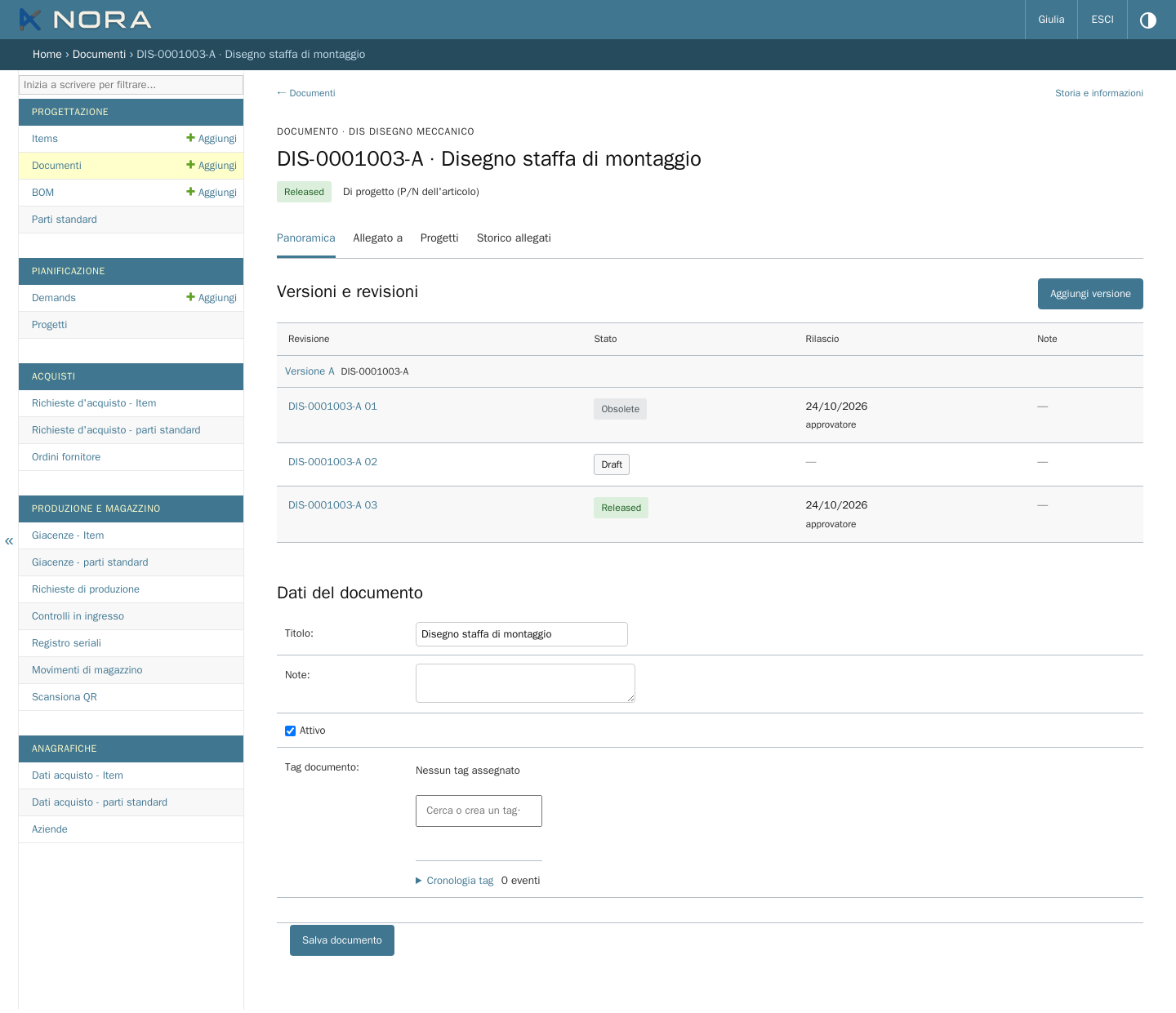
Pagina del documento: versioni e revisioni, dati del documento e le quattro schede.
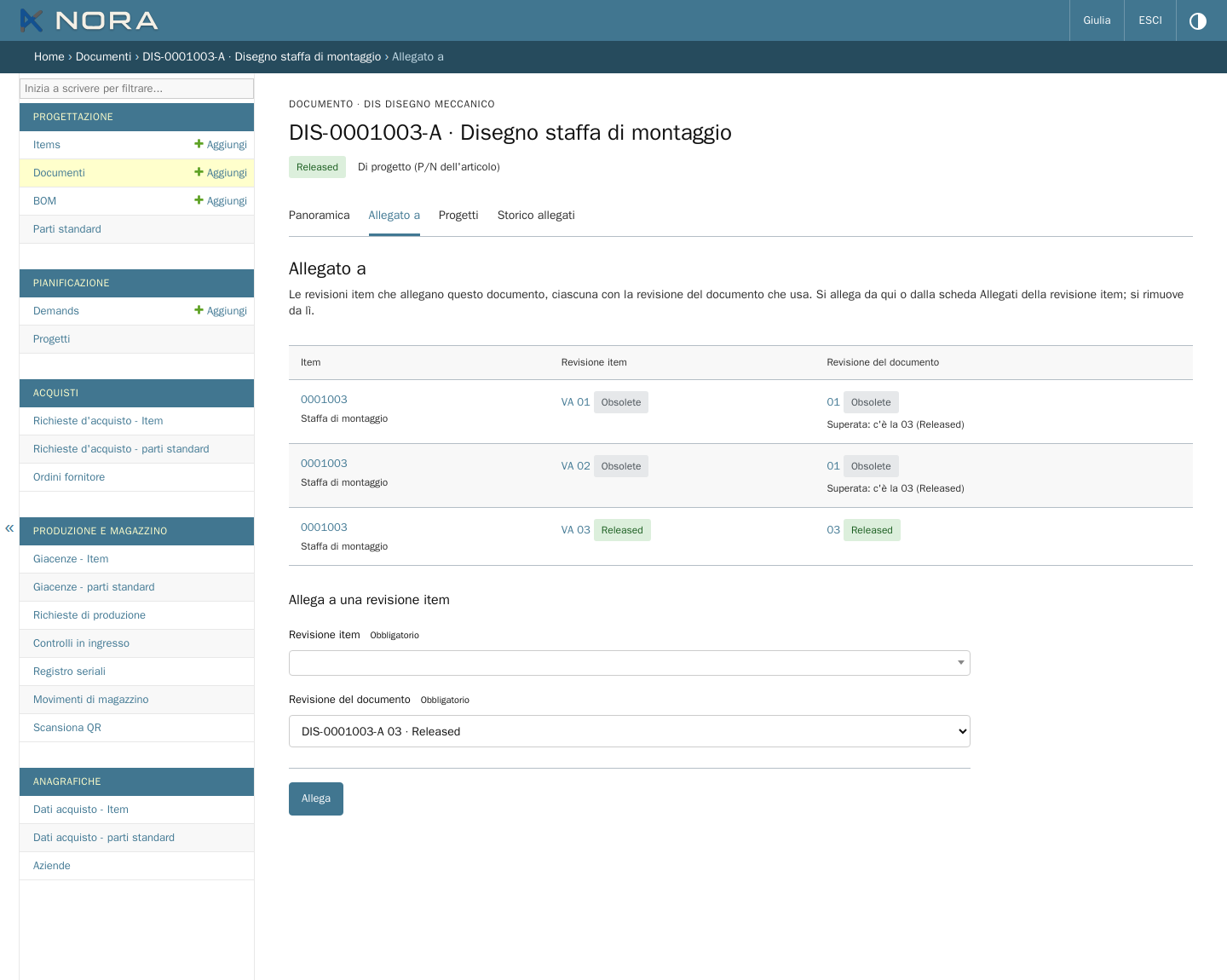
Scheda Allegato a: le revisioni item che usano il documento.
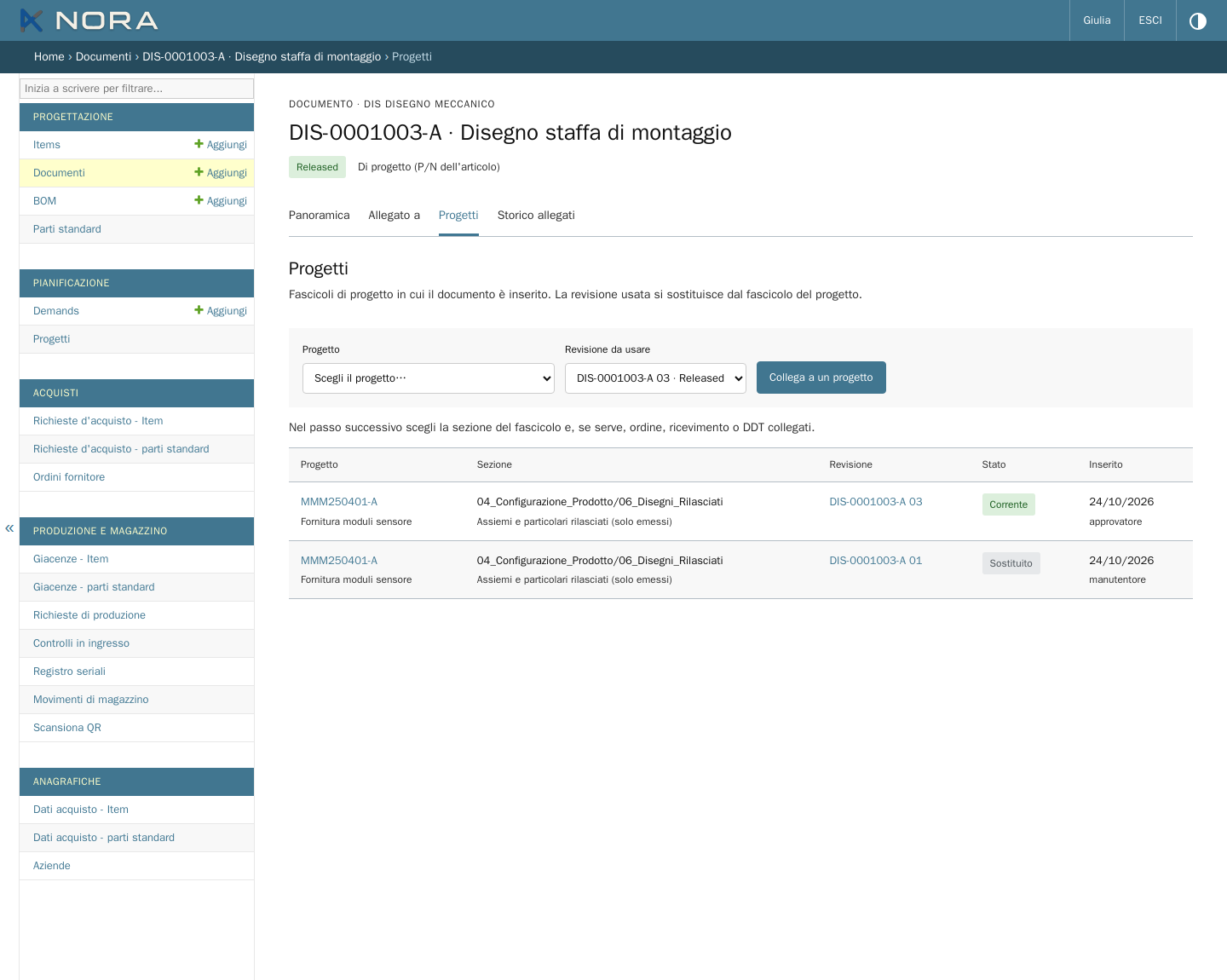
Scheda Progetti: i fascicoli in cui il documento è inserito e il modulo Collega a un progetto.
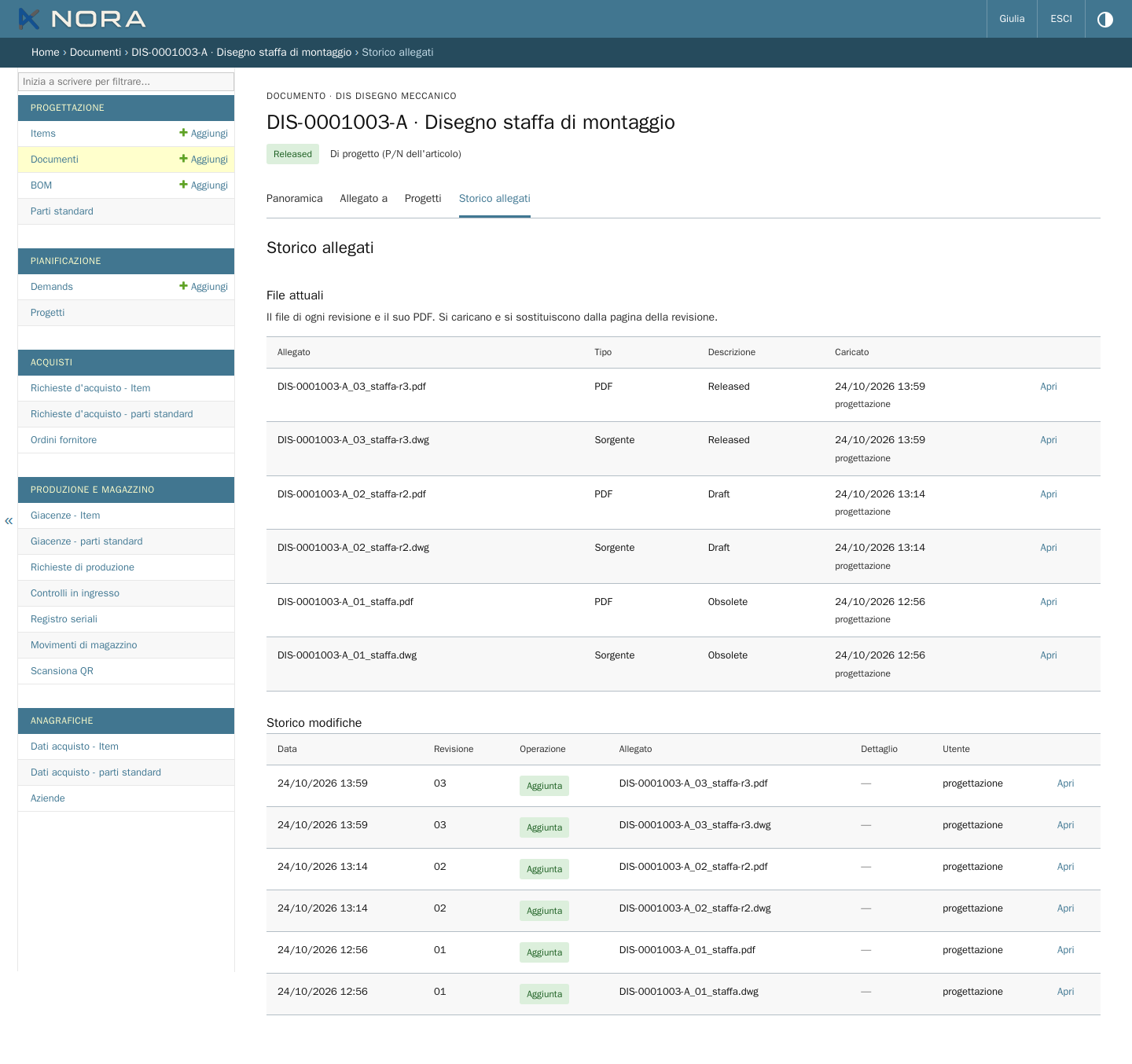
Scheda Storico allegati: file attuali e storico delle modifiche.
Aggiungere una versione o una revisione
- Aggiungi versione compare nella pagina del documento solo per i documenti di progetto. Se NORA dice che manca una versione successiva dell’articolo, crea prima la versione dell’item. I documenti a registro o per il cliente mantengono la sola versione A: per aggiornarli premi Aggiungi revisione, al posto di Aggiungi versione.
Scheda del documento con i collegamenti alle versioni.
Caricare il file e compilare Word e PDF
- Apri la revisione su cui lavori dalla scheda Panoramica del documento.
- Nella sezione ALLEGATI scegli il File.
- Per un file Word NORA compila il documento e genera il suo PDF al salvataggio.
- Per gli altri formati (disegni, modelli CAD) NORA tiene il file come sorgente senza convertirlo: carica tu il PDF esportato dal programma nel campo PDF.
- Salva.
Non c’è un pulsante per compilare: se cambi Titolo o Note del documento, NORA rigenera da solo Word e PDF delle revisioni che non sono Released o Obsolete. Se la conversione non riesce compare un messaggio di errore con la revisione interessata.
Sotto gli allegati NORA indica chi ha caricato il file e quando. Il Word è il file sorgente; il PDF è la copia per la consultazione. Per aggiornare un documento rilasciato crea una nuova revisione.
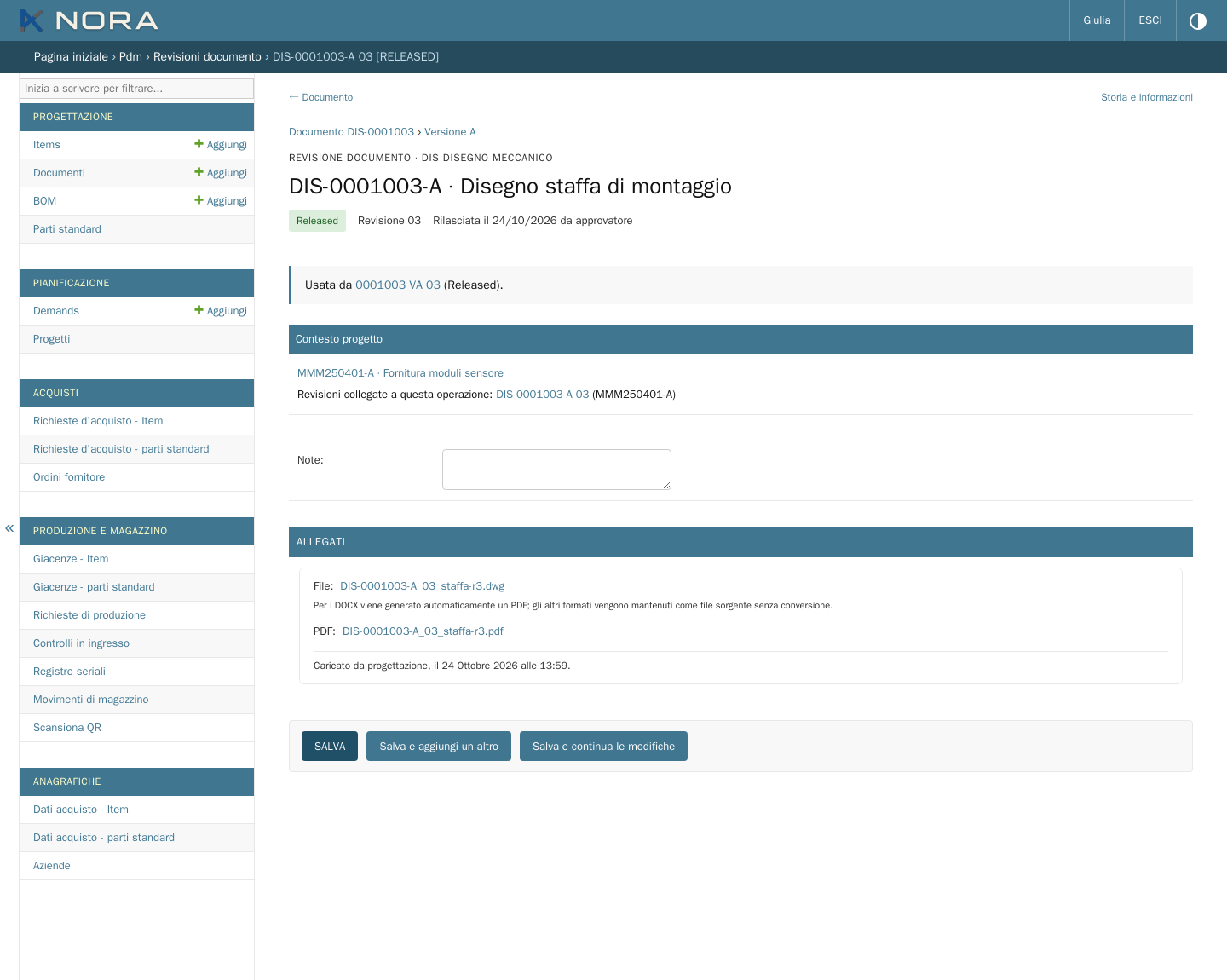
Revisione documento Released: intestazione con stato, riquadro «Usata da», note e file sorgente con PDF. Il pulsante di stato compare nelle fasi precedenti al rilascio.
Stati del documento
Una revisione di documento ha quattro stati:
| Stato | Significato | Azione per andare avanti |
|---|---|---|
| Draft | Lavoro in corso, stato di partenza per ogni nuovo documento. | Porta a working, dopo aver caricato il file |
| Working | Pronta per l’approvazione, necessario un allegato per il passaggio. Il file è bloccato. | Approva e rilascia oppure Rifiuta (→ Draft) |
| Released | Versione approvata e usabile. Il file non può essere più modificato. | Per cambiare, prepara una nuova revisione |
| Obsolete | Revisione superata da una più recente rilasciata. | Nessuna: resta consultabile |
NORA assegna lo stato Obsolete alla revisione precedente quando ne viene rilasciata la successiva.
In Working il file non si cambia, come in Released: per correggerlo fai riportare il documento in Draft con Rifiuta (→ Draft).
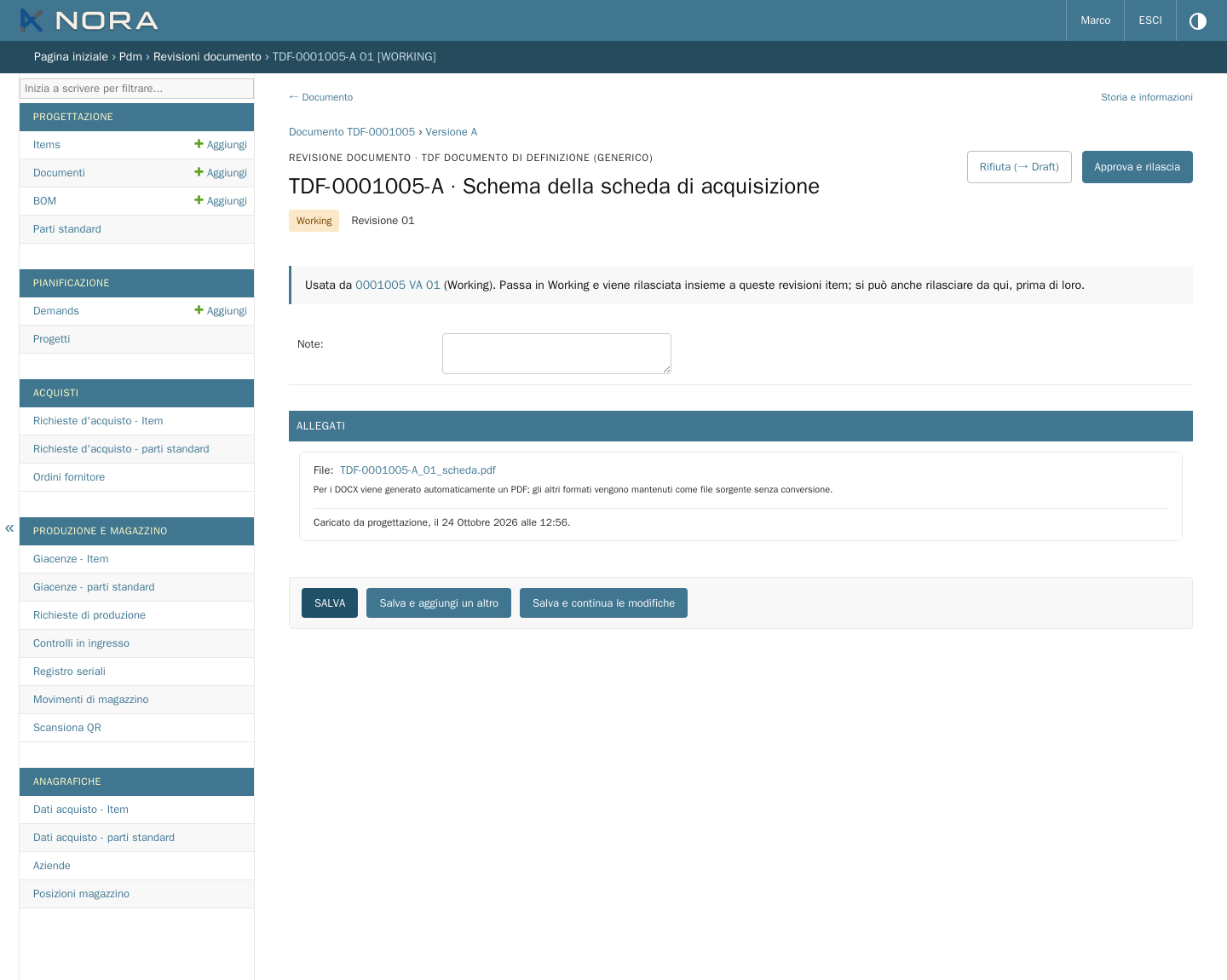
Revisione documento in Working aperta dall’approvatore.
Usare i tag
Un tag è un’etichetta per ritrovare documenti, per esempio «Montaggio».
Per aggiungere un tag:
- Scrivi il nome in Cerca o crea un tag….
- Se il tag esiste, selezionalo tra le proposte.
- Se non esiste, premi + Crea “nome del tag” e attendi il messaggio Tag creato e selezionato.
- Salva la scheda del documento: la creazione del tag da sola non salva l’assegnazione al documento.
- Per togliere un tag premi la × accanto al nome e salva.
- Apri Cronologia tag per consultare i cambiamenti.
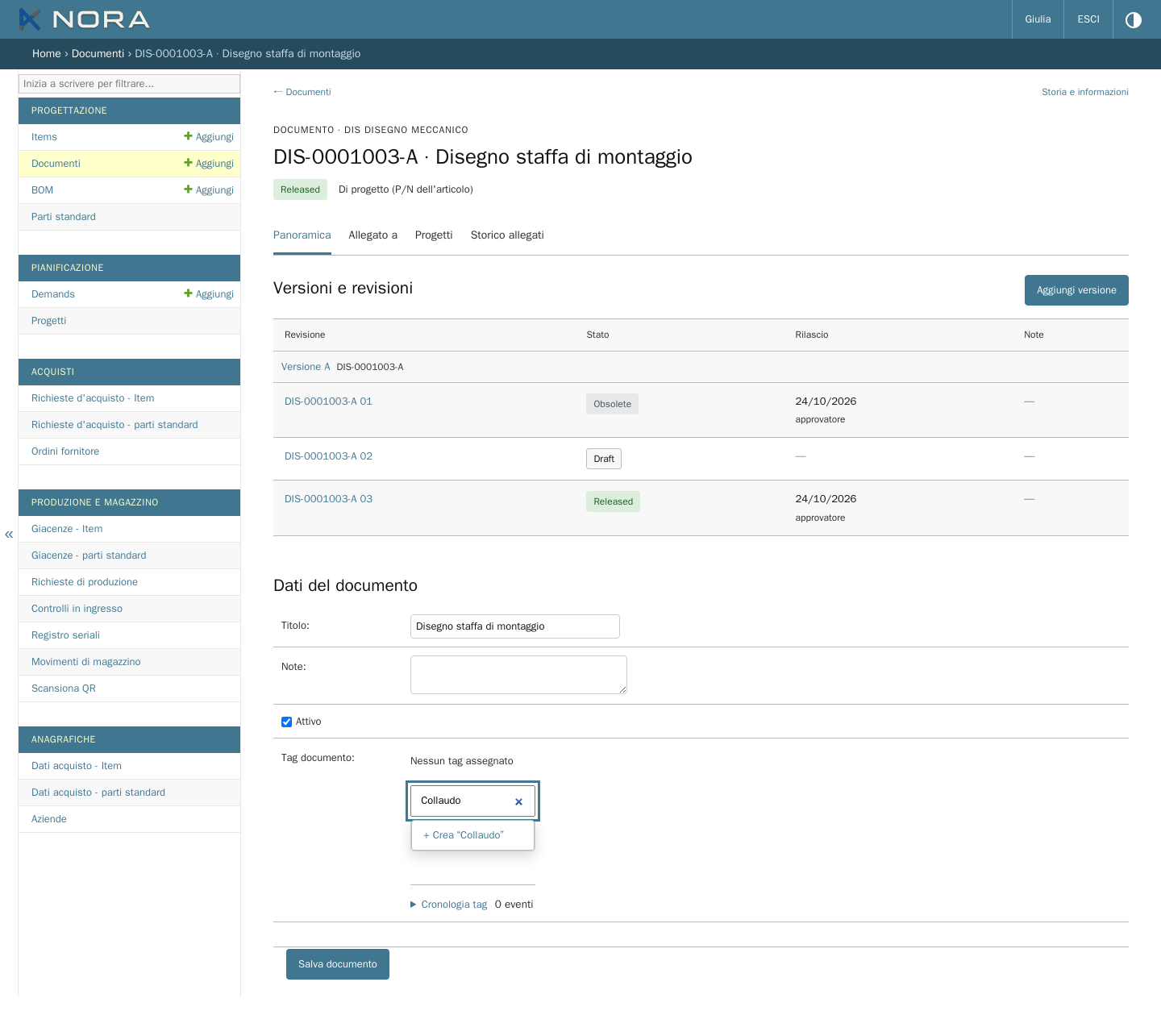
Ricerca di un tag e proposta di creazione.
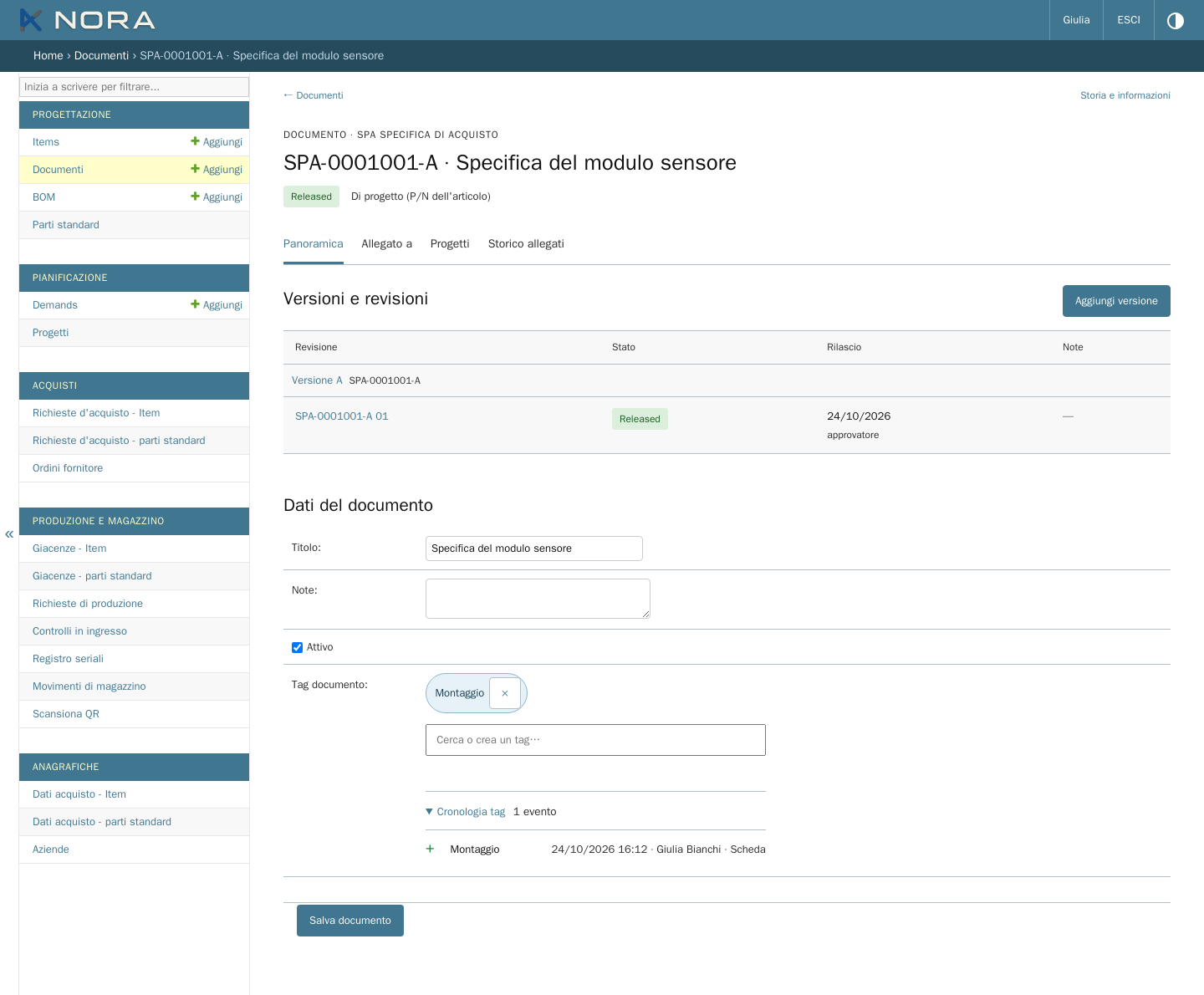
Tag selezionati e cronologia delle assegnazioni.
Collegare il documento ad un item
Apri la revisione item e usa Allegati → Allega documento esistente, oppure apri la pagina del documento, Allegato a → Allega a una revisione item.
Prima di rilasciare l’item padre, i documenti inseriti nelle righe della BOM devono essere già Released.