
La giacenza mostra il materiale presente, quello atteso e il suo storico. Per lavorare sul magazzino devi aprire la revisione o la parte standard corretta: due revisioni dello stesso articolo hanno schede distinte.
Scegliere l’elenco
Apri Produzione e Magazzino → Giacenze - Item oppure Giacenze - parti standard. Cerca il codice o la descrizione e controlla versione e revisione nella riga.
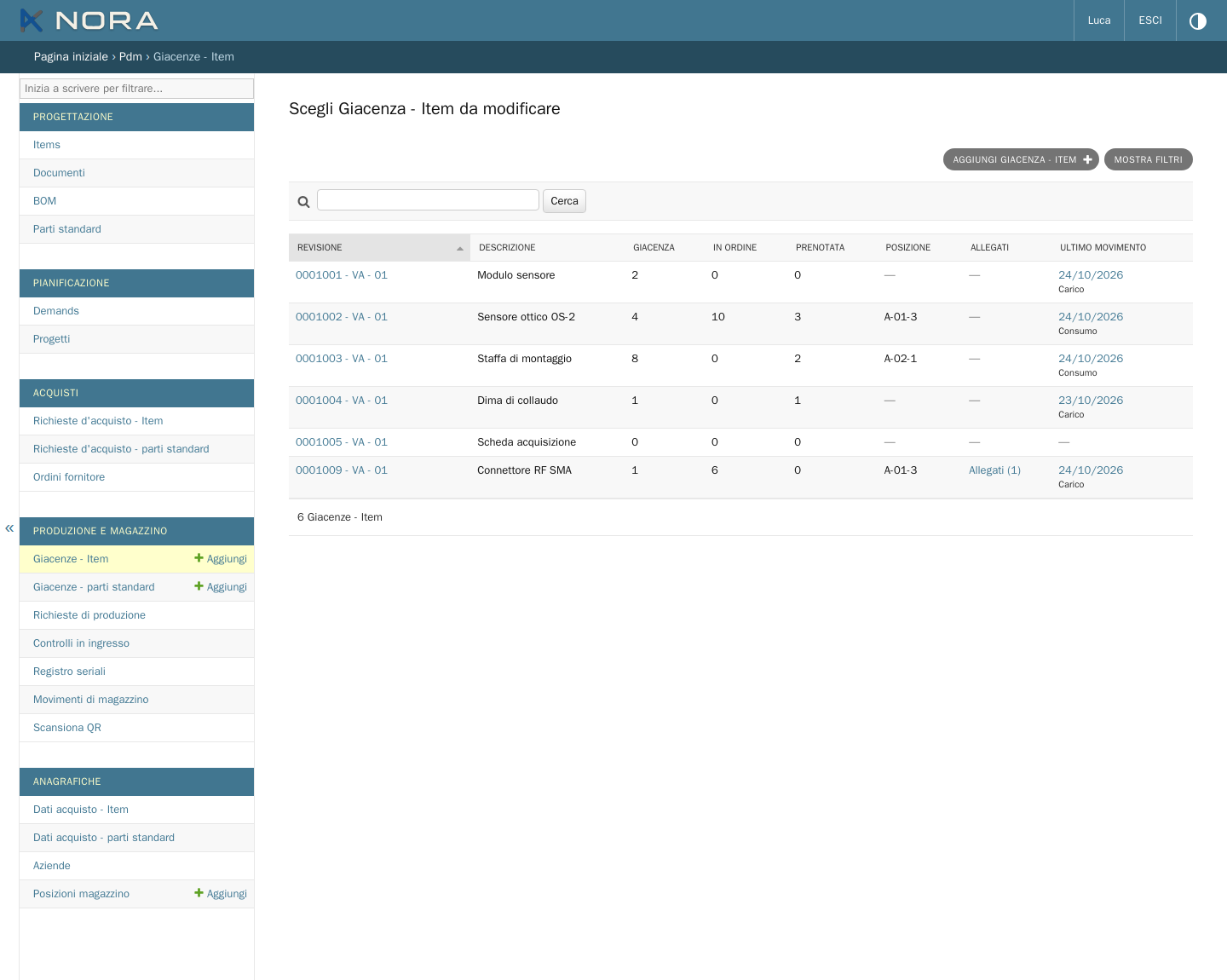
Elenco delle giacenze degli Items.
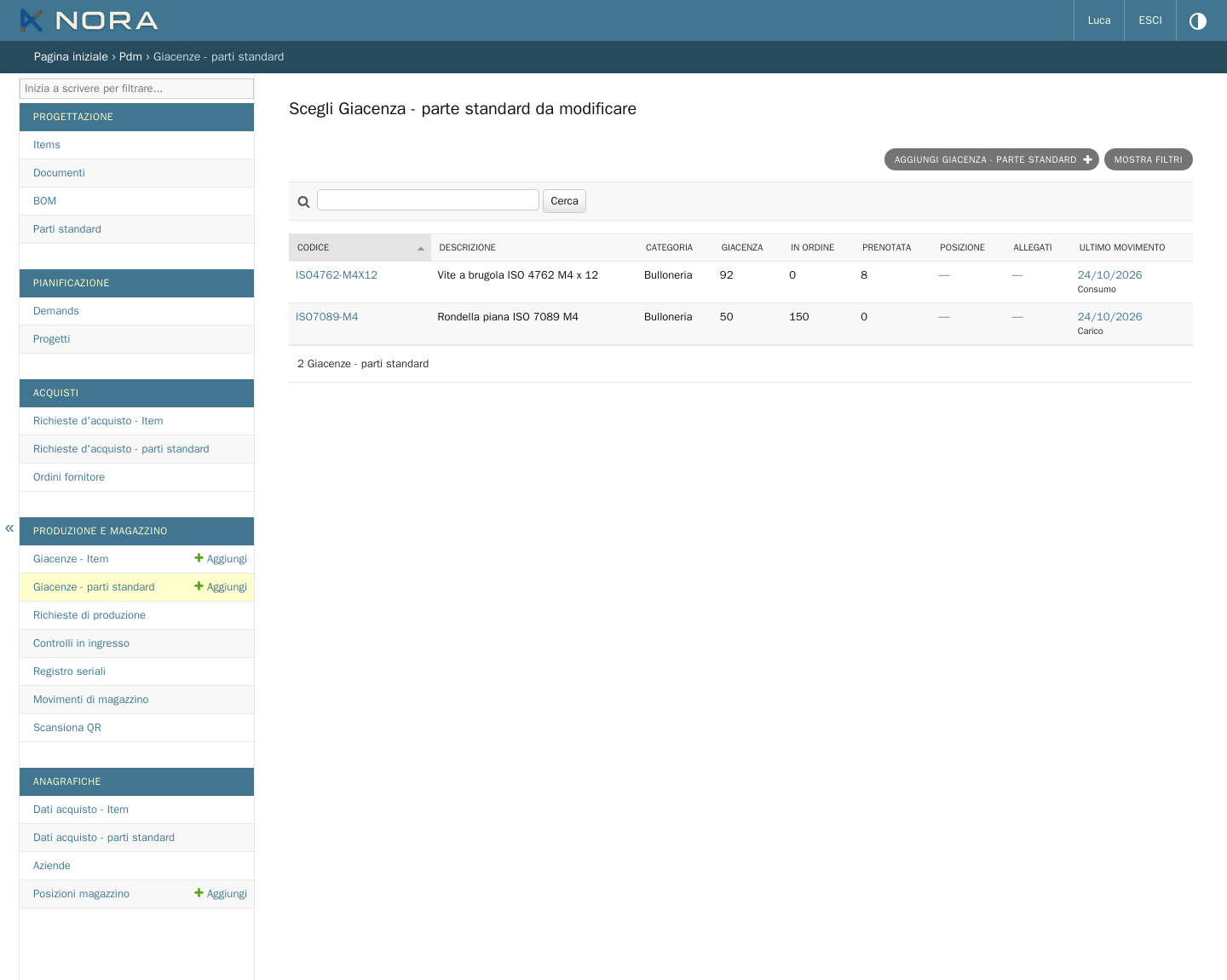
Elenco delle giacenze delle parti standard.
Item e parti standard hanno le stesse colonne: Giacenza, In ordine, Prenotata, Posizione, Allegati e Ultimo movimento (data e tipo). Il numero in Allegati apre la scheda Allegati della giacenza. Con i filtri scegli le giacenze A magazzino o A zero e una Posizione; Senza posizione mostra quelle ancora da collocare.
Leggere la scheda
La giacenza ha un’intestazione comune con a magazzino, in arrivo, prenotata e libera, e sei schede per gli item; le parti standard ne hanno cinque perché manca Seriali:
- Giacenza: posizione magazzino e note.
- Movimenti: lo storico dei carichi e degli scarichi.
- Allegati: i documenti di consegna, i certificati e gli altri file di tutti i movimenti, dal più recente, con il collegamento al movimento e all’ordine. Gestisci apre il movimento per aggiungere o togliere file.
- Seriali: solo per gli Items.
- Prenotazioni e ordini: le prenotazioni per Demand e ordini ancora aperti.
- Valore: il valore della giacenza, calcolato dai movimenti di magazzino al costo medio ponderato.
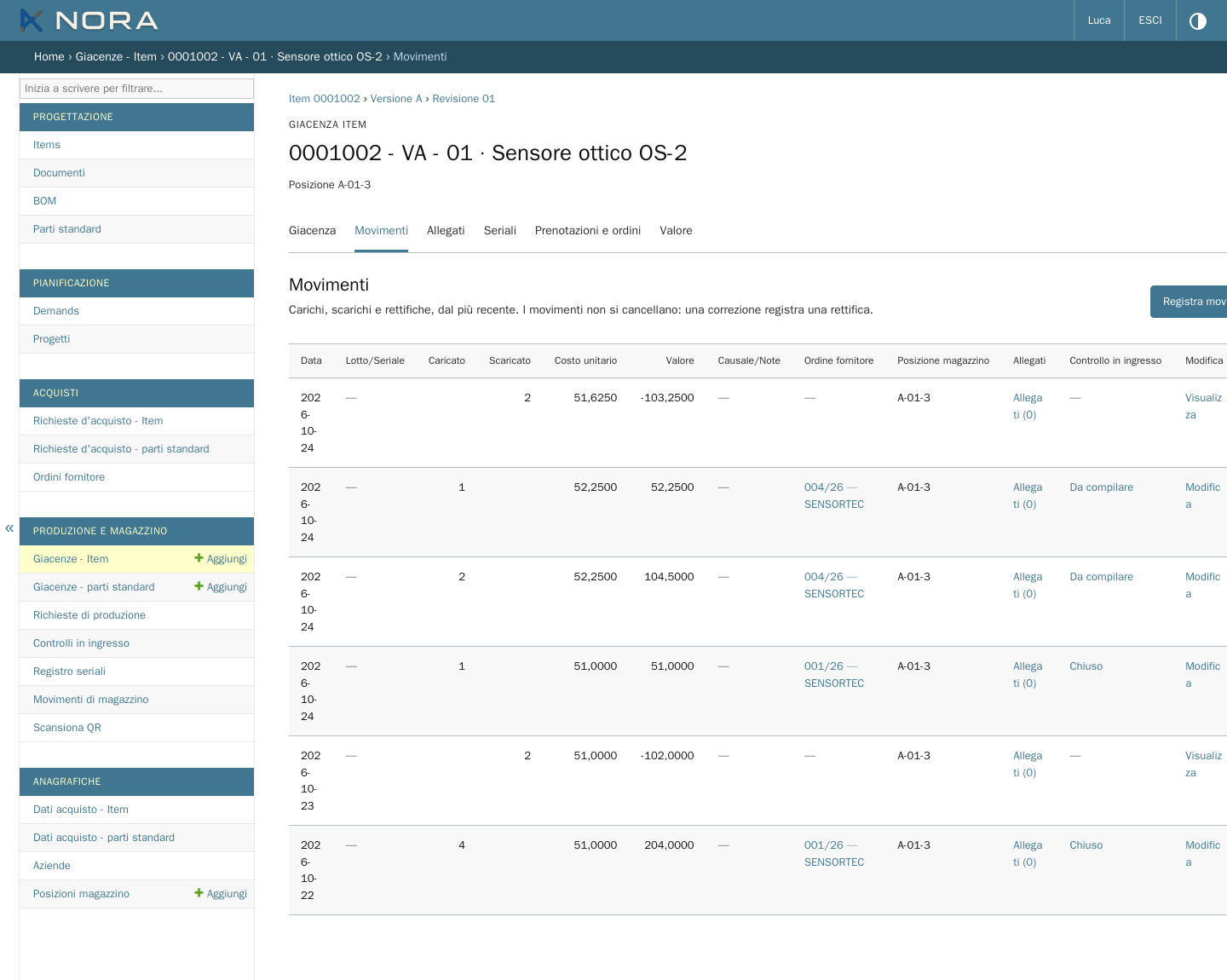
Scheda Movimenti della giacenza.
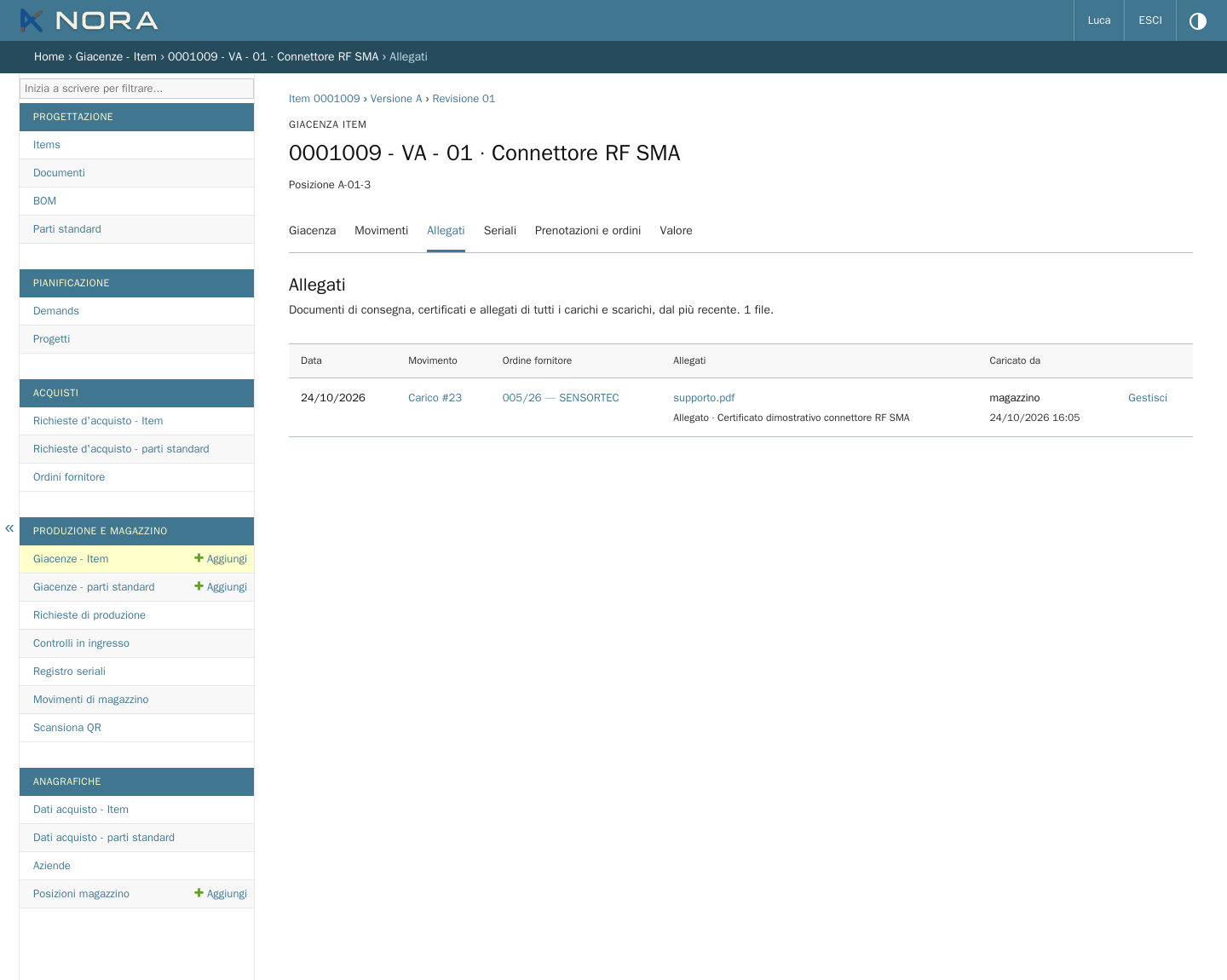
Scheda Allegati: un file per ricevimento o movimento, con il collegamento a «Gestisci».
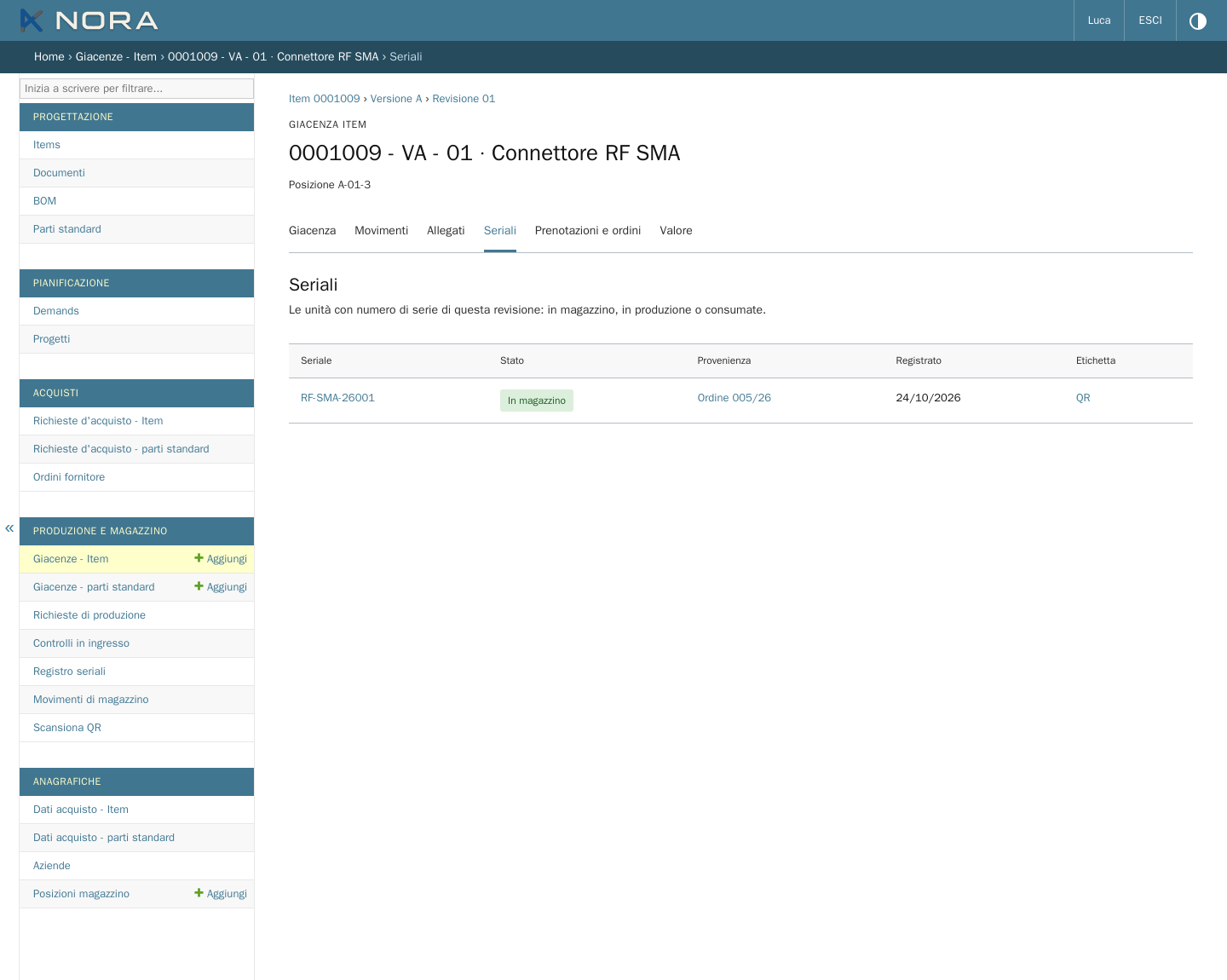
Scheda Seriali (solo item).
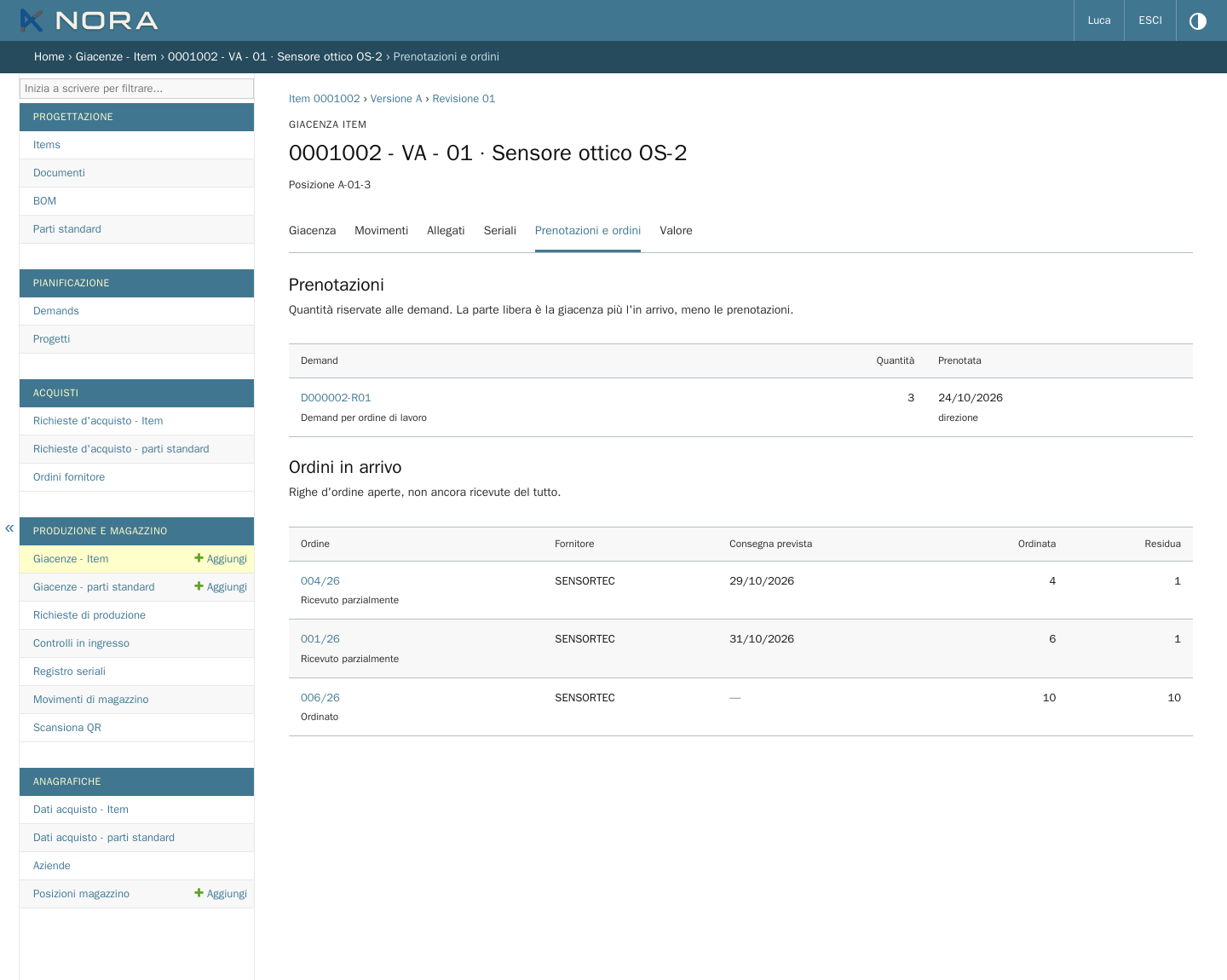
Scheda Prenotazioni e ordini.
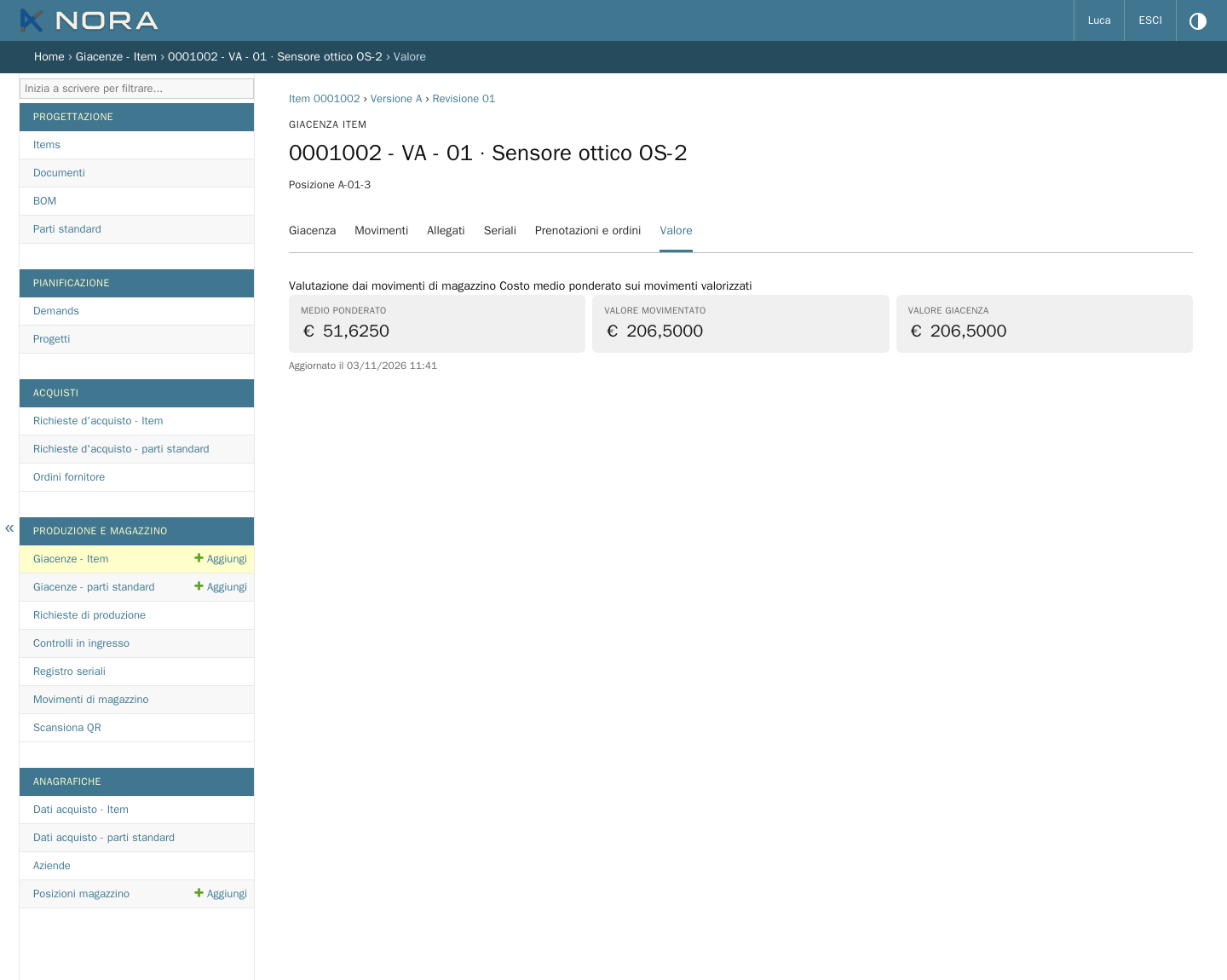
Scheda Valore.
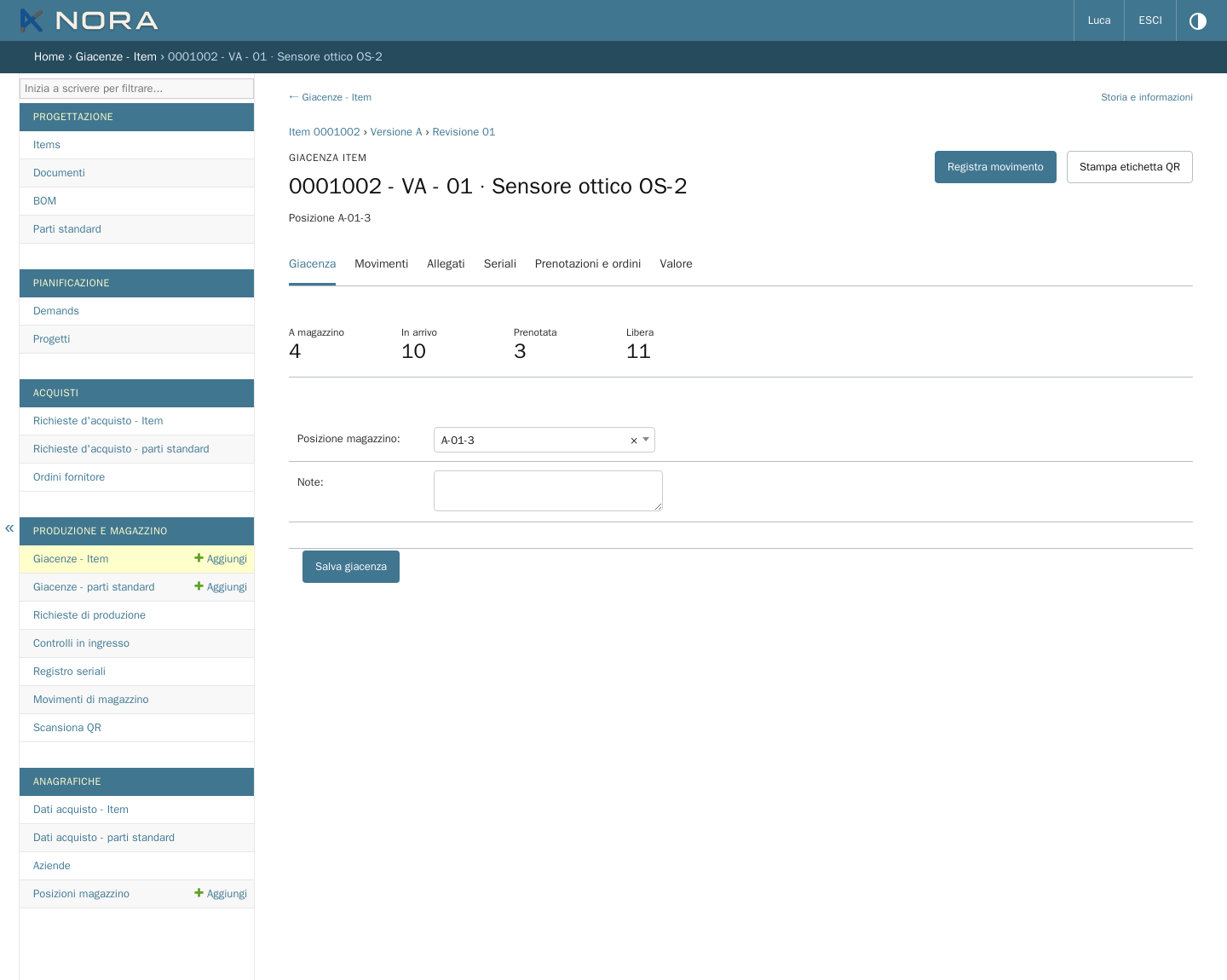
Scheda Giacenza dei sensori: posizione e note; lo storico si consulta in Movimenti.
| Informazione | Significato |
|---|---|
| A magazzino | Quantità presente risultante dai movimenti. Confrontala con le prenotazioni prima di usarla per un nuovo lavoro. |
| In arrivo | Materiale atteso dagli ordini. |
| Prenotata | Materiale impegnato per una Demand. |
| Libera | A magazzino + In arrivo − Prenotata. Comprende anche materiale atteso: non coincide con la quantità fisicamente disponibile per un’assegnazione immediata. |
| Posizione magazzino | Dove si trova il materiale. Ogni carico con una posizione sposta lì la giacenza; un carico senza posizione e uno scarico la lasciano com’è. |
| Note | Informazioni utili a chi consulta la giacenza. |
Gestire le posizioni
Le posizioni (per esempio A-01-3) sono un elenco unico: aprilo da Anagrafiche → Posizioni magazzino. Per ognuna vedi quante giacenze di item, quante di parti standard e quanti ricevimenti la usano; il numero apre le giacenze in quella posizione.
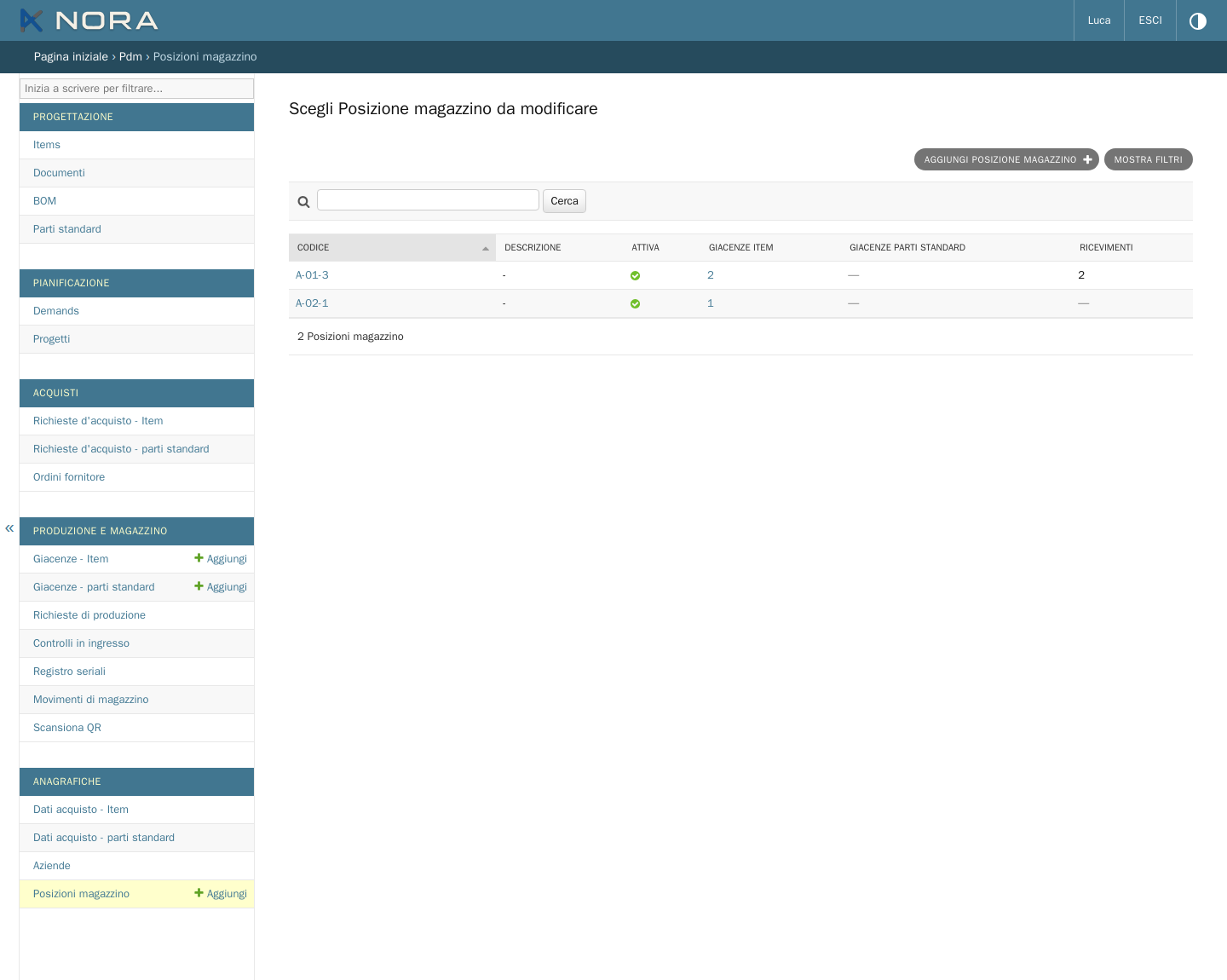
Elenco delle posizioni con le giacenze e i ricevimenti che le usano.
Nei moduli che chiedono una Posizione magazzino (carico manuale, ricezione, giacenza) il campo è un selettore: scrivi per cercare tra le posizioni esistenti e scegli quella giusta. Se la posizione non c’è, premi Crea … per aggiungerla.
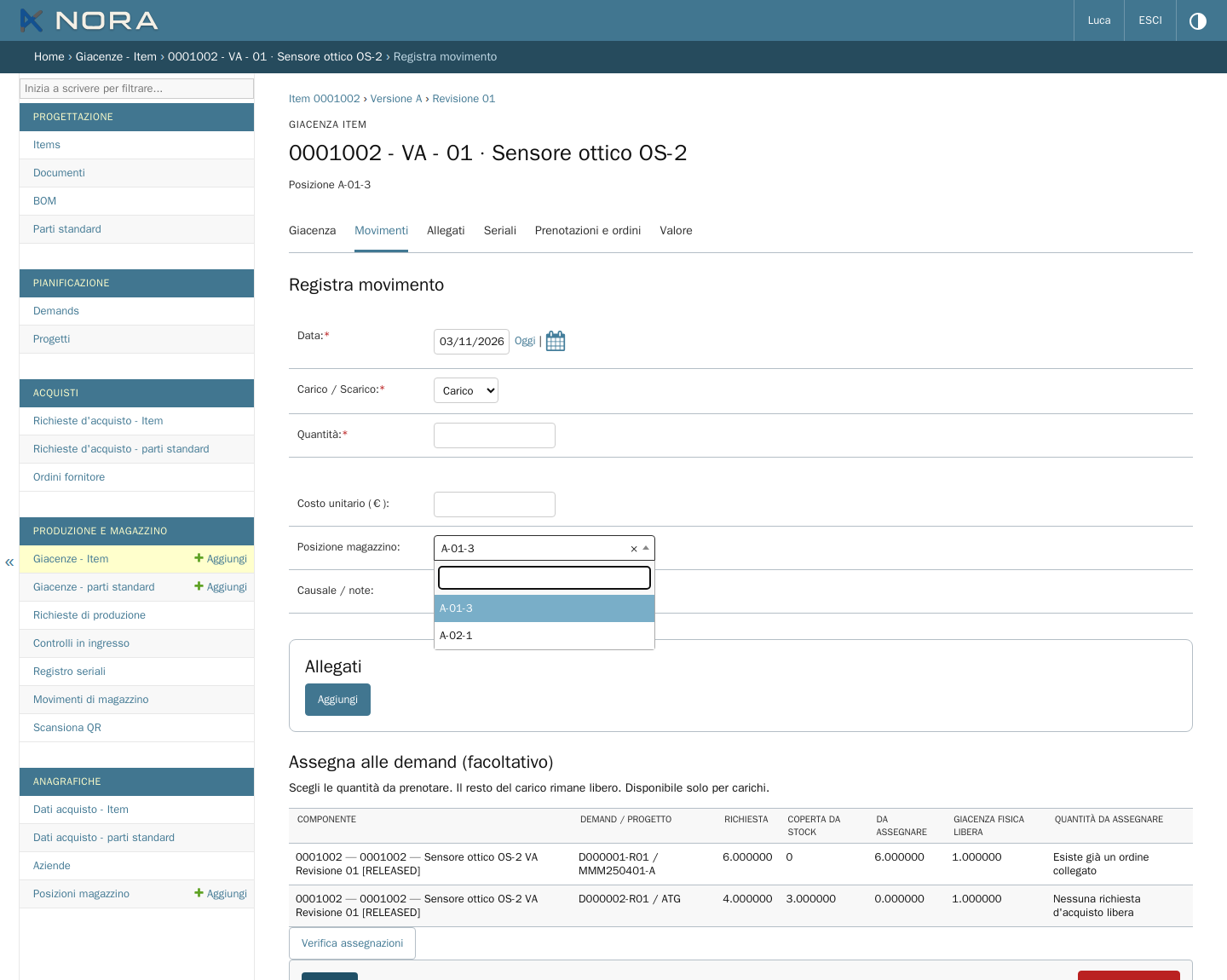
Selettore della posizione nel modulo di carico manuale.
Per tenere in ordine l’elenco apri una posizione:
- Rinomina: cambia il Codice; giacenze e ricevimenti che la usano prendono il nuovo nome. Se scrivi il codice di un’altra posizione, le due vengono unite.
- Disattiva: togli la spunta da Attiva. La posizione non viene più proposta, ma torna attiva se qualcuno la scrive.
- Elimina: solo se nessuna giacenza o ricevimento la usa.
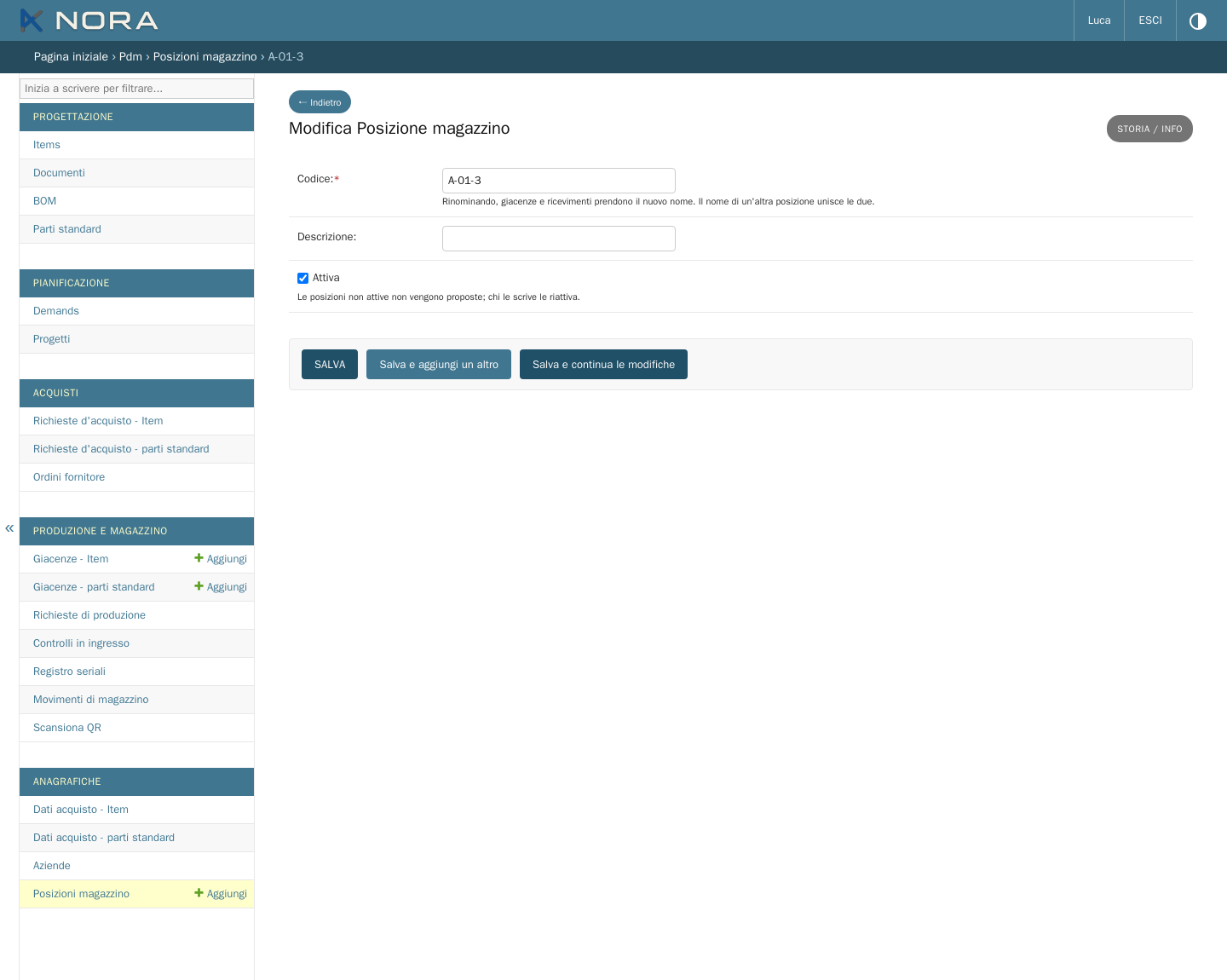
Modifica di una posizione: codice, descrizione e stato.
Usare lo storico
Lo storico è nella scheda Movimenti, con carichi, scarichi e rettifiche dal più recente. Il suo annullamento aggiunge una rettifica inversa e conserva il movimento originale.
- Ordine fornitore apre l’ordine che ha generato la ricezione.
- Allegati apre i documenti collegati al movimento.
- Il controllo Da compilare porta alla verifica della consegna.
- Modifica, quando disponibile, apre il percorso adatto al movimento o al ricevimento. Un movimento generato da un altro processo si apre in sola lettura: vedi Movimenti.
- Il collegamento QR apre l’etichetta del seriale previsto.
Assegnare il materiale alle Demand
L’assegnazione prenota una quota di materiale a magazzino per una Demand. Il carico manuale registra invece un ingresso fisico.
Dalla Demand, con materiale già a magazzino
- Apri la Demand e la scheda Acquisti e magazzino.
- Premi Assegna da magazzino e scegli una o più righe candidate.
- Premi Verifica assegnazioni per vedere l’anteprima, poi Conferma assegnazioni.
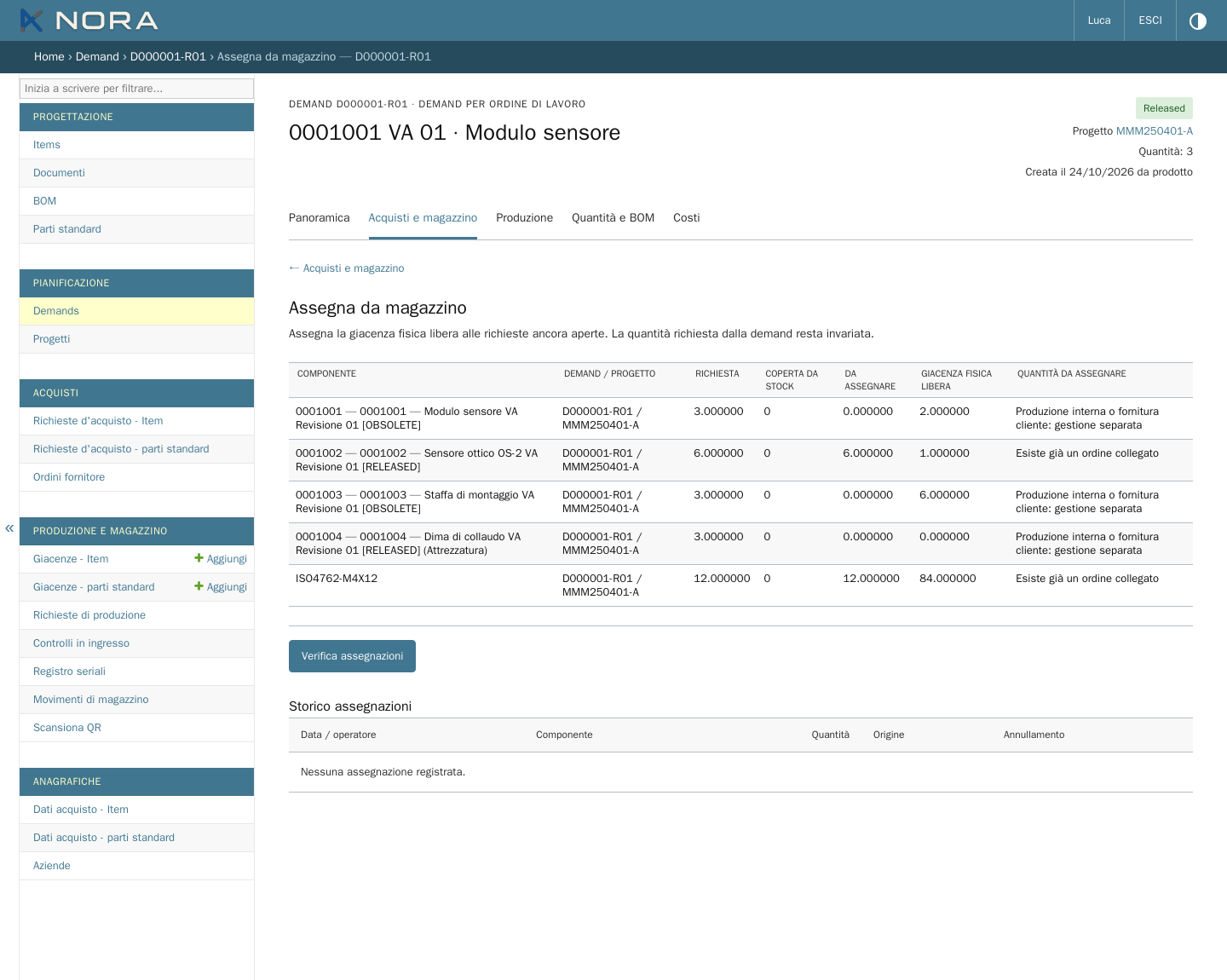
Pagina di assegnazione: nell’esempio le righe hanno già ordini collegati oppure richiedono una gestione separata, quindi non sono selezionabili. Lo storico si trova in fondo; il pulsante di verifica prepara l’anteprima delle sole righe ammesse.
Puoi assegnare solo il materiale che è fisicamente in magazzino e non è già prenotato per altro. Il componente deve essere esattamente quello richiesto dalla Demand, nella stessa revisione. Se assegni solo una parte di quanto serve, dovrai acquistare la quantità che manca; se assegni tutto, la richiesta d’acquisto passa a Completata e non c’è nulla da ordinare. La Demand continua a richiedere la stessa quantità: cambia solo quanta ne devi ancora comprare. Se la Demand è divisa in fasi, l’assegnazione vale per la Demand intera e non per una singola fase: per destinare il materiale a una fase, apri la fase e usa Assegna fornitura.
Insieme a un nuovo carico: vedi Movimenti.
Annullare un’assegnazione. Nel dettaglio dell’assegnazione premi Annulla assegnazione e scrivi il motivo. NORA registra un nuovo evento, rilascia la prenotazione e ripristina la richiesta. Se ci sono assegnazioni successive sulla stessa riga, annulla prima le più recenti. Consumi, assegnazioni alle fasi, ordini o modifiche successive al piano impediscono il ripristino automatico. Ogni assegnazione conserva operatore, data, componente, Demand, quantità e valori prima/dopo, in uno storico che non si modifica. I carichi con assegnazioni non annullate non si possono correggere né annullare dalla pagina Giacenze.
Registrare l’operazione corretta
Per la consegna di un ordine fornitore parti dall’ordine e usa Registra ricezione. Per un carico o scarico manuale usa Registra movimento.
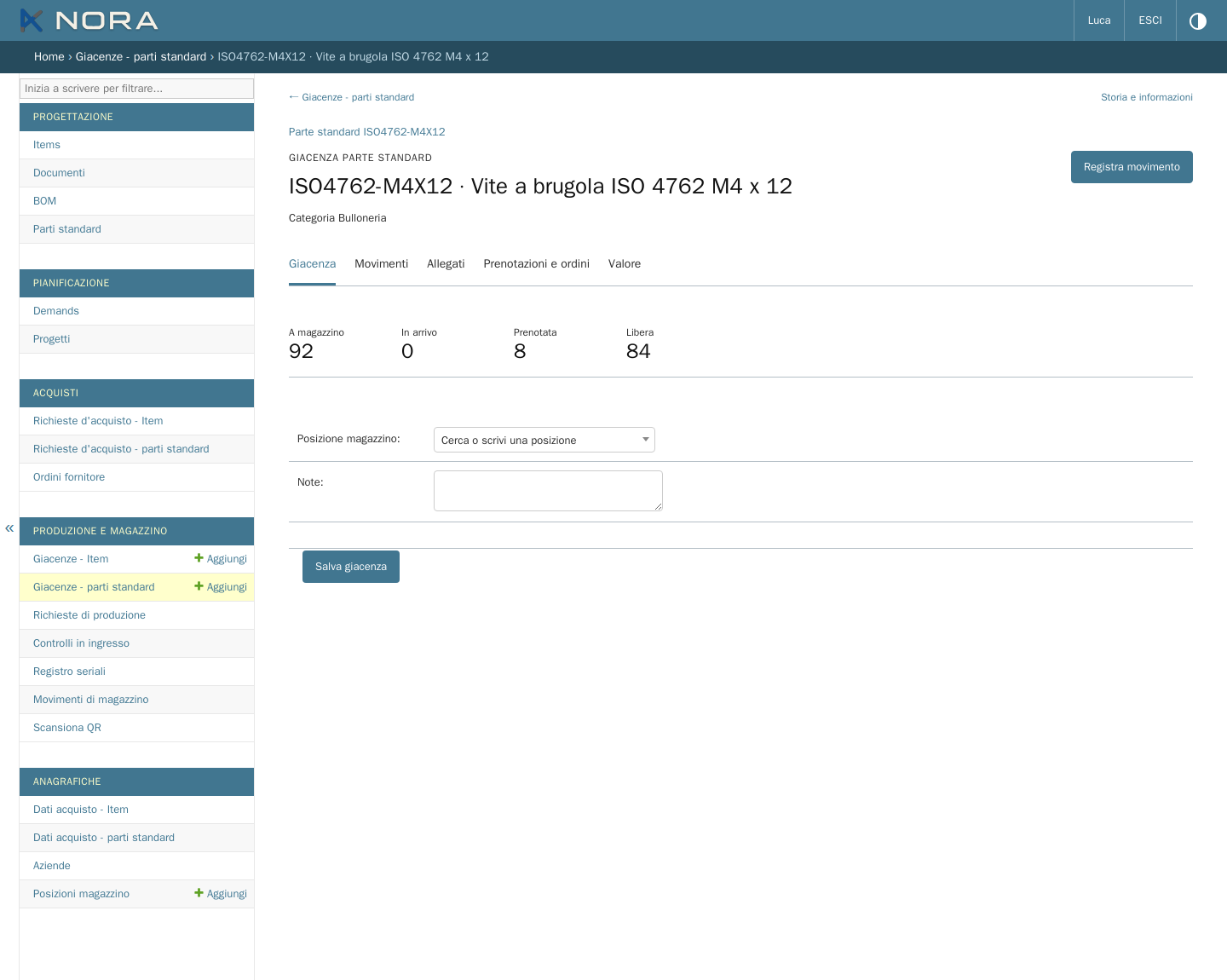
Scheda di giacenza di una parte standard.
Continua con Movimenti, Ricezioni o Produzione.