
Revisioni, BOM, Demand e Progetti hanno anche una struttura a schede: vedi Lavorare con le pagine a schede.
Cercare nell’elenco
- Apri l’elenco dal menu.
- Scrivi nel campo di ricerca un codice, una parte della descrizione o il riferimento che conosci.
- Premi Cerca o Invio.
- Apri l’elemento di tuo interesse cliccando sulla scritta in blu.
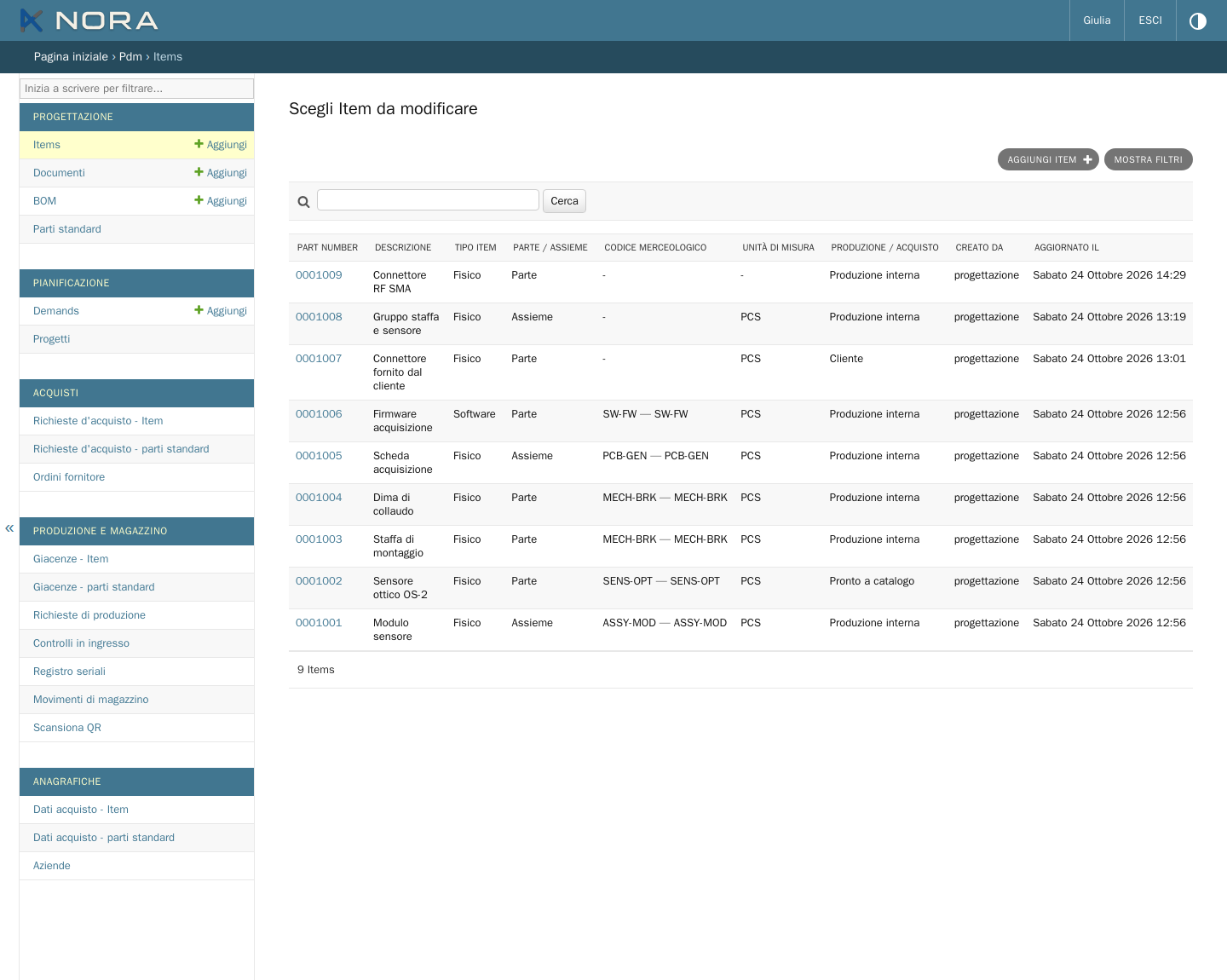
Elenco Items con ricerca, colonne e collegamenti alle schede.
Filtri, ordinamento e pagine successive
Negli elenchi che lo prevedono, premi Mostra filtri per aprire i criteri disponibili, quindi scegli i valori che ti servono. Per tornare a tutte le righe, rimuovi i filtri e svuota la ricerca. Se l’elenco occupa più pagine, usa i numeri in fondo: la ricerca e i filtri restano applicati.
Premi il titolo di una colonna ordinabile per cambiare l’ordine delle righe. Da computer, tieni premuto il titolo di una colonna e trascinala per cambiarne la disposizione. Tieni premuta l’estremità del titolo di una colonna e trascinala per cambiarne la larghezza. Su tabelle larghe scorri anche orizzontalmente usando il comando in fondo.
Compilare una scheda
- I campi evidenziati da un asterisco rosso sono obbligatori.
- Le informazioni di sola lettura vengono calcolate e registrate da NORA.
Salvare
- Controlla i dati immessi.
- Premi Salva per registrare e tornare all’elenco, oppure Salva e continua le modifiche per restare nella scheda oppure Salva e aggiungi un altro, quando disponibile, registra la scheda e apre un nuovo modulo.
- Controlla il messaggio di conferma nella parte alta della pagina.
- Verifica che il risultato atteso sia visibile: stato aggiornato, allegato presente o quantità corretta.
Se in una scheda hai modificato dei campi e poi premi un pulsante di stato (per esempio Porta a working) o un pulsante che genera file, NORA non salva al posto tuo: si ferma con il messaggio «Salva prima le modifiche (Note): «Porta a working» non le salva. Salva la pagina, poi premi di nuovo «Porta a working».», dove tra parentesi compaiono i campi cambiati. Salva, poi ripeti l’azione.
Storia / Info e allegati
Storia / Info (nelle pagine a schede, Storia e informazioni: collegamento in alto) raccoglie le informazioni su creazione, aggiornamenti e modifiche. È utile quando devi capire chi ha eseguito un’operazione e quando. La scheda Storico allegati della revisione è invece il percorso dedicato ai file della revisione, compresi quelli sostituiti o rimossi.
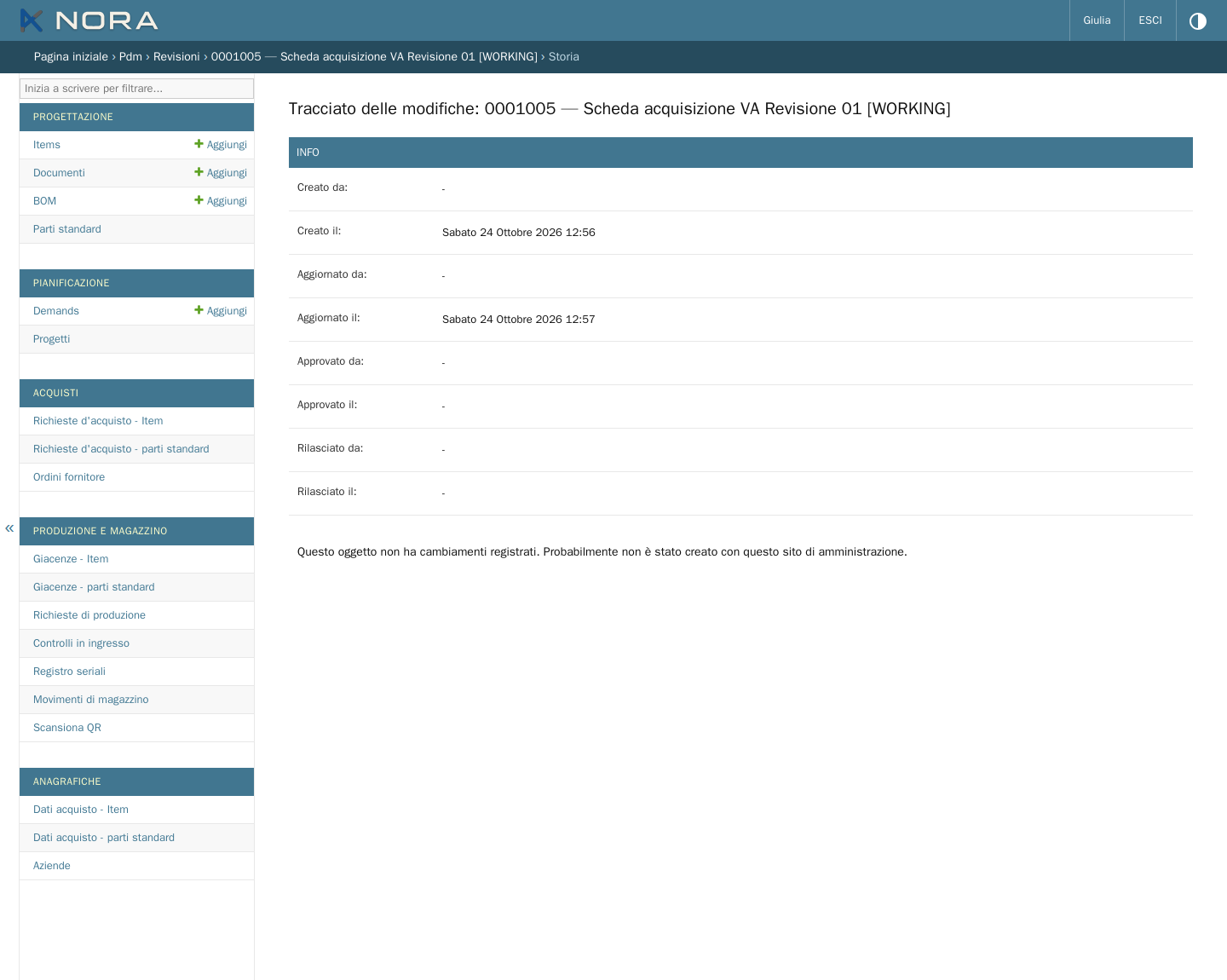
Cronologia della revisione e informazioni sulla scheda.
Eliminare o annullare
Il pulsante Indietro, presente nelle pagine figlie, riporta alla pagina precedente senza salvare.
Se è disponibile Cancella, NORA mostra una conferma con gli oggetti coinvolti. Leggila prima di confermare. Se una scheda è collegata a ordini, movimenti o altri documenti, la cancellazione può essere impedita.
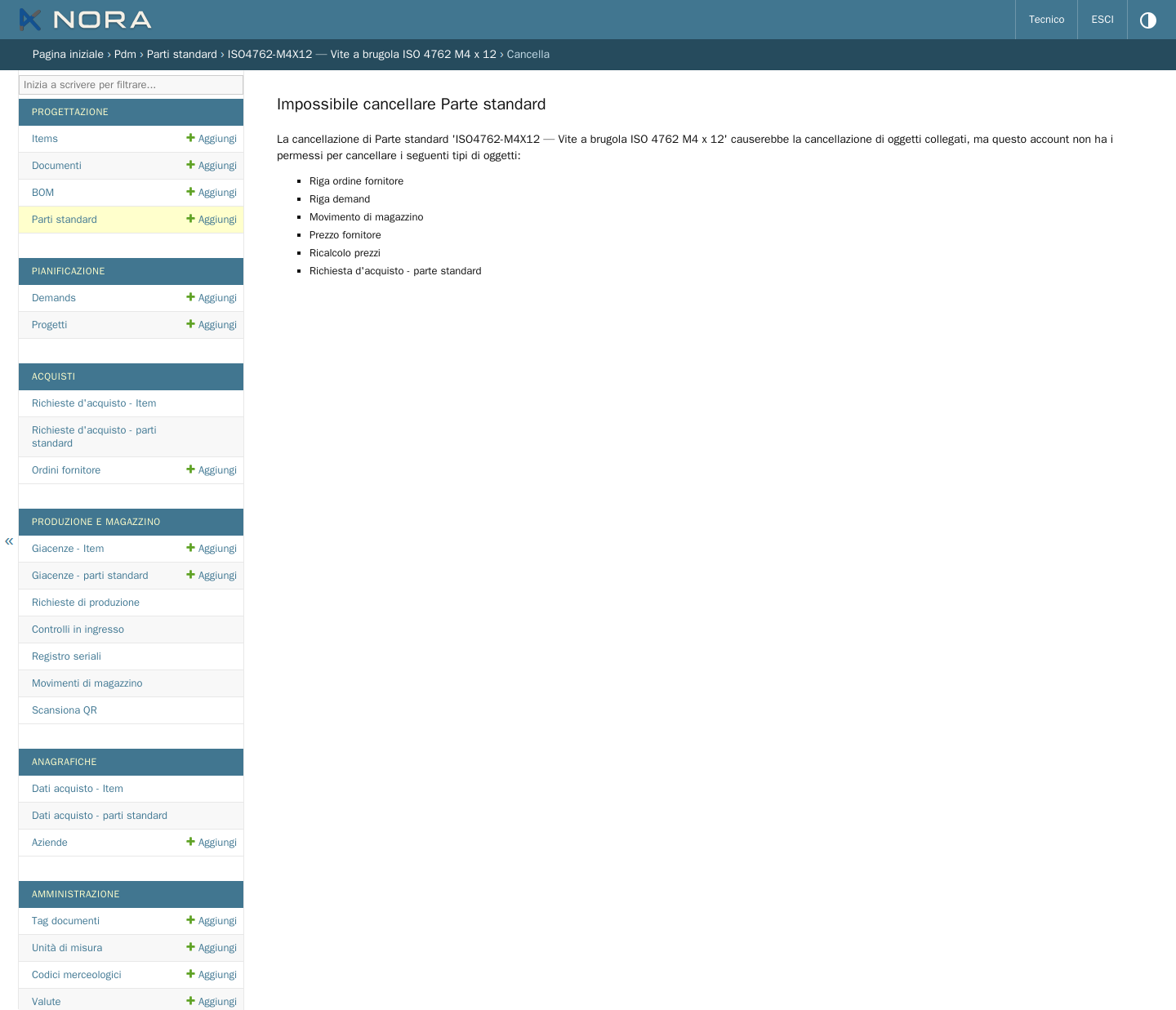
Conferma di cancellazione: controlla anche gli oggetti collegati.