
La pagina Anagrafiche → Aziende contiene i dati dei fornitori, produttori o clienti.
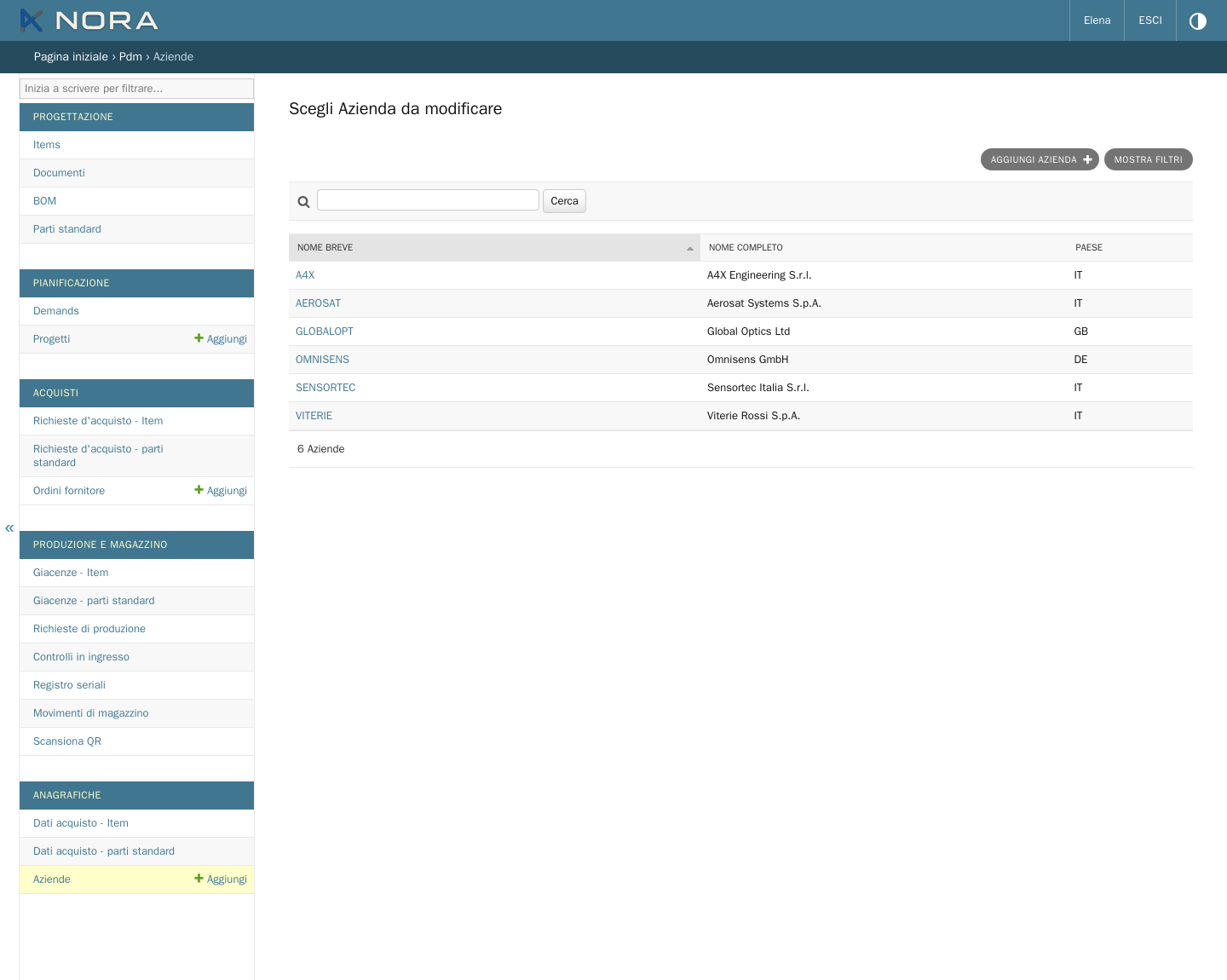
Elenco delle aziende dimostrative.
Creare o completare la scheda
- Premi Aggiungi Azienda.
- Inserisci Nome breve: è il nome compatto che compare nelle selezioni.
- Inserisci Nome completo, cioè la ragione sociale.
- Compila indirizzo, contatti e dati fiscali disponibili.
- Lascia Attivo selezionato se l’azienda è in uso.
- Salva.
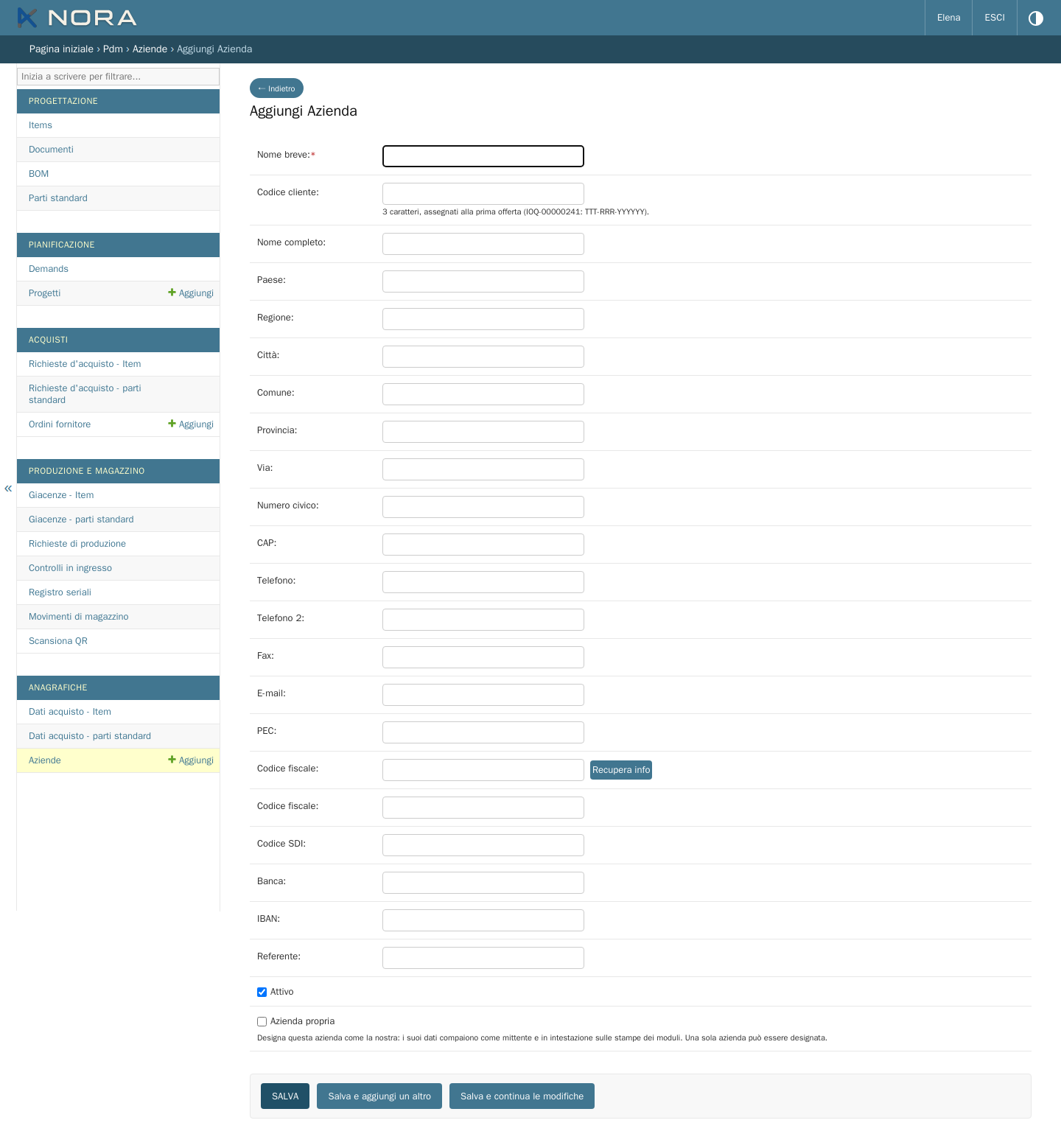
Modulo di creazione dell’azienda.
Le schede dell’azienda
La pagina dell’azienda ha quattro schede in alto:
- Anagrafica: dati identificativi, indirizzo, contatti e dati fiscali.
- Come fornitore: gli ordini fatti all’azienda e le condizioni d’acquisto registrate.
- Come cliente: progetti, documenti cliente e DDT collegati all’azienda.
- Qualità: i rapporti di qualità collegati all’azienda.
Cambiare i dati anagrafici non modifica le condizioni già registrate. In Come fornitore, premi il nome dell’articolo nella tabella Condizioni d’acquisto attive per aprire la sua scheda Acquisti; da lì si può registrare la nuova condizione (vedi Dati di acquisto).
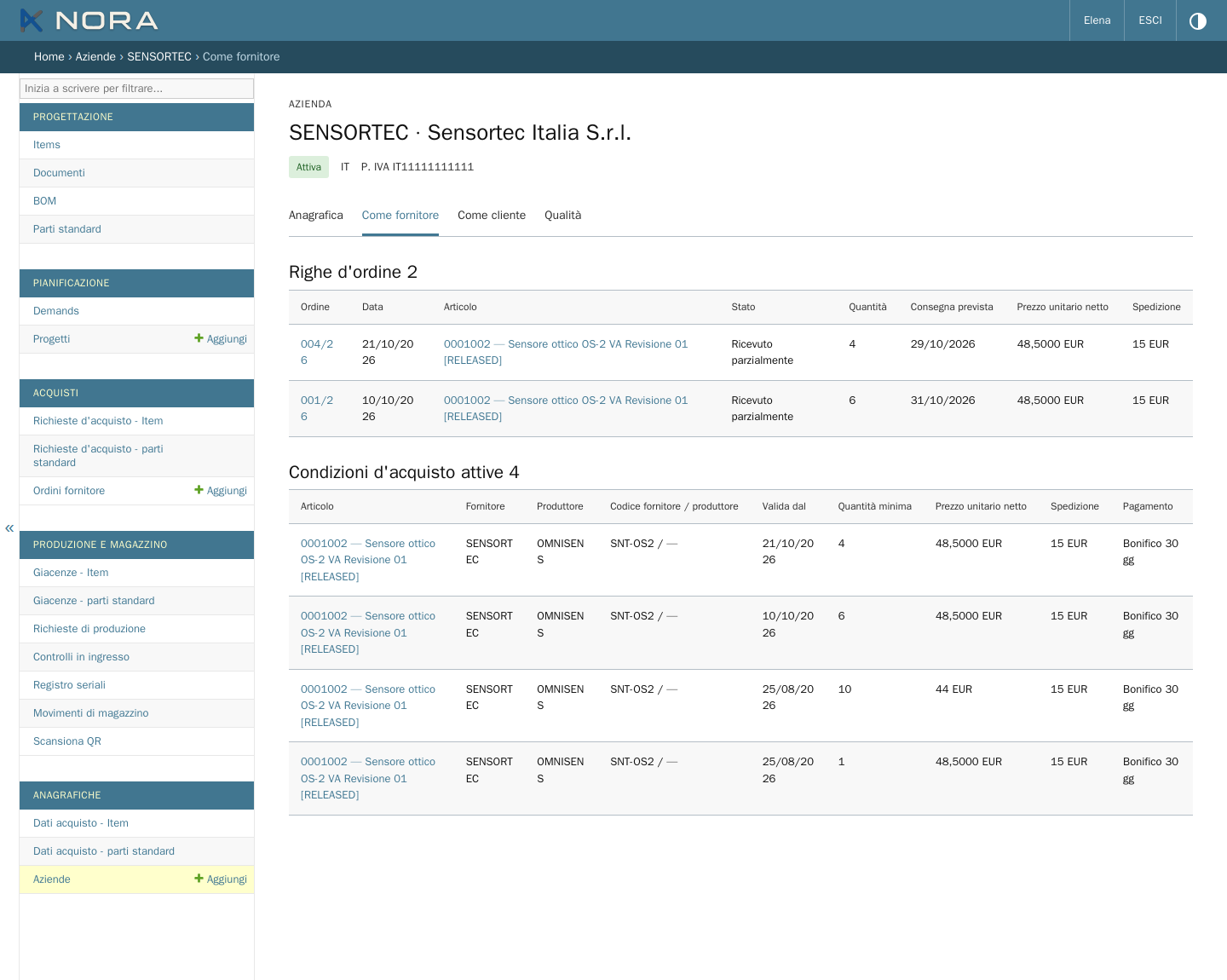
Scheda Come fornitore: ordini e condizioni d’acquisto.
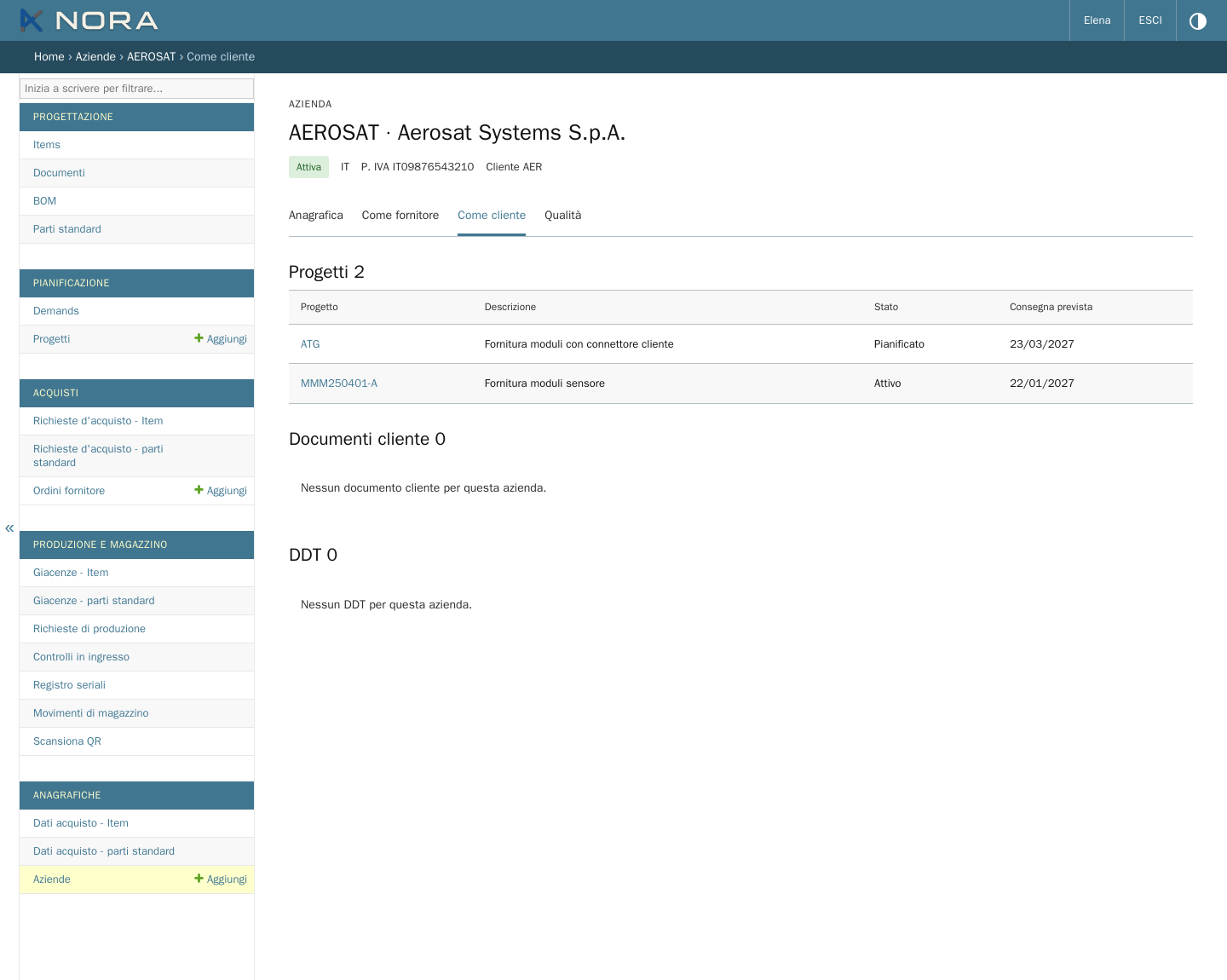
Scheda Come cliente: progetti, documenti e DDT.
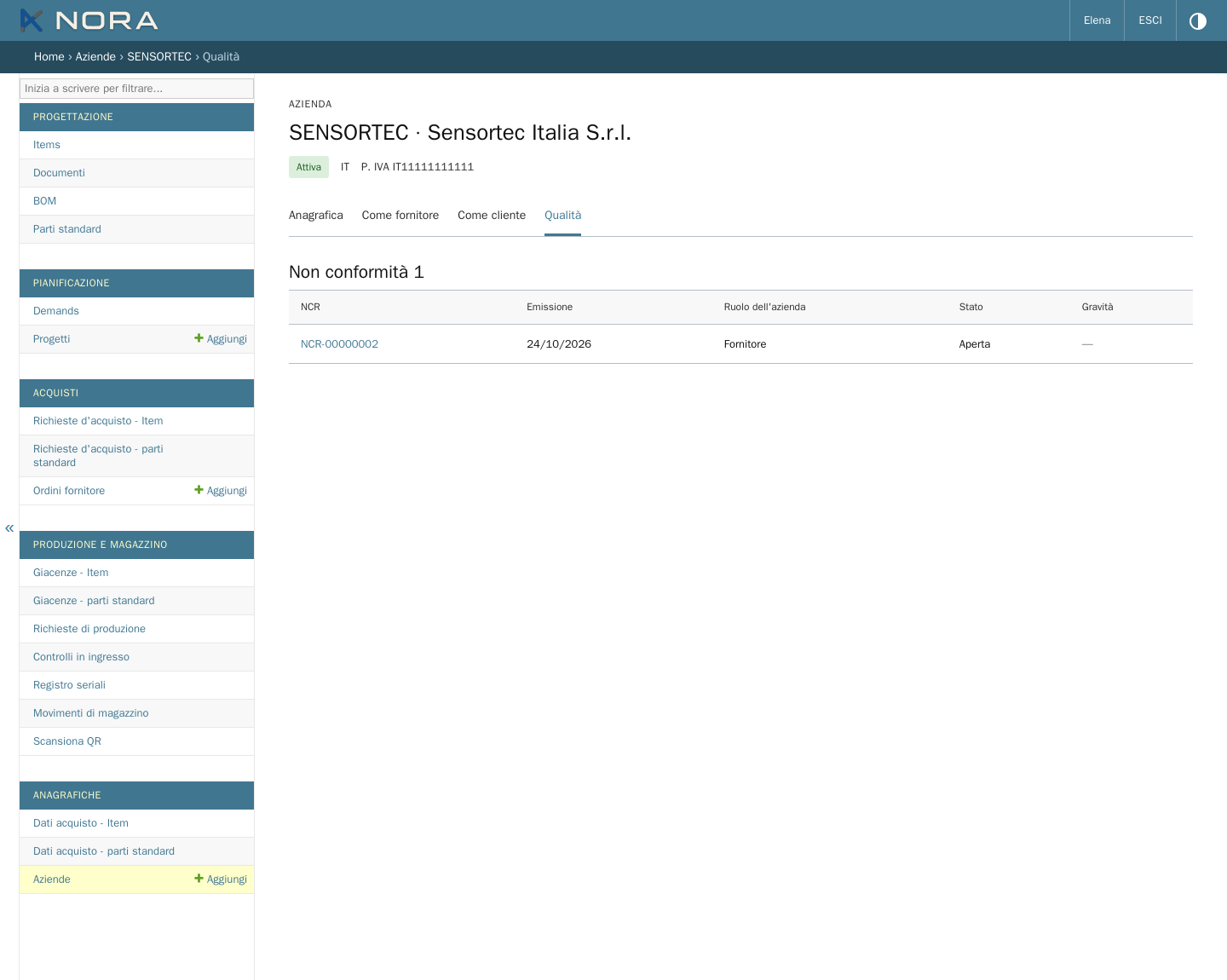
Scheda Qualità: le non conformità collegate.
Recuperare le informazioni fiscali
Il comando Recupera info aiuta a recuperare dati dell’azienda tramite partita iva.
- Nella scheda Anagrafica, inserisci il paese e l’identificativo fiscale disponibili.
- Premi Recupera info.
- Verifica i dati restituiti e salva. Se il servizio non risponde o non trova l’azienda, controlla paese e identificativo e completa i dati verificati manualmente.
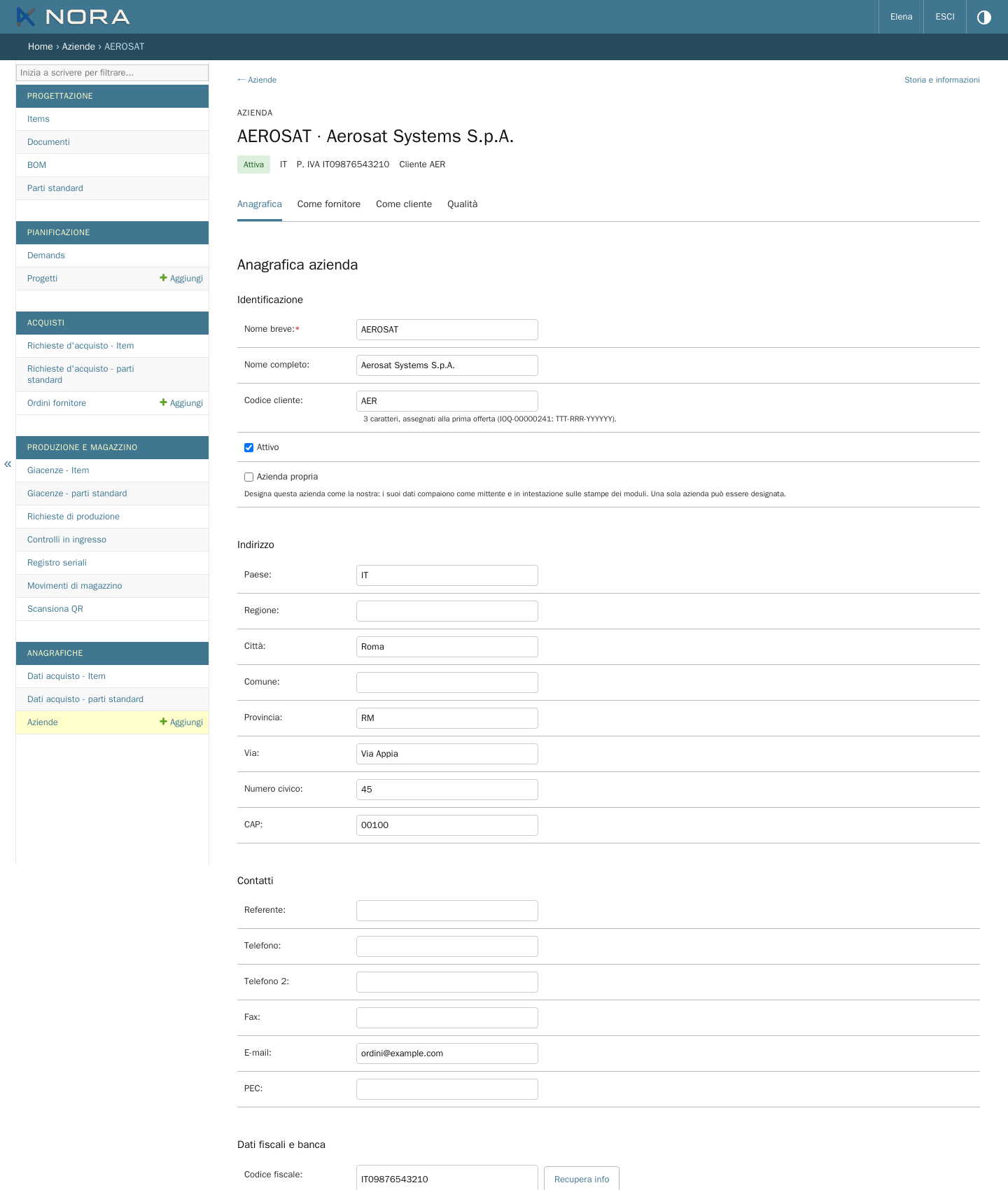
Scheda azienda con dati di contatto e recupero informazioni.