
Le dashboard aiutano a conoscere lo stato di avanzamento di una demand. Le trovi nelle schede Acquisti e magazzino e Produzione della Demand e nella scheda Dashboard del progetto (sottoschede Produzione, Acquisti e magazzino e Info).
Acquisti e Magazzino
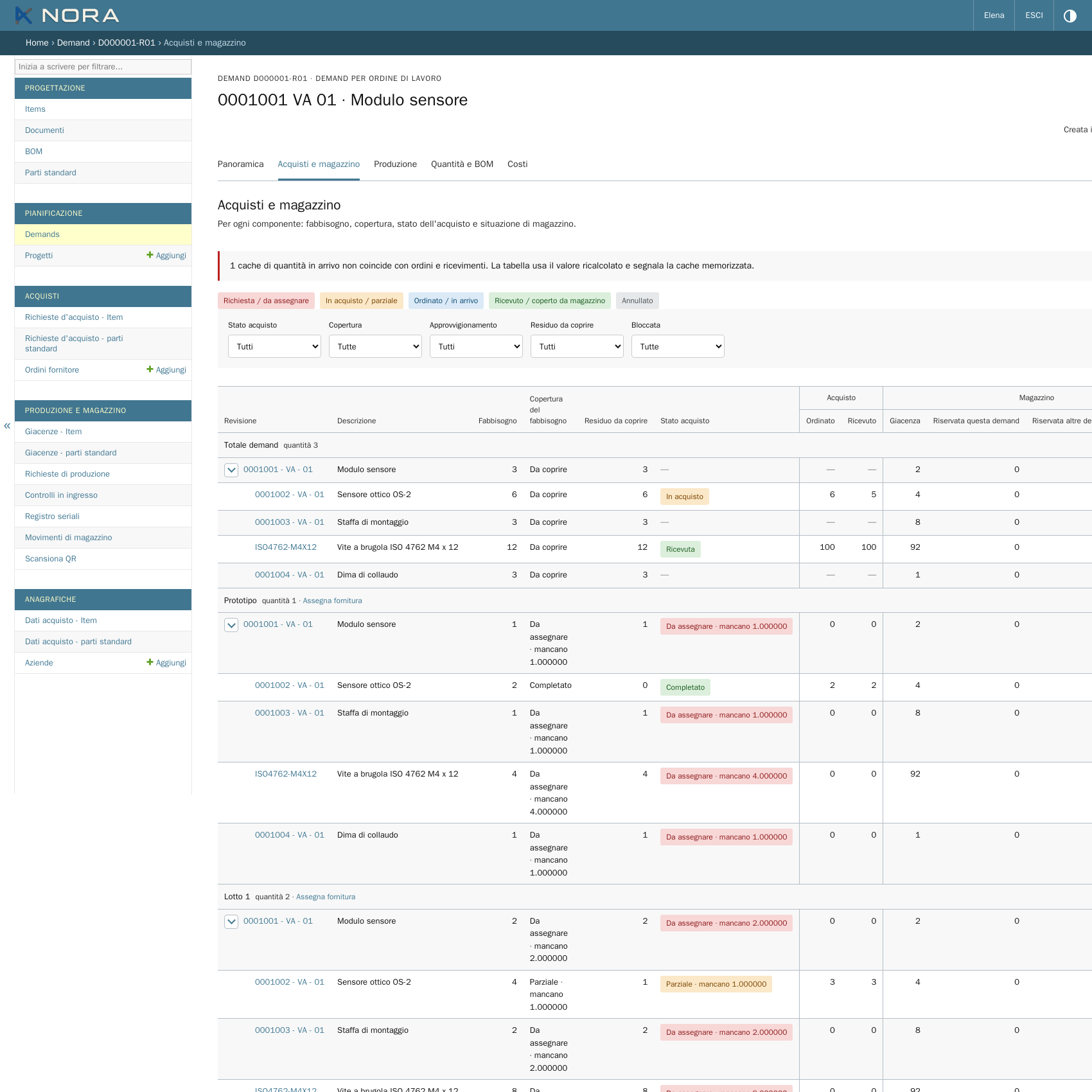
Dashboard della Demand, divisa per Prototipo e Lotto 1.
Le righe seguono l’albero della BOM: l’assieme in cima e, rientrati, i suoi componenti. Premi la freccia di un assieme per comprimere o espandere i suoi componenti. Un filtro mantiene visibili anche i padri necessari a capire dove si trova il componente; Azzera filtri torna alla vista completa. Sopra la tabella ci sono i filtri Stato acquisto, Copertura, Approvvigionamento, Residuo da coprire e Bloccata. Se la Demand ha fasi, trovi prima il Totale demand, poi le righe per ogni fase (per esempio Prototipo e Lotto 1) con il collegamento Assegna fornitura. Nella dashboard del progetto il primo raggruppamento è per Demand, poi per fase. Le quantità di una fase si leggono dalle fonti assegnate: non sommare le righe di fase al totale della Demand.
| Colonna | Cosa ti dice |
|---|---|
| Fabbisogno | Quanti componenti servono per la demand o per la fase indicata. |
| Copertura del fabbisogno | Se il fabbisogno è già coperto o Da coprire (e, con le fasi, Da assegnare con la quantità che manca). |
| Residuo da coprire | La parte di fabbisogno ancora non coperta. |
| Stato acquisto | A che punto è l’acquisto (vedi i colori sotto). |
| Ordinato | Quanti pezzi risultano negli ordini collegati. |
| Ricevuto | Quanti sono stati registrati come ricevuti. |
| Giacenza | Quanti pezzi risultano a magazzino. |
| Riservata questa demand | Quantità già impegnata per la demand in corso. |
| Riservata altre demand | Quantità impegnata per altre demand. |
| Libera | Giacenza + In arrivo − tutte le prenotazioni. Comprende anche il materiale atteso: non indica soltanto pezzi già presenti. |
| In arrivo | Quantità attesa dalle forniture collegate. |
Colori della colonna «Stato acquisto»
Il colore riassume a che punto è la copertura del materiale. I colori possono apparire più chiari o più scuri in base al tema scelto, ma il loro significato resta lo stesso.
| Colore | Significato | Cosa controllare |
|---|---|---|
| Rosso | Richiesta / da assegnare: il materiale deve ancora essere coperto oppure assegnato alla fase. | Controlla la quantità necessaria e verifica se puoi assegnare una disponibilità o se occorre avviare l’acquisto. |
| Arancione | In acquisto / parziale: l’acquisto è in corso oppure copre solo una parte della quantità necessaria. | Controlla quanto è stato ordinato e quanto è già arrivato; potrebbe servire completare l’ordine o registrare un’altra consegna. |
| Azzurro | Ordinato / in arrivo: il materiale è stato ordinato e si attende la consegna. | Controlla la quantità ordinata e quella ancora da ricevere. |
| Verde | Ricevuto / completato / coperto da magazzino: la quantità risulta ricevuta oppure già disponibile per coprire il fabbisogno. | Se il materiale dovrebbe essere disponibile, controlla anche la giacenza e le quantità riservate. |
| Grigio | Annullato: la richiesta o la riga di acquisto è stata annullata. | Se il materiale serve ancora, verifica con chi segue l’acquisto come riaprire o sostituire la richiesta. |
Per decidere se puoi iniziare il montaggio confronta Giacenza, prenotazioni e quantità ricevute: un numero positivo in Libera può dipendere da ordini ancora da consegnare. Gli avvisi con ⚠ segnalano differenze tra quantità memorizzate e ordini/ricevimenti oppure tra giacenza e seriali in magazzino: chiedi la verifica a chi gestisce magazzino e inventario, senza correggere quantità a tentativi.
Se compare «La BOM è cambiata dopo l’ultima esplosione», le richieste restano quelle del piano salvato. Usa Avanza esplosione con chi è autorizzato a rilasciare la Demand.
«In arrivo» indica una copertura assegnata a un ordine; «Da assegnare» può indicare che il materiale non è stato attribuito alla fase anche se esiste una disponibilità. Consulta Fasi e assegnazioni.
Produzione
- Apri la scheda Produzione. Le righe seguono l’albero degli assiemi; nel progetto sono raggruppate per Demand.
- Filtra per Avanzamento e Da avanzare, poi confronta Fabbisogno, Prodotta e la barra di avanzamento. Azzera filtri ripristina la vista completa.
- Apri la richiesta per registrare l’avanzamento. La registrazione richiede il permesso di modifica e una riga ancora attiva; consultare la dashboard non registra produzione.
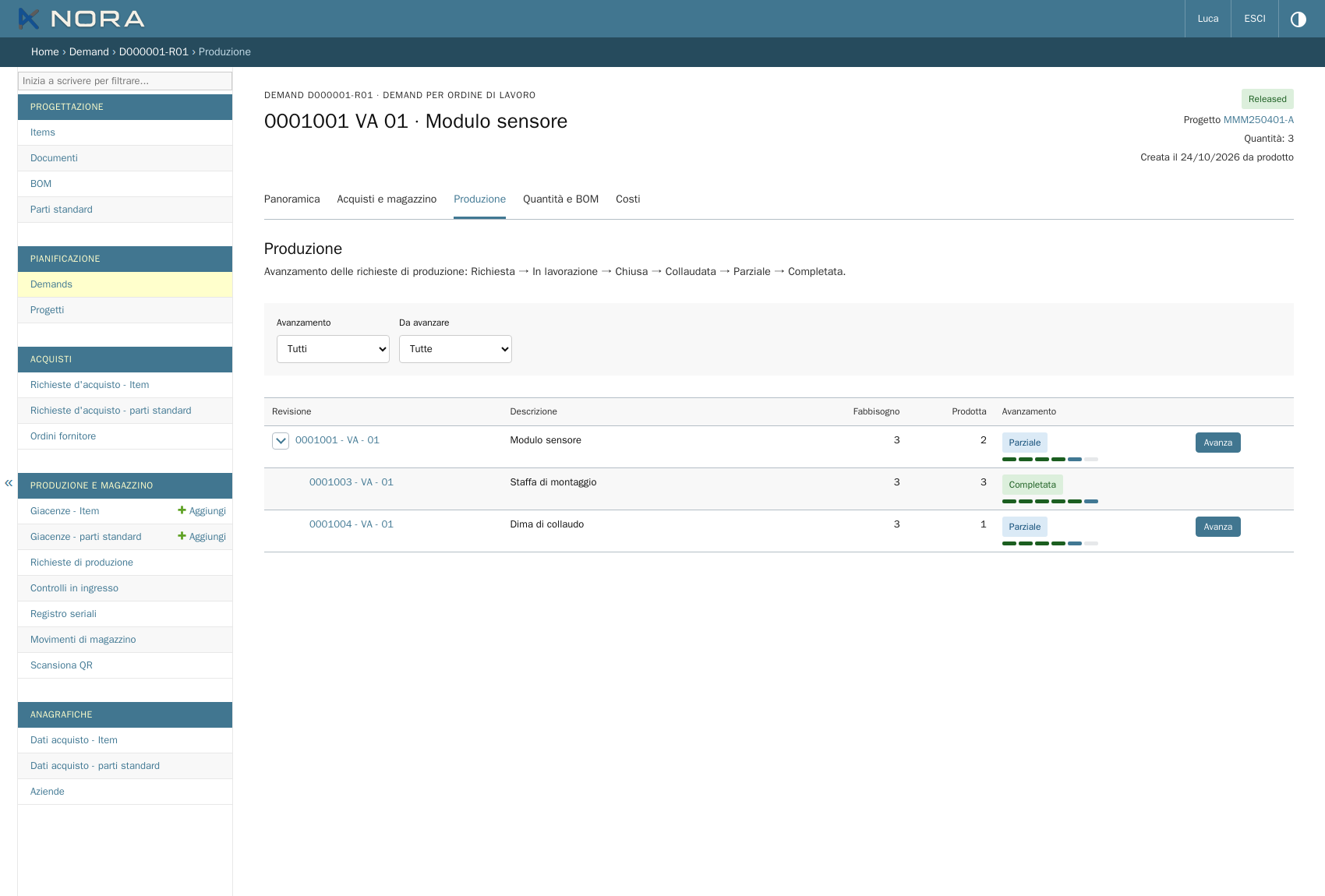
Dashboard Produzione della Demand.