
Aprire Quantità e BOM
- Apri Pianificazione → Demands e la Demand interessata.
- Scegli la scheda Quantità e BOM.
- Controlla Rami bloccati: componente, quantità e motivo del blocco.
- Leggi Panoramica quantità: per ogni componente trovi Fabbisogno e Stato / scostamento tra ciò che richiede la BOM corrente e ciò che risulta nel piano.
- Se trovi uno scostamento, apri la revisione o la BOM indicata sulla riga e controlla cosa è cambiato dopo il rilascio della Demand, per esempio una quantità modificata o una revisione sostituita. Aggiorna il piano solo dopo aver capito la causa, perché l’aggiornamento cambia le richieste di acquisto e di produzione già generate.
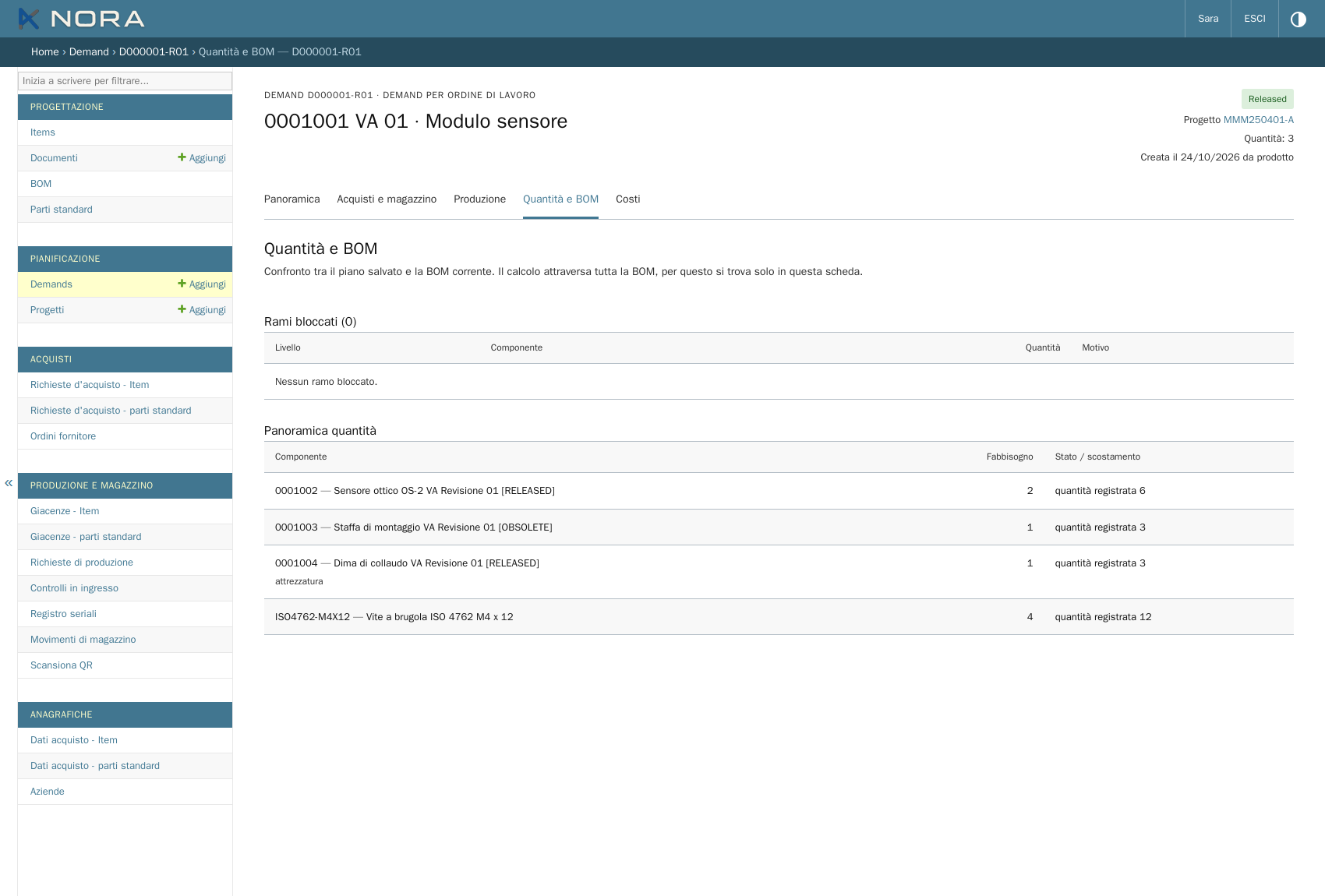
Quantità e BOM confronta il piano e la distinta corrente. La consultazione non applica le correzioni.
Aggiornare il piano dopo una modifica alla BOM
Su una Demand RELEASED, chi può rilasciarla usa Avanza esplosione. Il comando si trova nella Panoramica e in Quantità e BOM.
- Salva Scelte di approvvigionamento che vuoi applicare.
- Premi Avanza esplosione.
- Nell’anteprima confronta Aumenti e nuovi componenti e Riduzioni e rimozioni. Per ogni riga trovi assieme, componente e quantità Prima, Ora e Delta.
- Se la differenza è quella prevista, premi Conferma sincronizzazione. Annulla torna alla Demand senza applicarla.
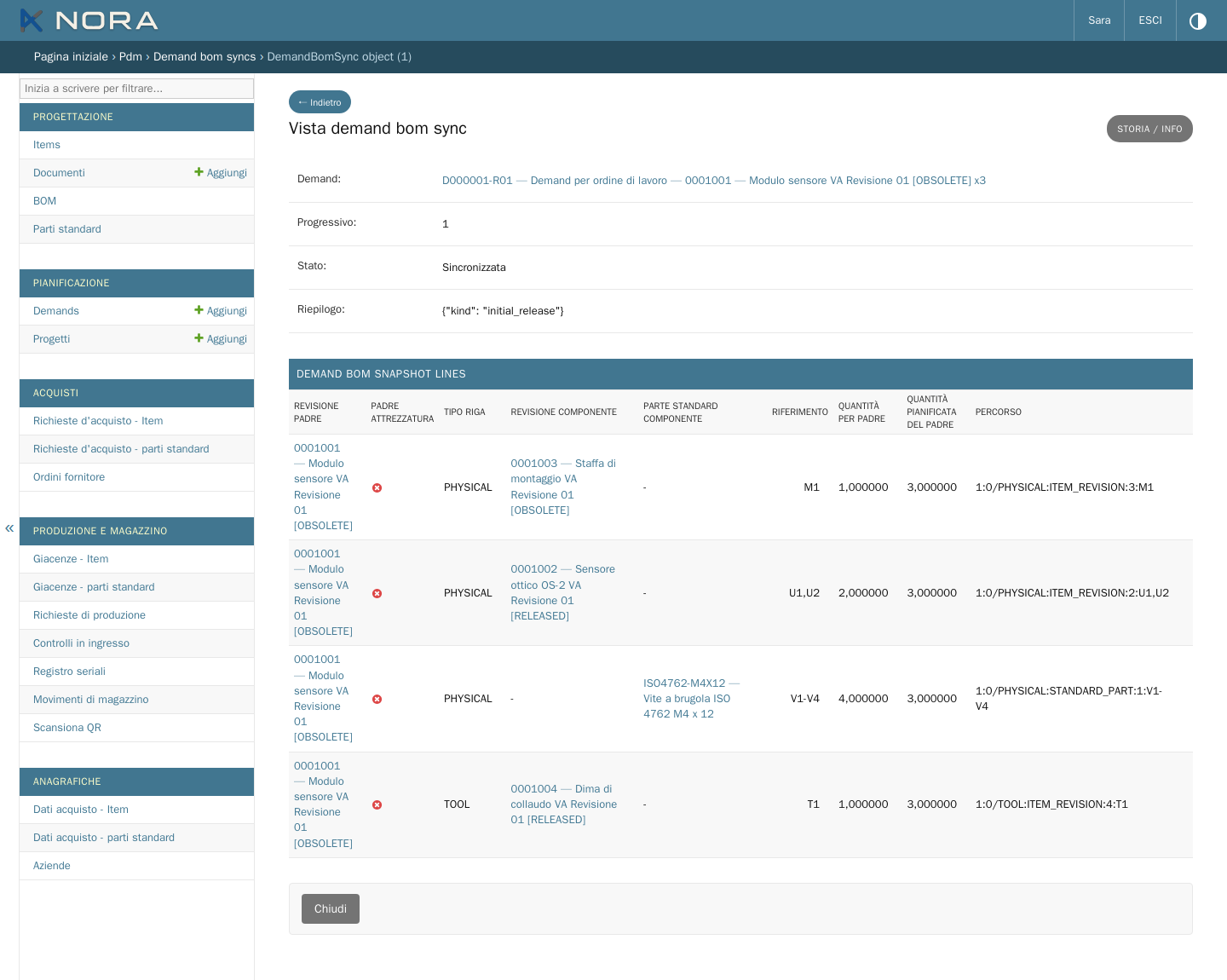
Avanza esplosione mostra le differenze prima di «Conferma sincronizzazione».
Riconciliare quantità e copertura
Usa Riconcilia quantità per riallineare l’intero fabbisogno alla BOM corrente e alla copertura di magazzino, anche dopo una modifica della quantità richiesta.
- Da Quantità e BOM premi Riconcilia quantità.
- Controlla Correzioni previste, con azione, componente e quantità Prima e Dopo.
- Leggi Controllo quantità corrente e gli eventuali messaggi di blocco.
- Se non ci sono blocchi e le correzioni sono corrette, chi può rilasciare la Demand preme Applica riconciliazione. Se il piano è già allineato non ci sono correzioni da applicare.
- Torna alle dashboard e verifica il risultato.
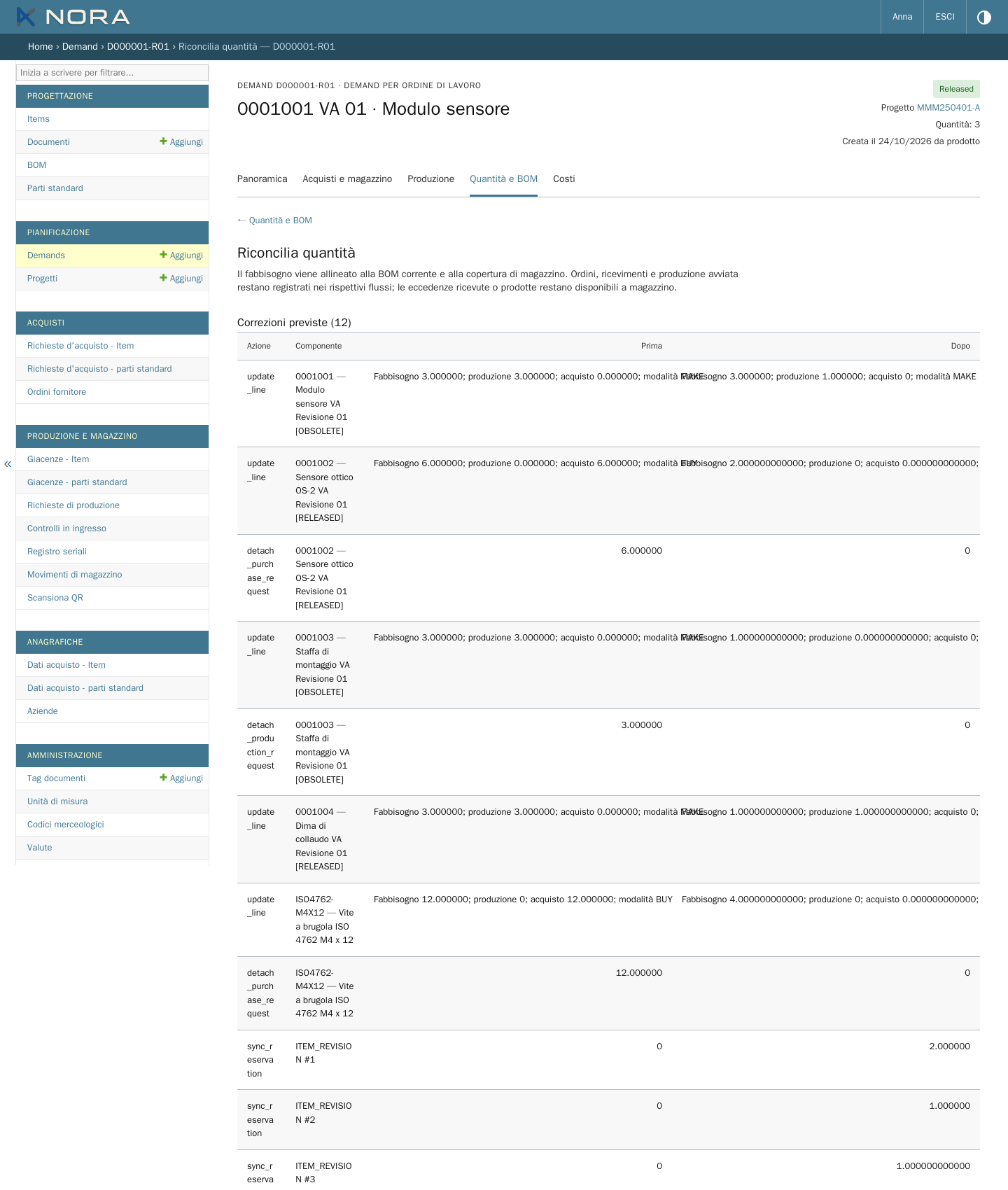
Riconcilia quantità: le modifiche si applicano solo dopo il controllo dell’anteprima.
Ordini, ricevimenti e produzione avviata restano nei propri flussi; eventuali quantità già ricevute o prodotte in eccesso restano disponibili a magazzino.
Risolvere un ramo bloccato
- Apri la revisione interessata.
- Completa file, distinta e approvazione secondo il percorso delle revisioni.
- Torna alla Demand quando la revisione è Released.
- Chi può rilasciare la Demand usa Avanza esplosione e conferma la sincronizzazione.
- Controlla che il ramo non sia più bloccato e che le richieste attese siano state generate.