
Le fasi suddividono quantità e materiali di una demand per ordine di lavoro collegata a un progetto.
L’ordine delle fasi dipende dal campo Progressivo. Assegna a ogni fase un progressivo diverso: NORA le mostra in quell’ordine, indipendentemente dal fatto che siano prototipi o lotti.
Compilare le fasi
- Apri la Demand.
- Nella scheda Panoramica, nella sezione Fasi demand, aggiungi una riga per ogni fase.
- Scegli Tipo di fase: Prototipo oppure Lotto.
- Inserisci un Progressivo diverso per ogni riga. Usa questo numero per decidere l’ordine delle fasi.
- Inserisci se necessario un Nome fase riconoscibile e indica la Quantità. Se il nome è lasciato vuoto NORA ne propone uno in base al tipo e al progressivo.
- Salva.
Una nuova WO collegata a un progetto deve avere almeno una fase. Salvando, NORA aggiorna la quantità totale della Demand con la somma delle fasi.
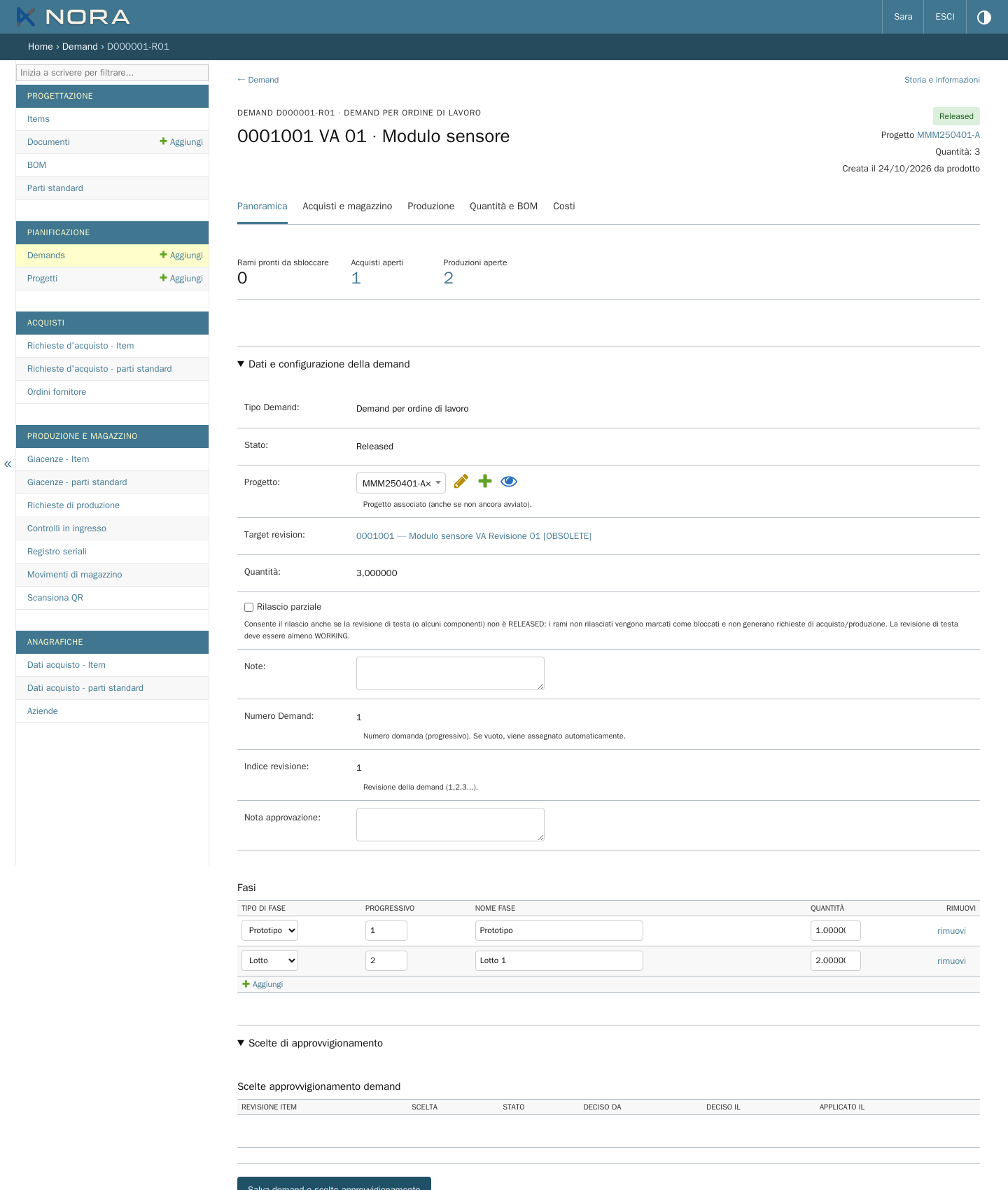
WO con Prototipo da un pezzo e Lotto 1 da due pezzi.
Nell’esempio il Prototipo chiede 1 quantità e il Lotto 1 ne chiede 2: la demand riguarda 3 moduli. Se ogni modulo usa 2 sensori, il Prototipo ne richiede 2 e il Lotto 1 ne richiede 4.
Perché assegnare i materiali
La disponibilità complessiva non dice automaticamente quale lotto deve usare il materiale. Un’assegnazione collega una quantità di un componente a una fase e a una fonte: una prenotazione di magazzino oppure un ordine.
Nella Dashboard Acquisti e Magazzino le righe sono raggruppate per fase. Puoi vedere materiale già coperto, in arrivo e ancora da assegnare. Il comando Assegna fornitura apre il percorso di compilazione.
Consultare le assegnazioni
Compilare un’assegnazione
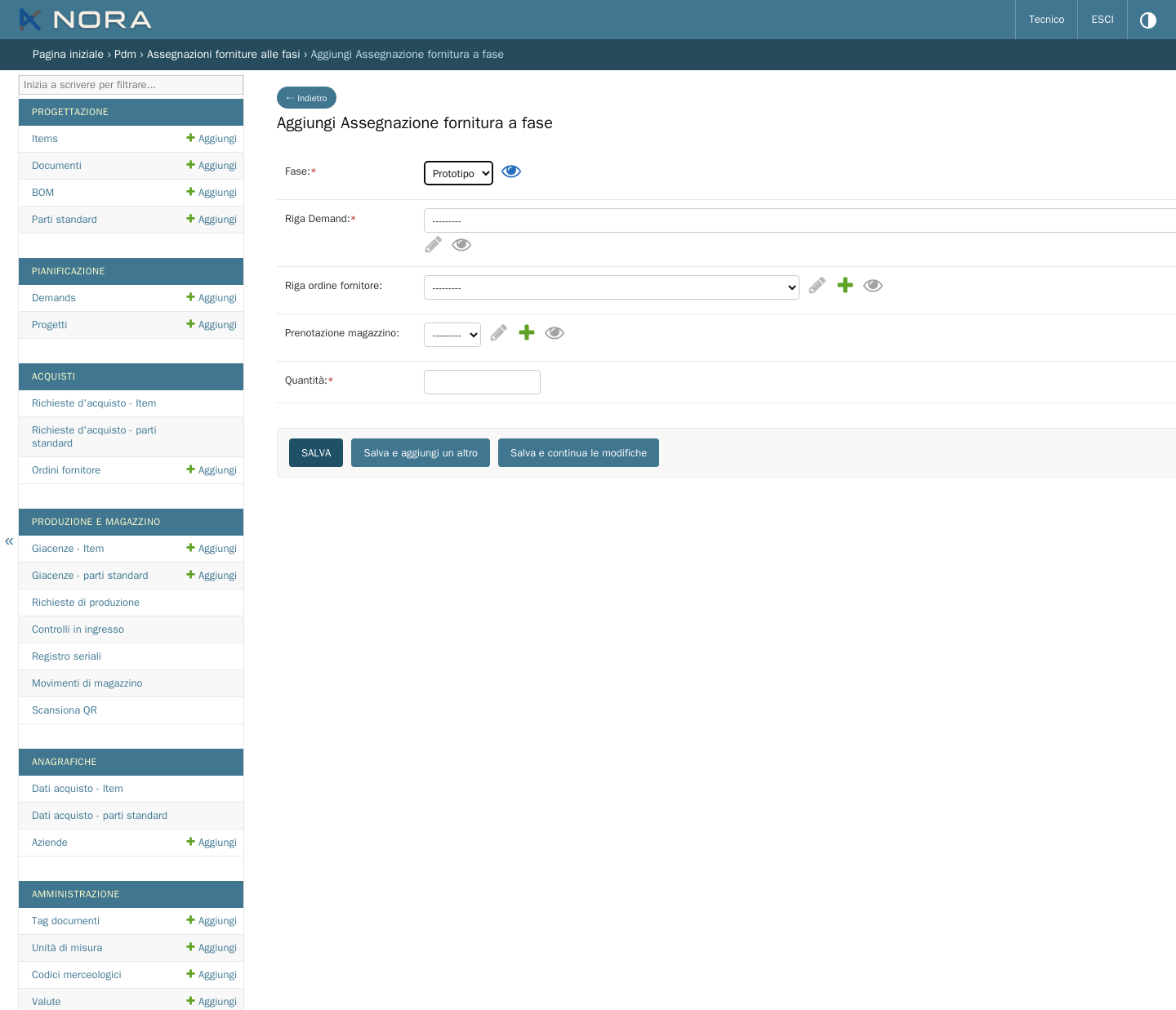
Modulo di assegnazione aperto dall’amministratore.
- Seleziona la Fase.
- Seleziona la Riga Demand del componente nella stessa Demand.
- Scegli una sola fonte: ordine fornitore oppure Prenotazione magazzino.
- Inserisci Quantità, cioè i componenti assegnati.
- Controlla la quantità rispetto alla fonte e salva.
- Torna alla dashboard della Demand e controlla la copertura della fase.
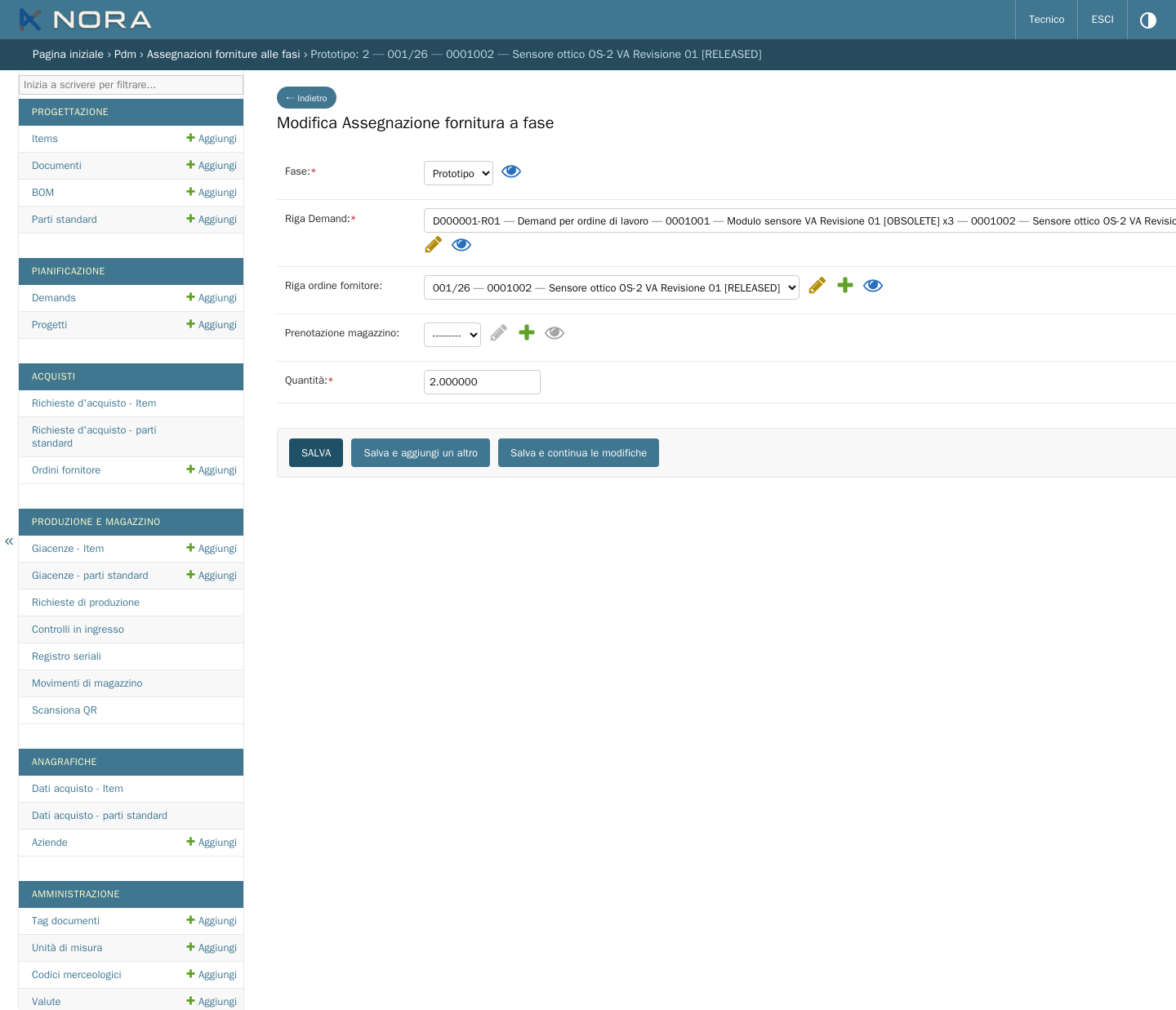
Un’assegnazione esistente: sensori dell’ordine 001/26 assegnati al Prototipo.
La fonte deve riguardare lo stesso componente e la stessa Demand. Controlla di non superare il materiale disponibile nella fonte, considerando anche le altre assegnazioni. La versione verificata blocca una quantità eccessiva ma può mostrare una pagina di errore invece di un messaggio vicino al campo: torna al modulo e inserisci una quantità corretta. Per modificare un’assegnazione, l’utente abilitato apre la riga esistente e cambia i dati ammessi.
Modificare o rimuovere una fase
Prima di rimuovere una fase devi riallocare le forniture già assegnate. Se cambi quantità, salva la Demand: il totale deriva dalla somma delle fasi. Su una Demand già rilasciata, quando il totale cambia, NORA tenta la riconciliazione preservando le prenotazioni; controlla il messaggio del salvataggio e poi verifica l’allineamento del piano.