
Il fascicolo raccoglie la documentazione di un progetto in un solo posto, organizzata in sezioni (per esempio 02 Progettazione di sistema o 08 Verifica e validazione). Contiene due tipi di contenuto:
- i documenti controllati: seguono il percorso di approvazione (Draft, Working, Released), hanno un numero, una versione e una revisione;
- i file di lavoro: CAD, fotografie, misure, pianificazioni. Si aggiornano scaricando il file, lavorando sul PC e caricando una nuova versione; NORA conserva tutte le versioni.
Ordini, ricevimenti, controlli in ingresso, produzione, non conformità e DDT restano nelle loro pagine: il fascicolo li richiama, non li sostituisce. Questa pagina fa parte del progetto.
Il fascicolo del progetto
NORA prepara il fascicolo quando salvi un nuovo progetto: non c’è un pulsante da premere né un modello da scegliere. Copia nel progetto le sezioni dell’unico modello A4X · Fascicolo progetto (105 sezioni, fasi 00–10 e archivio 99), con l’area di competenza e il responsabile di ciascuna. Il modello si consulta soltanto: i progetti già creati conservano le proprie sezioni.
Che cosa va in ogni fase, area e sezione è spiegato in Fasi, aree e sezioni del fascicolo, con una ricerca rapida.
Trovare documenti e file
Apri la scheda Documenti e file. Il titolo ricorda che qui c’è «tutta la documentazione del lavoro, organizzata per sezione». In alto a destra trovi i pulsanti Nuovo documento, Carica file di lavoro, Riorganizza e il menu Altre azioni. Sotto, due viste: Elenco e Per fase e area.
- Nell’albero Sezioni del fascicolo, a sinistra, scegli una cartella: il nome seleziona la sezione, il triangolo la apre. Accanto a ogni cartella c’è il numero dei contenuti.
- Scrivi nel campo Cerca in tutto il progetto titolo, codice o tipo documento e scegli Ordina per: Titolo oppure Più recenti. Premi Cerca.
- Con Altri filtri restringi per Area, Accountable, Contenuto (documenti e file, solo documenti o solo file di lavoro) e Stato (solo documenti): Draft, Working, Released, Obsolete. I filtri si applicano subito.
- I filtri attivi compaiono come etichette sopra l’elenco: premi una etichetta per togliere quel filtro, Azzera filtri li toglie tutti.
L’elenco mostra titolo e riferimento (codice, versione e revisione, item di riferimento), Stato, Cartella e la data di Modifica.
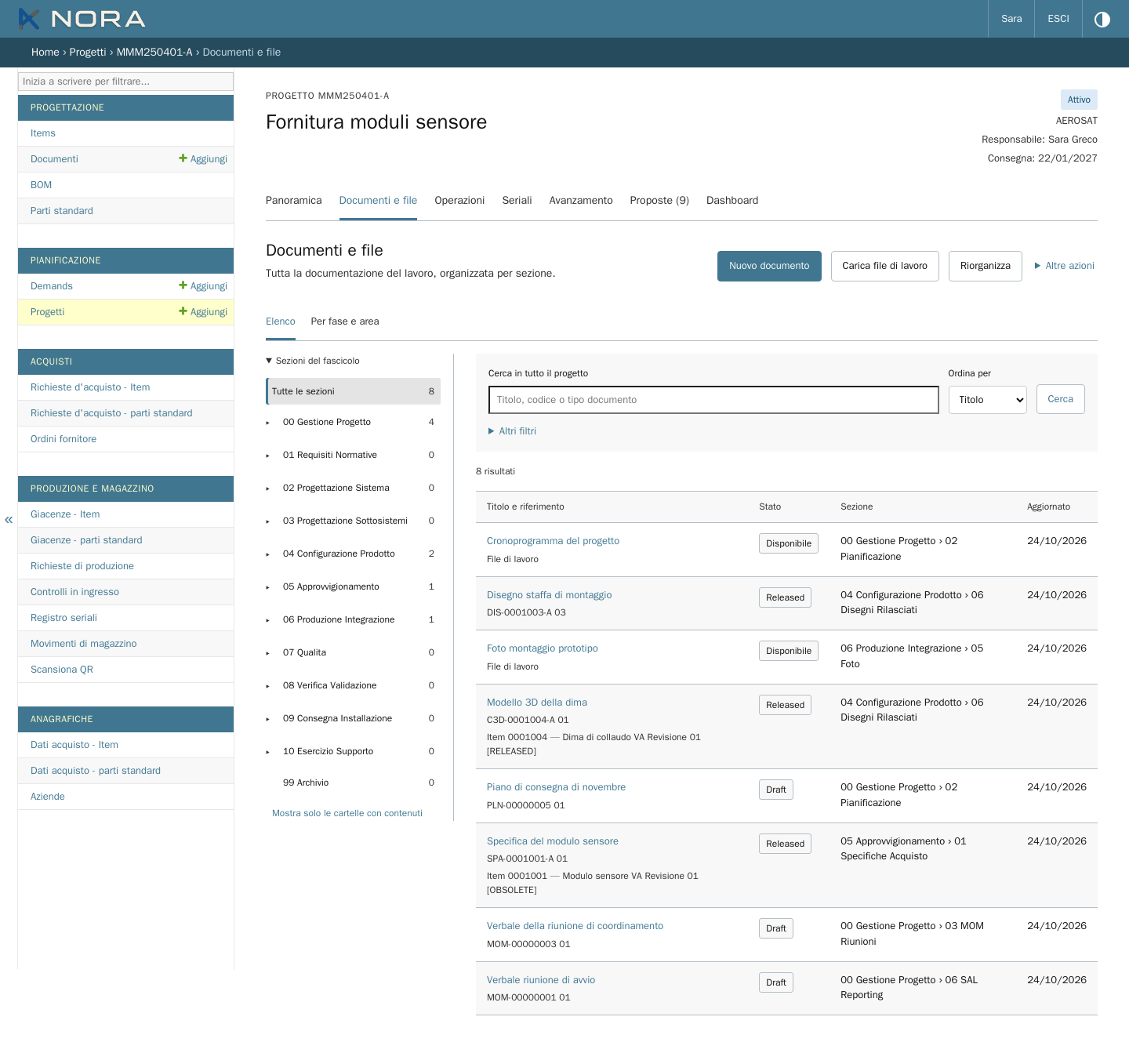
Documenti e file: albero delle sezioni a sinistra, ricerca, Altri filtri ed elenco.
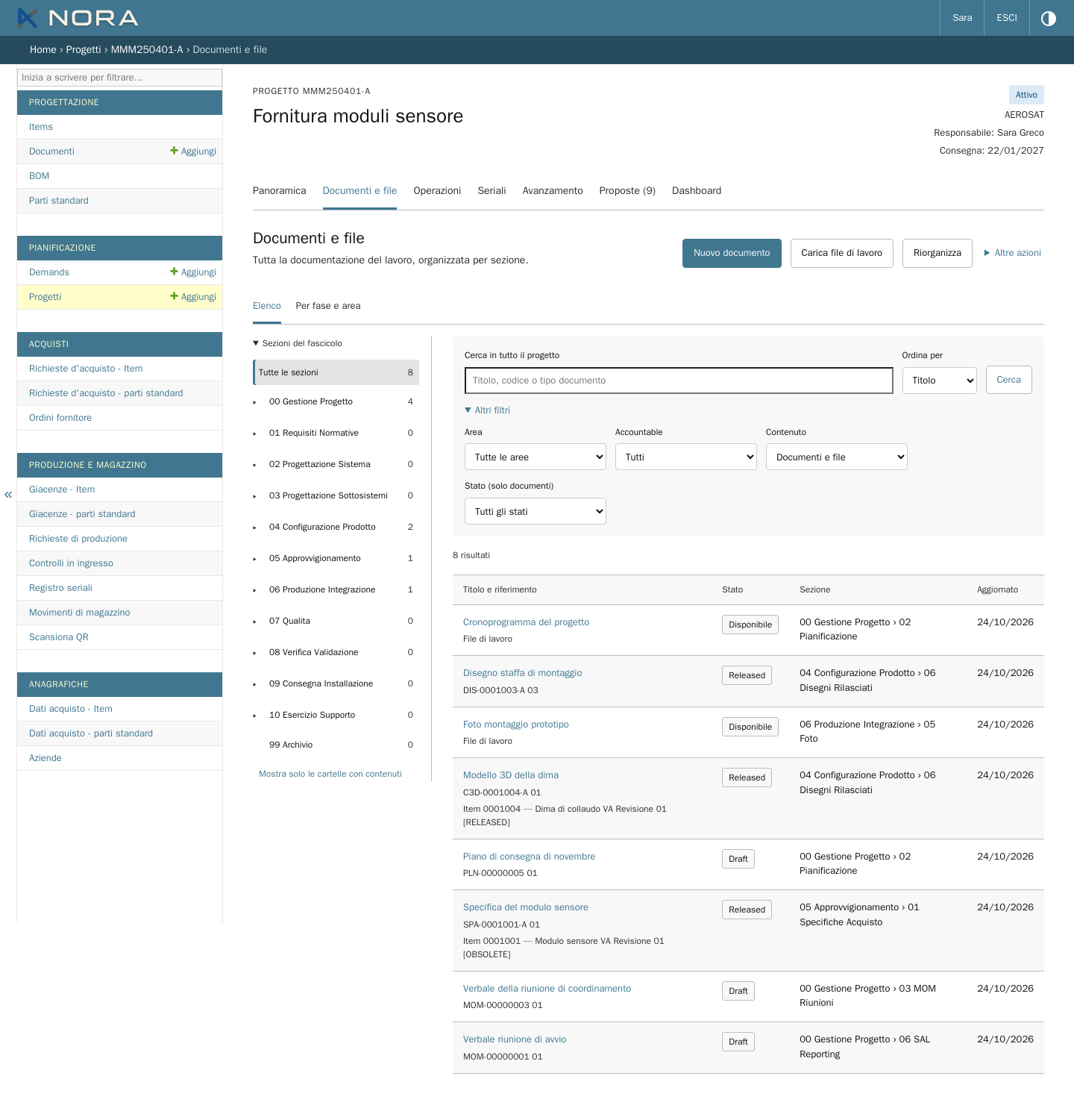
Altri filtri: area, accountable, contenuto e stato.
La vista Per fase e area è una tabella con una riga per fase e una colonna per area di competenza. Ogni casella dice quanti documenti sono rilasciati sul totale e quanti file di lavoro ci sono; premendola si apre l’elenco già filtrato. Una casella chiara è una cartella ancora senza contenuti; il tratteggio indica che in quella fase non c’è una cartella per quell’area. Una fase è Non avviata finché non contiene documenti o file, Tutto rilasciato quando tutti i suoi documenti sono rilasciati, altrimenti In corso. La stessa striscia con lo stato di ogni fase è nella Panoramica del progetto.
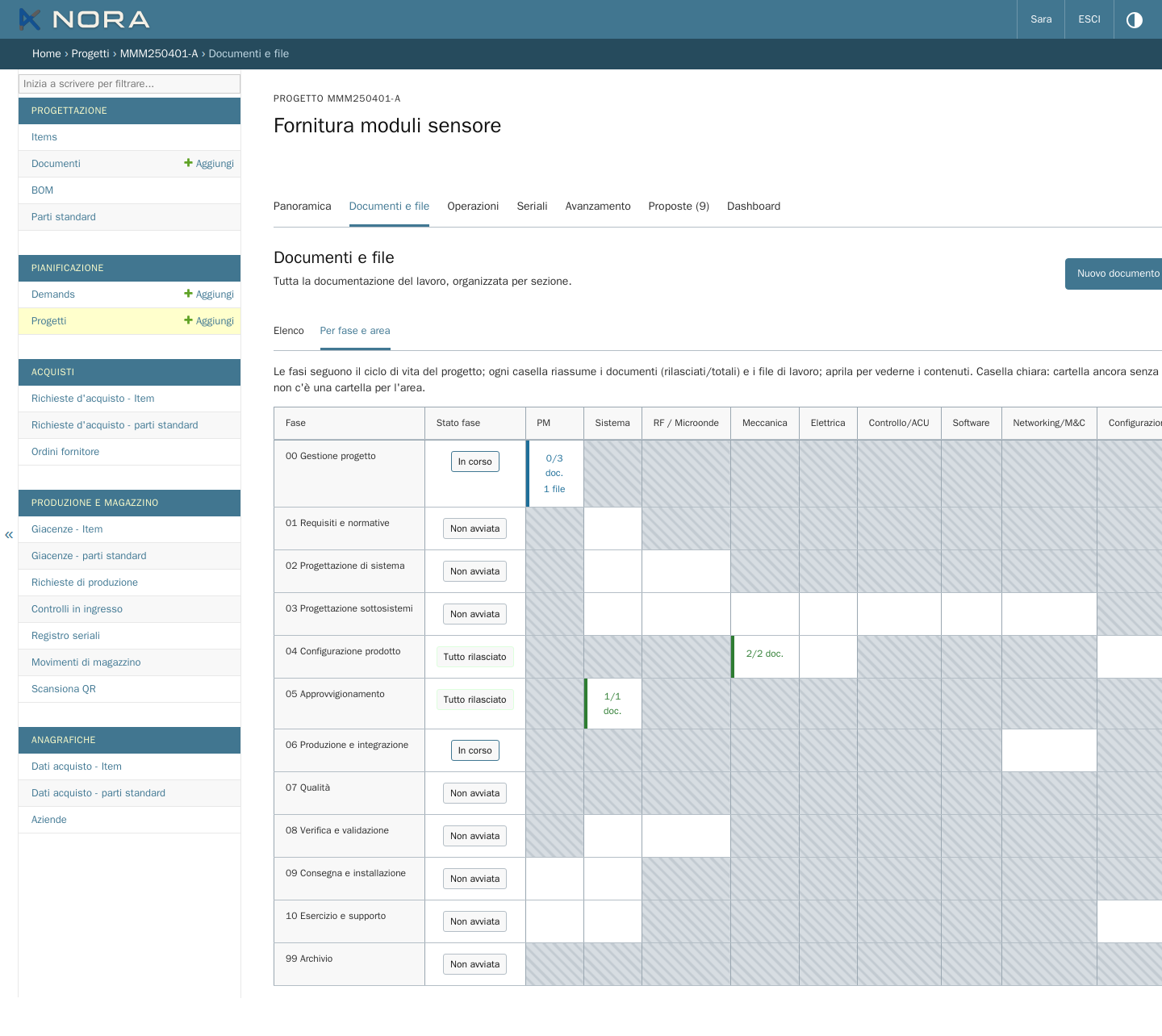
Vista Per fase e area.
Il menu Altre azioni raccoglie Collega documento esistente, Importa archivio ZIP, Importa collegamenti da CSV, Storico revisioni e Correzioni del fascicolo.
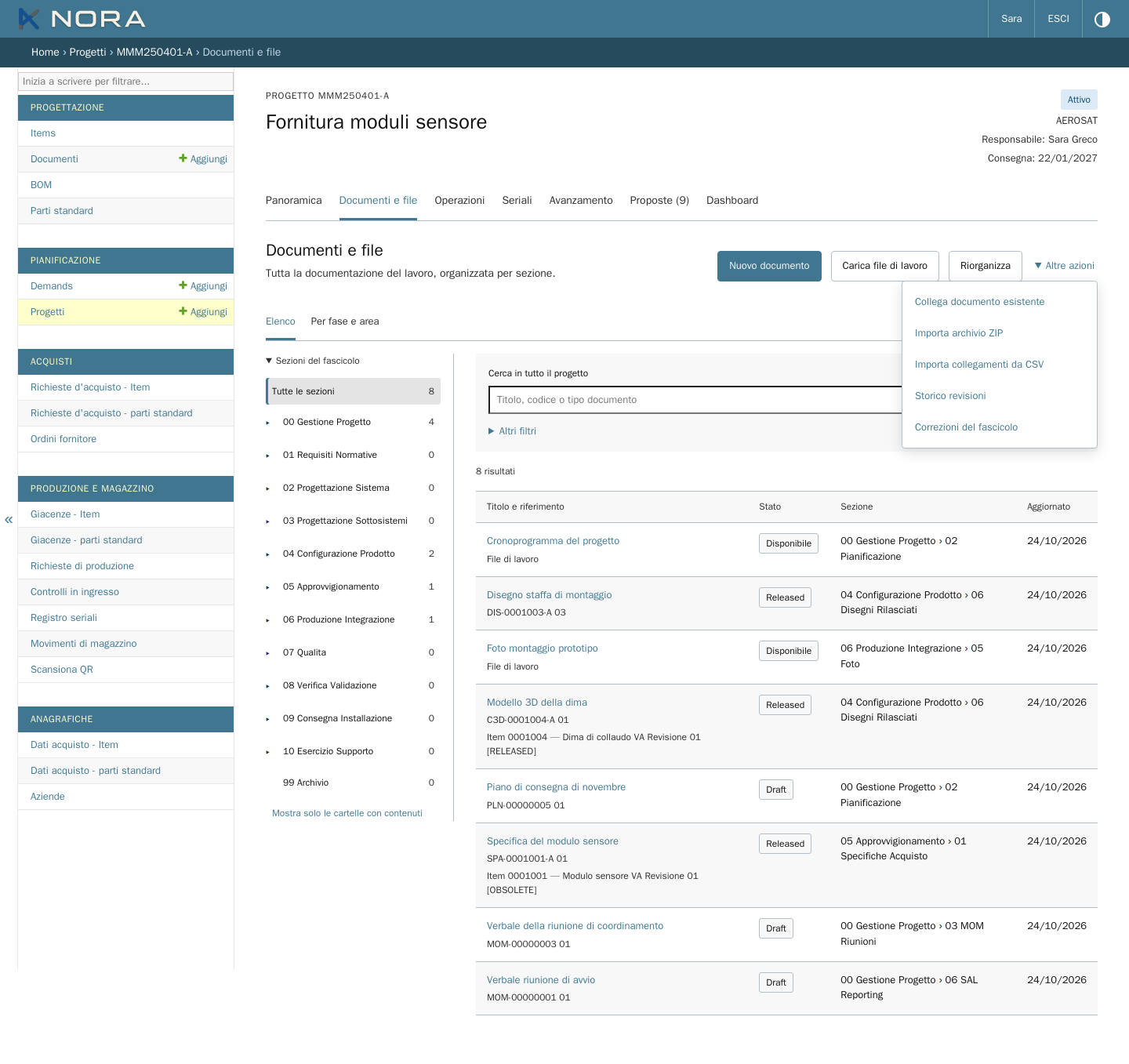
Il menu Altre azioni del fascicolo.
Storico revisioni elenca le revisioni usate in passato, con la sezione, chi le ha collegate e quando: serve quando una revisione è stata sostituita da una più recente. ← Torna all’elenco riporta alla vista normale.
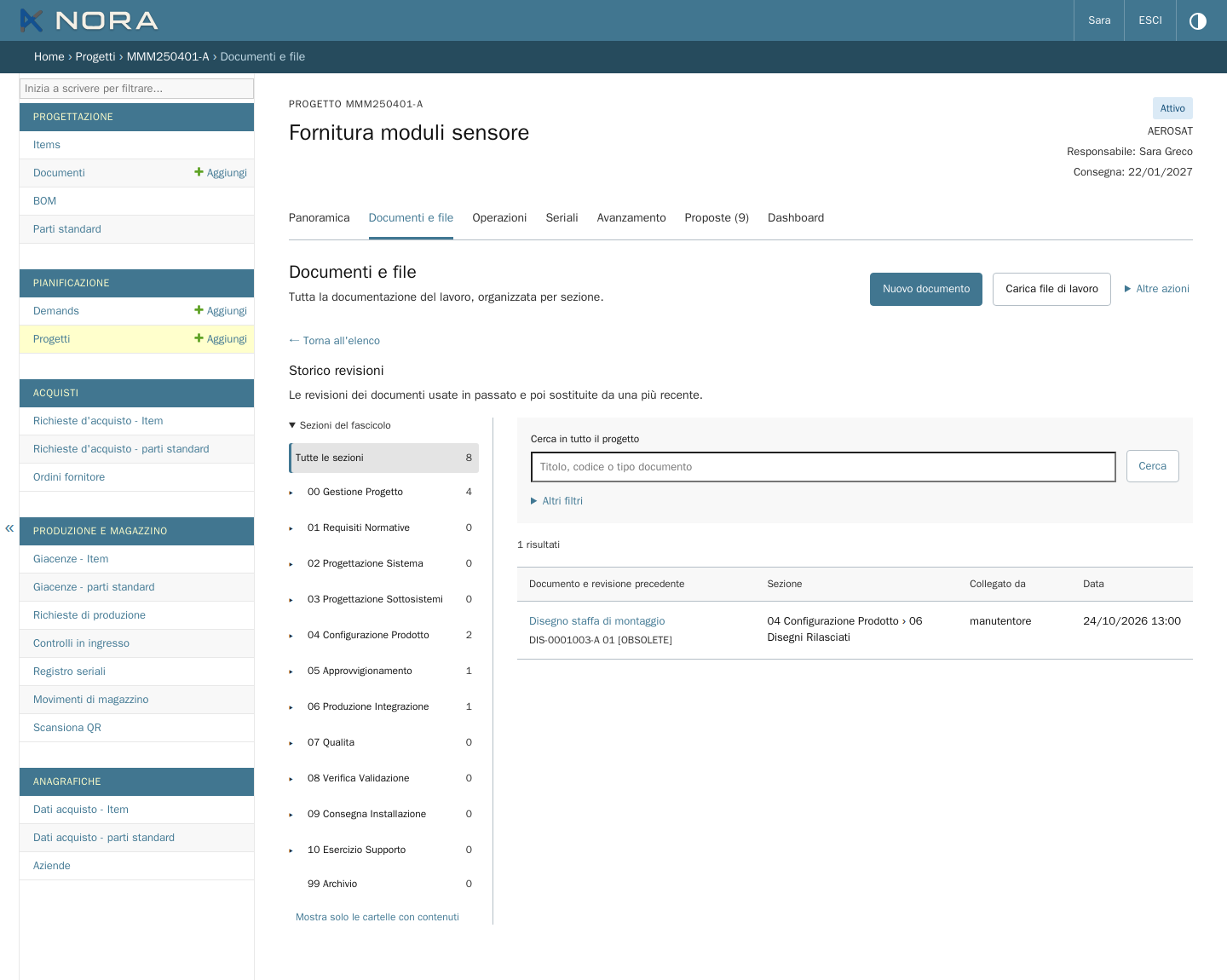
Storico revisioni.
Creare un documento
- Dal fascicolo premi Nuovo documento
- Si apre la schermata della revisione documento, già collegata al progetto. Indica:
- Tipo documento;
- Titolo;
- Sezione del fascicolo. Se la lasci vuota NORA usa quella suggerita dal tipo, quando è una sola (per esempio FAT → 08 Verifica e validazione › FAT);
- Item di riferimento, se il documento riguarda un articolo.
- Le Note sono facoltative. Il documento parte sempre in stato Draft.
- Premi Salva documento. NORA assegna il numero e crea documento, versione e revisione 01 e il collegamento al progetto. Per un documento di progetto la lettera di versione è quella dell’item di riferimento.
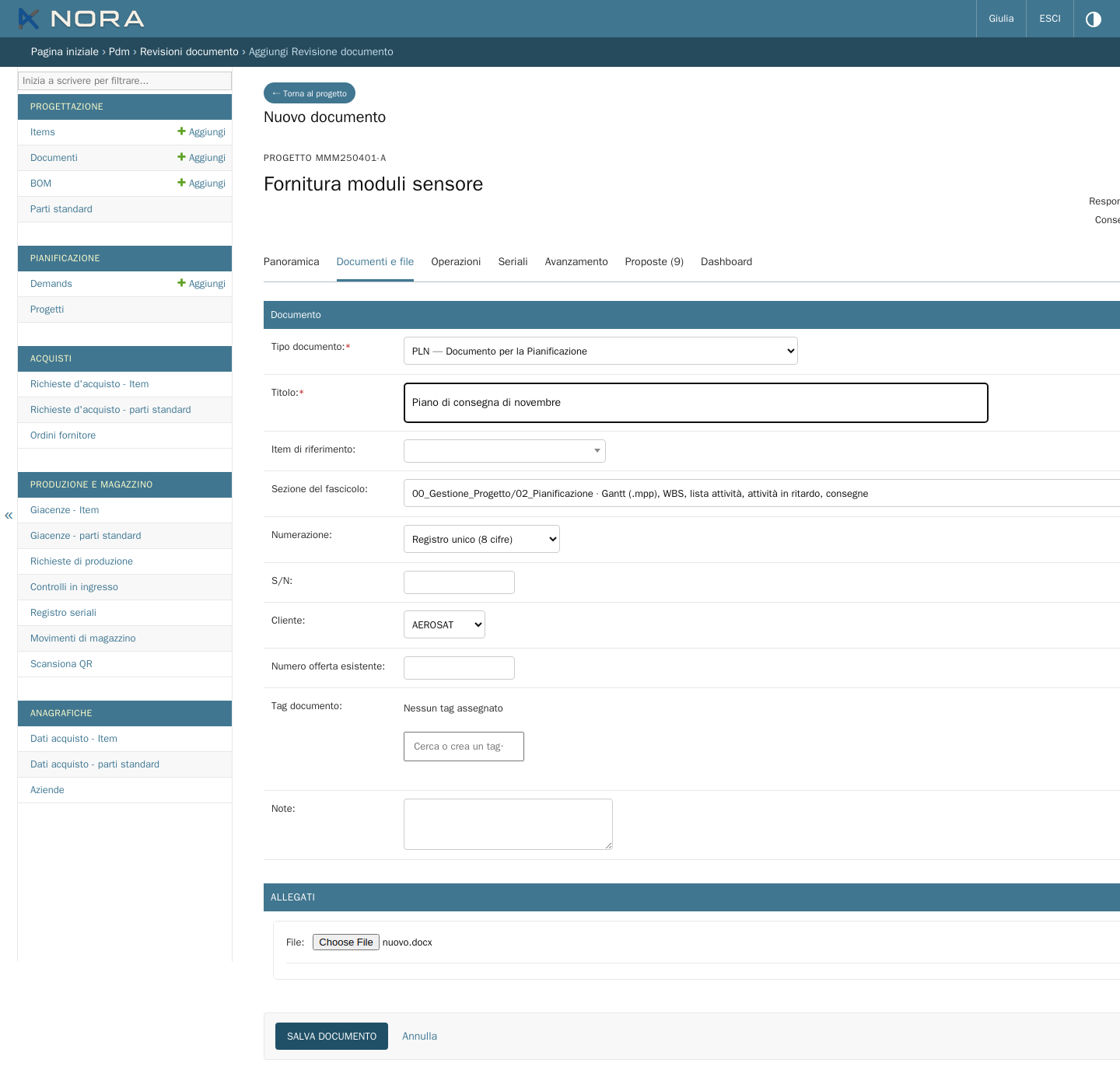
Modulo Nuovo documento aperto dal fascicolo: tipo, titolo, item di riferimento, sezione, numerazione e file.
Il numero lo assegna NORA, secondo il documento IOQ-00000241. Lascia Numerazione → Automatica e indica l’Item di riferimento quando il documento riguarda un articolo: per esempio TDF-0001001-A. Altri documenti dello stesso tipo su quel P/N prendono un suffisso -1, -2…; S/N si compila soltanto per la registrazione di un esemplare. Un documento generale usa il Registro unico (8 cifre), per esempio MOM-00000315; per tipi di prodotto o acquisto senza articolo scegli esplicitamente questa numerazione, quando ammessa. Le offerte PRE, PRM e PRT richiedono il Cliente con codice a tre caratteri; Numero offerta esistente serve a un altro documento della stessa offerta. Il pulsante i accanto al campo spiega le numerazioni consentite.
L’item di riferimento resta collegato al documento. Per usarlo come allegato di una revisione item, apri la scheda Allegati di quella revisione e seleziona la revisione precisa del documento, oppure usa Allegato a → Allega a una revisione item dal documento. Il collegamento al fascicolo e quello alla revisione item sono distinti. Un documento può riguardare più item, e un item può avere più documenti dello stesso tipo. I numeri storici restano validi.
Dopo la creazione il documento segue le regole dei documenti: Porta a working quando il file è pronto, poi il rilascio da parte dell’approvatore.
Collegare un documento
Usa Altre azioni → Collega documento esistente e scegli la revisione. Il documento si può collegare anche dalla sua pagina: nella scheda Progetti premi Collega a un progetto, scegli il progetto e la revisione, proposta con l’ultima rilasciata; NORA apre il collegamento con la revisione già compilata e, a collegamento fatto, torna alla scheda del documento. La stessa revisione può essere collegata a più sezioni e a più ordini, ricevimenti, richieste di produzione o DDT senza duplicare il documento.
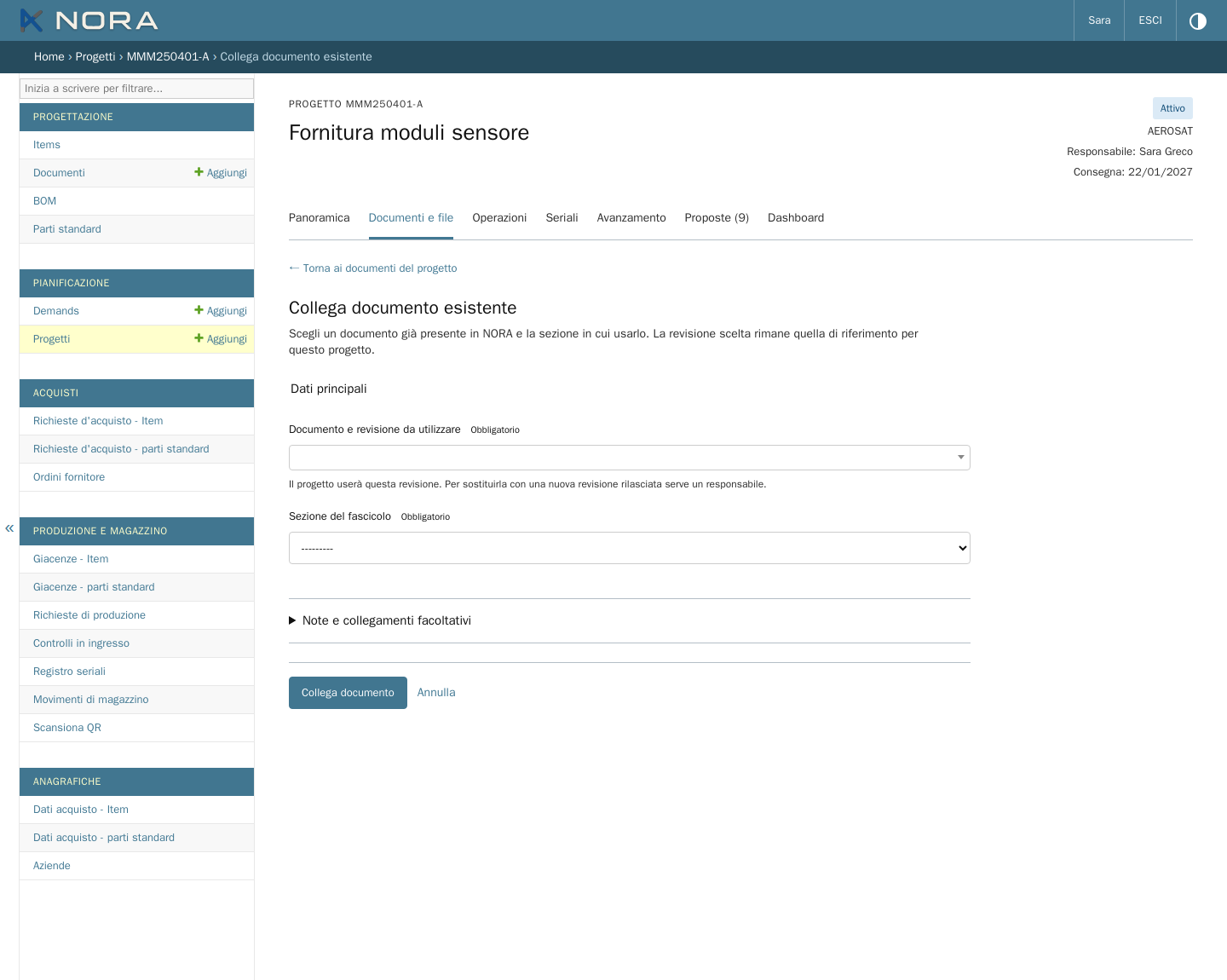
Collega documento esistente: scegli sezione e revisione precisa; i riferimenti a ordine, ricevimento, produzione o DDT sono facoltativi.
Il fascicolo segue da solo l’ultima revisione rilasciata. Quando una revisione di documento viene rilasciata, ogni fascicolo che usava una revisione precedente della stessa versione passa alla nuova. Il collegamento precedente resta nello Storico revisioni, con gli ordini e i DDT che lo usavano. I riferimenti di ordini e BOM non si aggiornano da soli.
File di lavoro
Carica file di lavoro apre un modulo con Titolo, File, Sezione del fascicolo (obbligatoria) e una Nota versione.
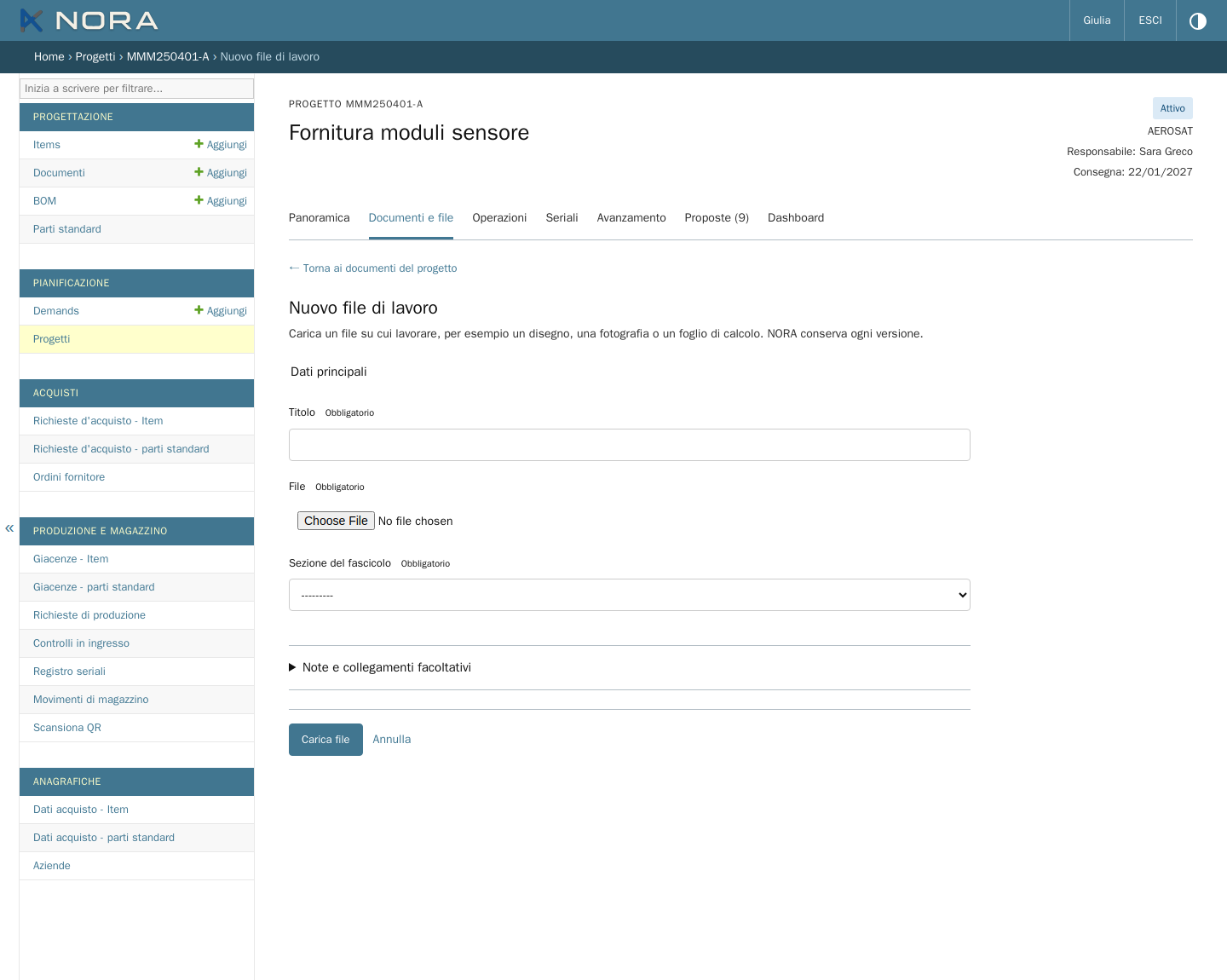
Modulo Nuovo file di lavoro.
Per aggiornare un file:
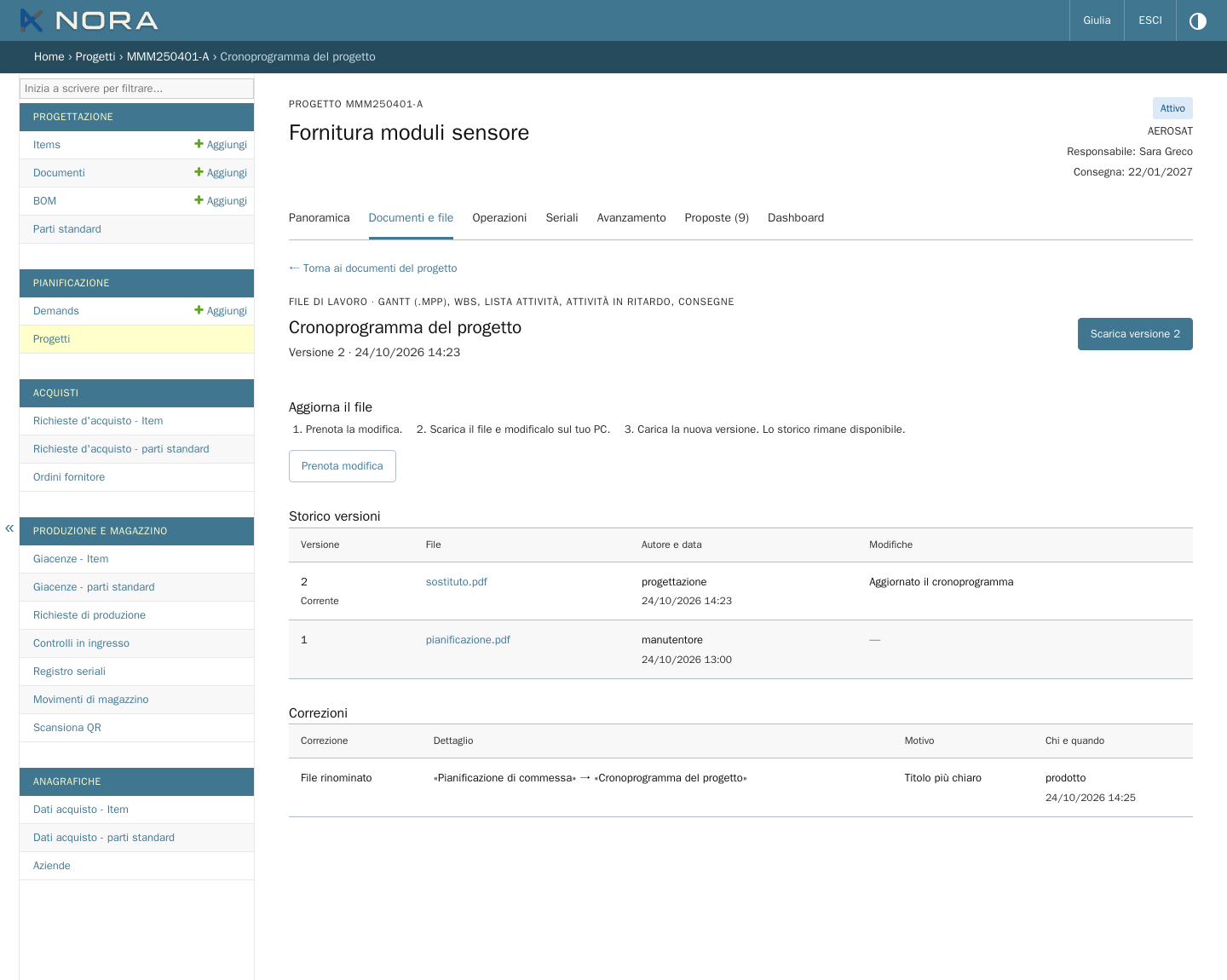
Scheda di un file di lavoro: prenota, scarica, carica la nuova versione.
- Aprilo e premi Prenota modifica.
- Scarica la versione corrente (Scarica versione N) e modificala con il programma sul tuo PC.
- Carica il file aggiornato, descrivi le modifiche e premi Carica nuova versione.
Correggere il fascicolo
- Premi Riorganizza: ogni riga ha una casella e compare una barra di azione in fondo.
- Spunta i contenuti da correggere (la casella in testata li spunta tutti quelli della pagina).
- Scegli l’Azione: Sposta in un’altra sezione (scegli anche la Sezione di destinazione) oppure Scollega i documenti / archivia i file. Con il filtro Contenuto → File archiviati compare anche Ripristina i file.
- Scrivi il Motivo (obbligatorio, tranne per il ripristino) e premi Applica alla selezione.
- Premi Fine riorganizzazione per tornare alla vista normale.
Lo spostamento aggiorna la sezione sul posto, così i seriali collegati restano validi. I documenti scollegati e i file archiviati escono dal fascicolo, dalla vista per fase e dal sommario. Per un singolo file di lavoro usa Rinomina, Sposta in un’altra sezione e Archivia nella pagina del file (sotto Gestisci il file); un file archiviato si ripristina con Ripristina nel fascicolo; in questa pagina anche il ripristino chiede un motivo. Dopo il ripristino compare «Correzione registrata nello storico del fascicolo».
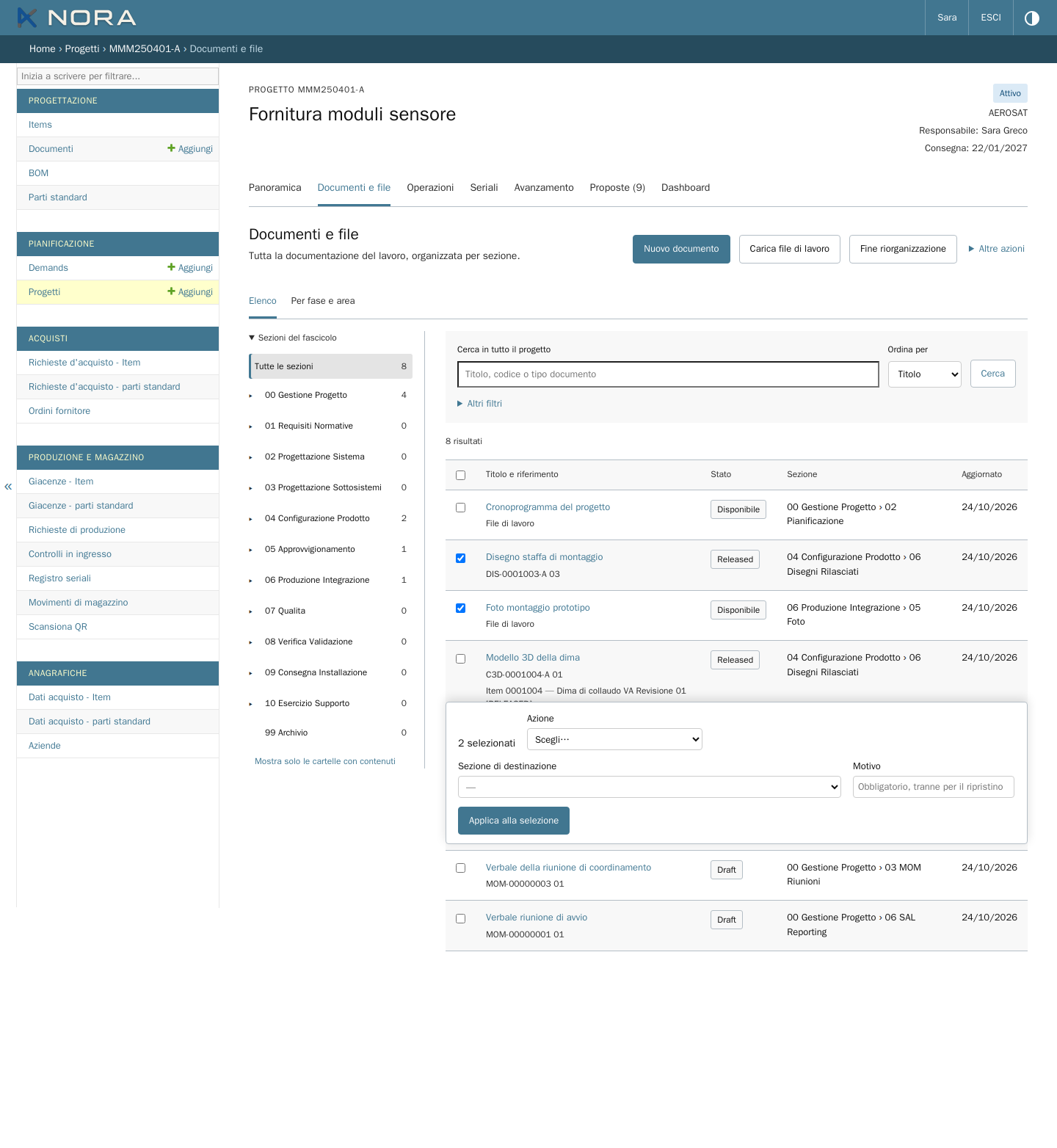
Modalità Riorganizza: contenuti selezionati e barra di azione.
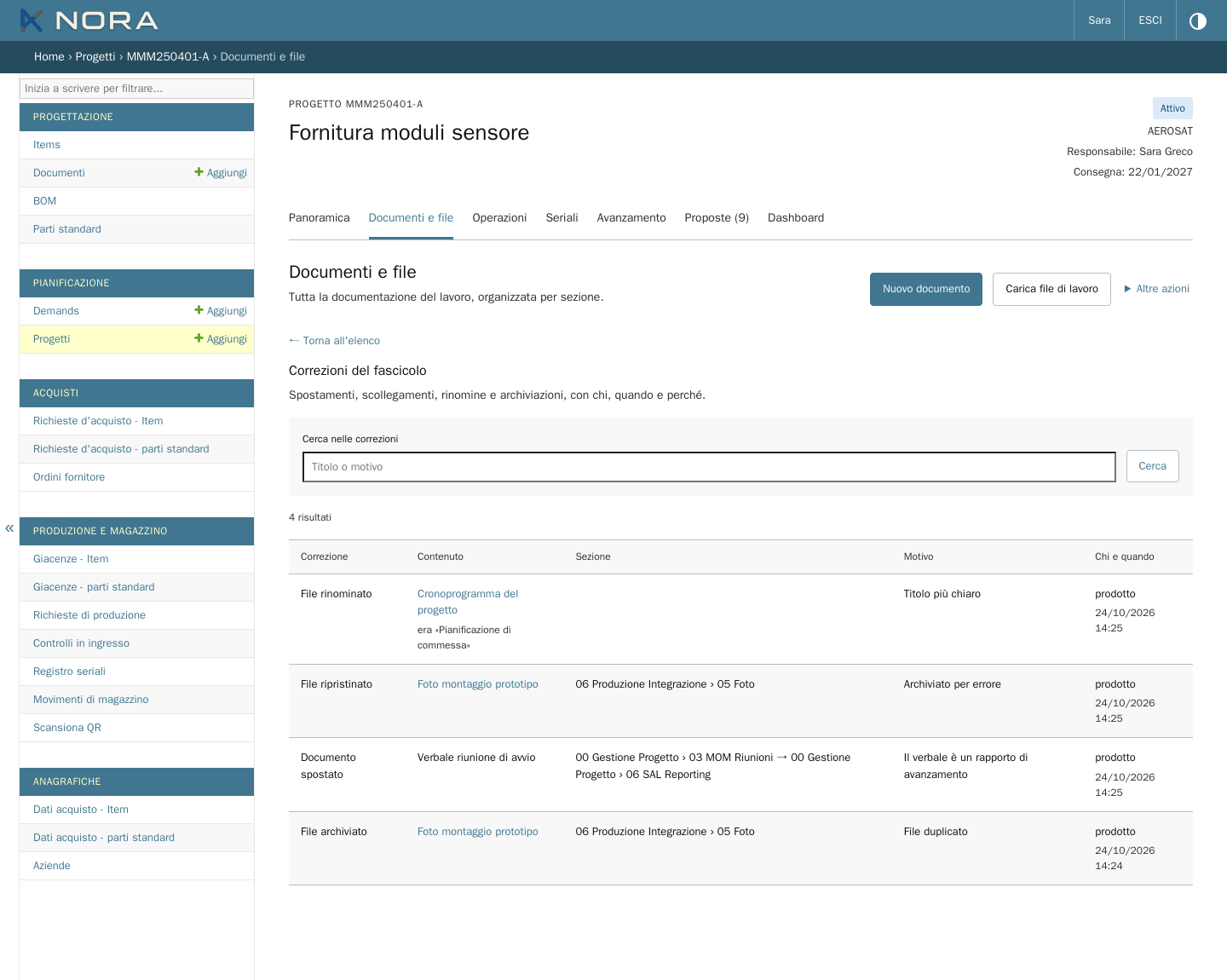
Registro Correzioni del fascicolo.
Importare un archivio iniziale
Per portare in NORA una cartella già esistente:
- Apri Altre azioni → Importa archivio ZIP (o Importa collegamenti da CSV per collegare documenti già presenti in NORA).
- Carica lo ZIP e il suo indice CSV: colonne
section,filename,kind,title, piùdoc_typeper i documenti eitemcon il P/N di riferimento quando richiesto dal tipo. La vecchia colonnaaccessè ancora accettata ma non limita la visibilità dei file di lavoro. Premi per vedere l’anteprima. - Controlla il risultato. I duplicati sono esclusi (NORA confronta le impronte dei file, non solo i nomi).
- Seleziona di nuovo gli stessi file e conferma. Se un file cambia, serve una nuova anteprima.
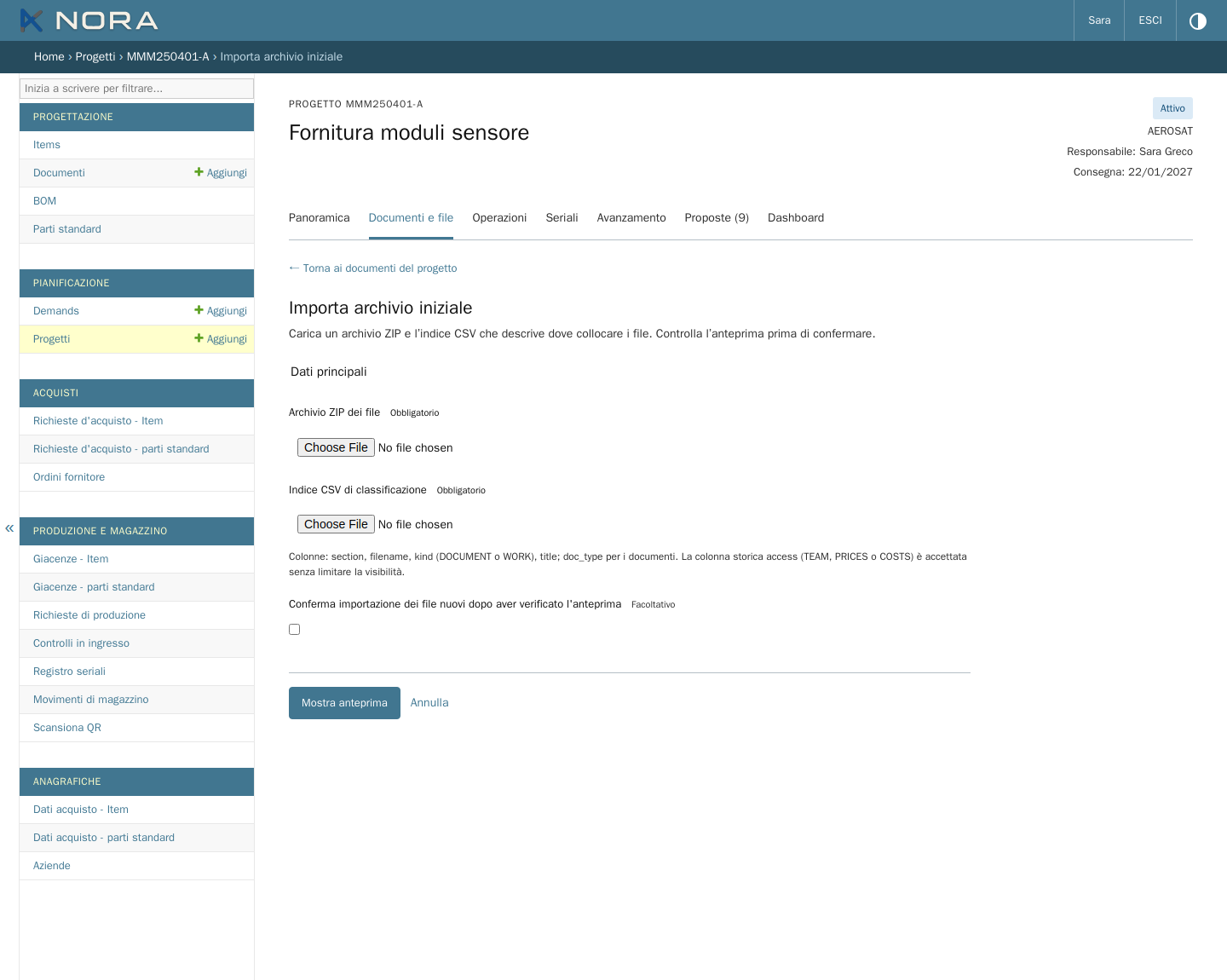
Importa archivio iniziale: ZIP e indice CSV separati; controlla l’anteprima prima della conferma.
Se i documenti sono già in NORA usa Importa collegamenti da CSV: il modulo richiede l’Indice CSV con colonne section,revision_id e, facoltativa, note. Questo percorso collega revisioni esistenti alle sezioni e non carica un archivio di file.
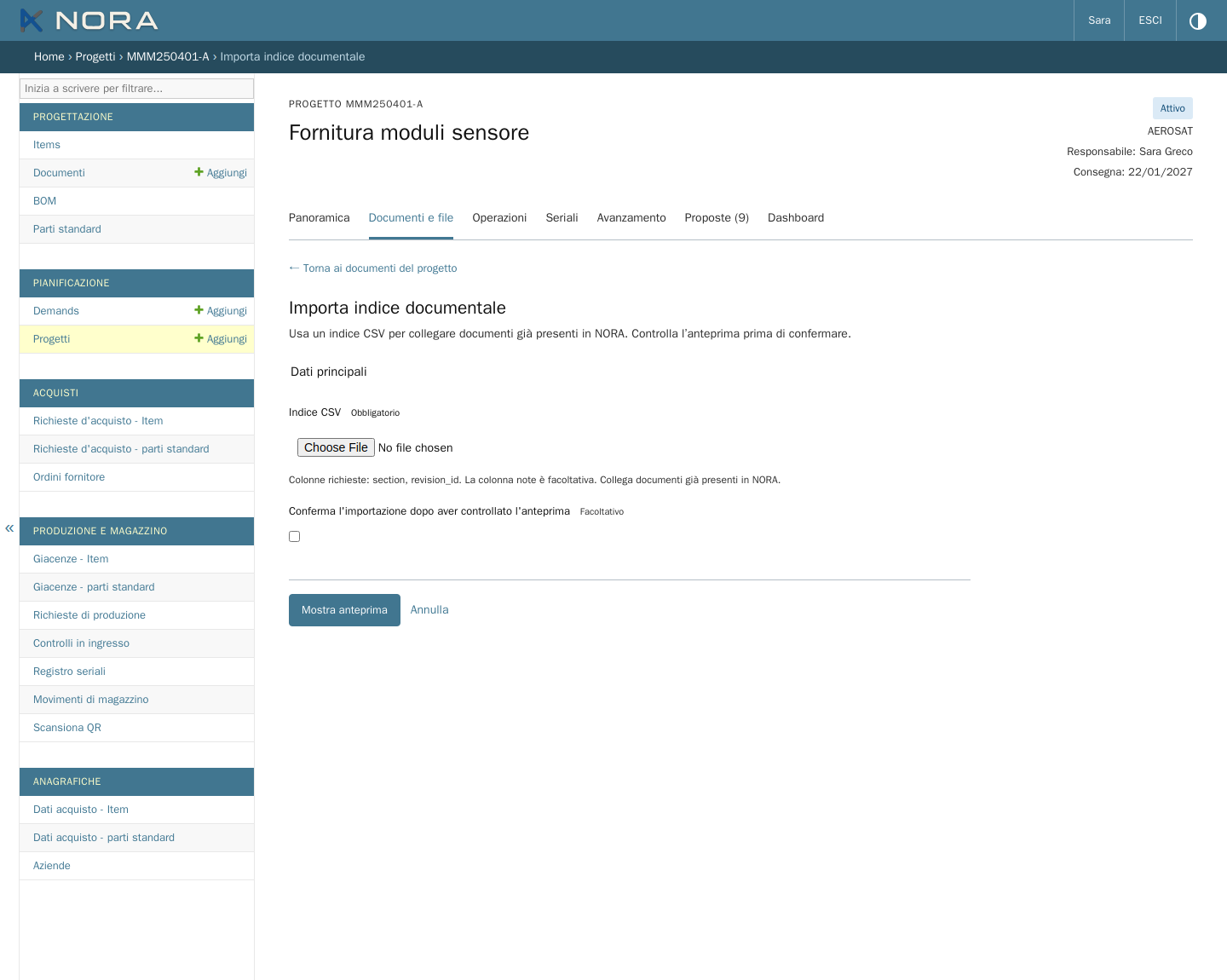
Importa indice documentale: collegamenti alle revisioni già presenti, con verifica dell’anteprima.
I documenti importati entrano in stato Draft. I limiti sono 100 MB compressi, 250 MB dopo la decompressione, 2000 file indicizzati e 2 MB per l’indice. Per archivi grandi procedi per lotti.
Operazioni collegate
La scheda Operazioni raccoglie, per il progetto, gli Ordini, i Ricevimenti, i Controlli in ingresso, le Non conformità e i DDT. Scegli la categoria, cerca il riferimento e apri una riga per lavorare nella sua scheda. La produzione si segue in Dashboard → Produzione.
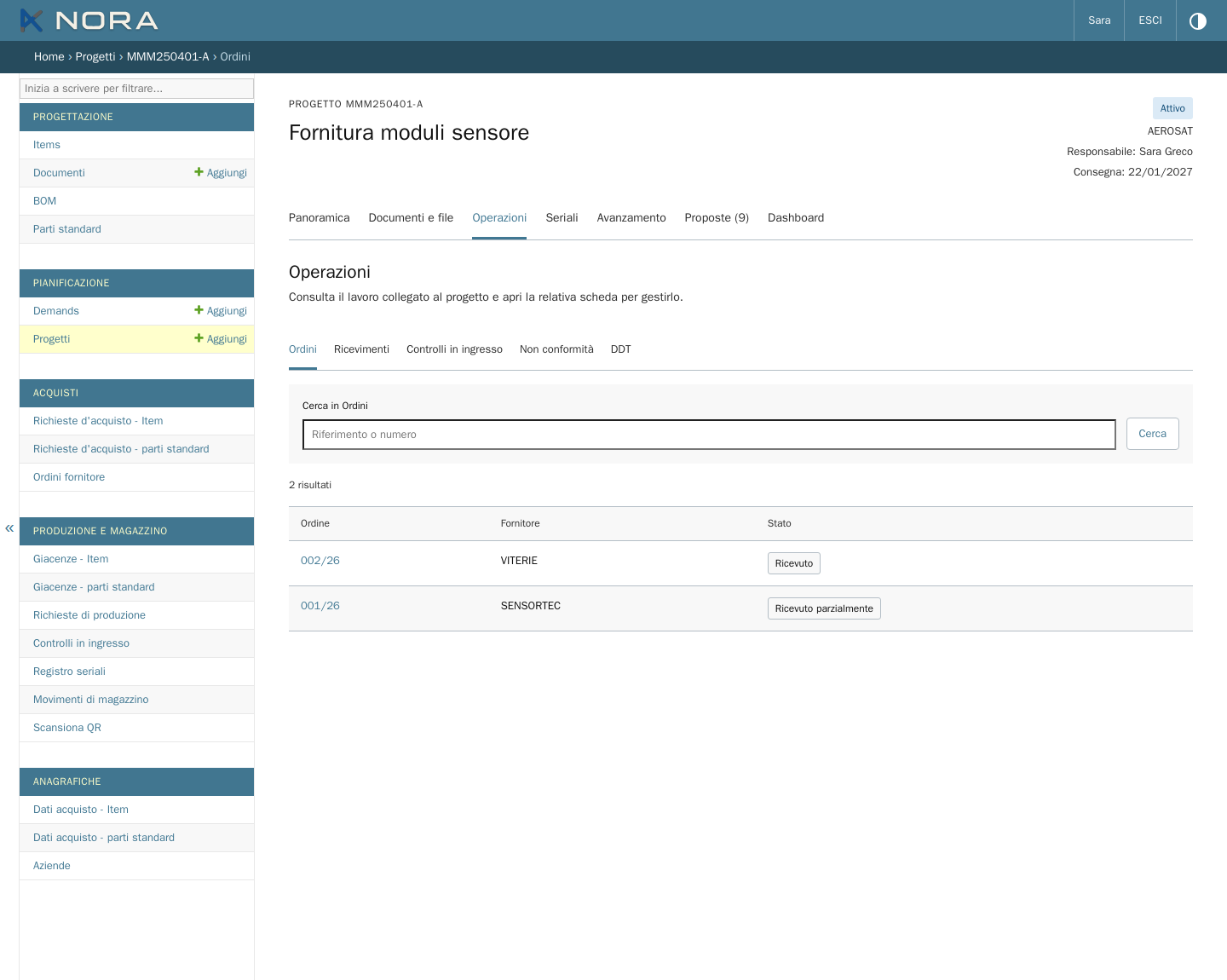
Scheda Operazioni: ordini, ricevimenti, controlli, non conformità e DDT.
Dalla scheda di una richiesta di produzione o di un DDT puoi usare Collega documento del fascicolo per collegare istruzioni di montaggio, diario di bordo o verbali di consegna.
Seriali
La scheda Seriali elenca le unità ricevute o prodotte per il progetto, raggruppate per P/N. Ogni riga mostra seriale e revisione, stato, provenienza (ricevimento o produzione), certificati e non conformità, e i documenti del seriale. Cerca per numero seriale o articolo. Collega documento apre il modulo con il seriale già selezionato: un documento può coprire più seriali. Registro seriali completo apre l’elenco di tutti i seriali (menu Produzione e Magazzino → Registro seriali).
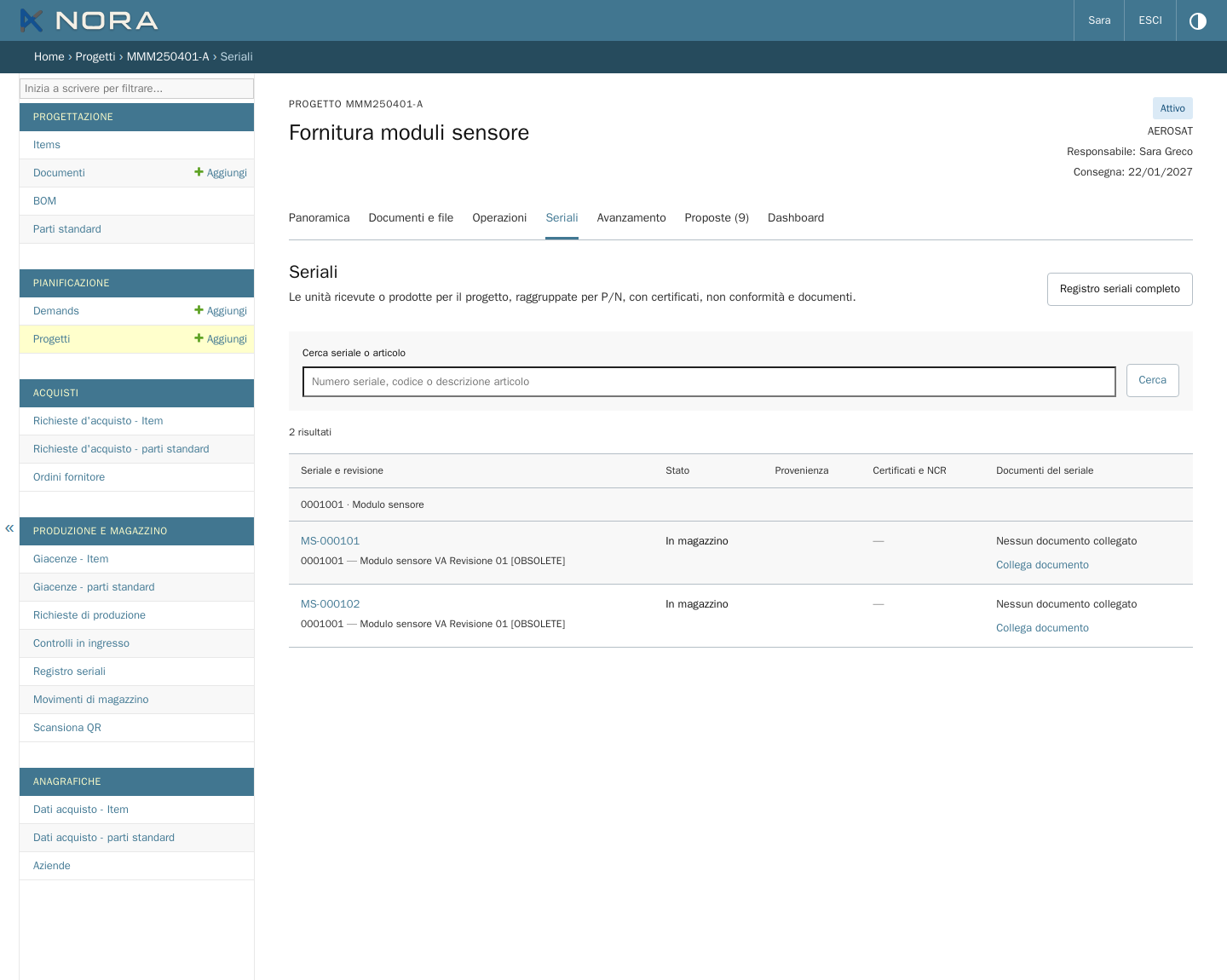
Scheda Seriali.
Per collegare un documento già nel fascicolo a un’unità, premi Collega documento nella scheda Seriali, scegli Documento del progetto e Numero seriale, quindi salva. Il collegamento usa una revisione già adottata nel fascicolo; non crea un nuovo documento.
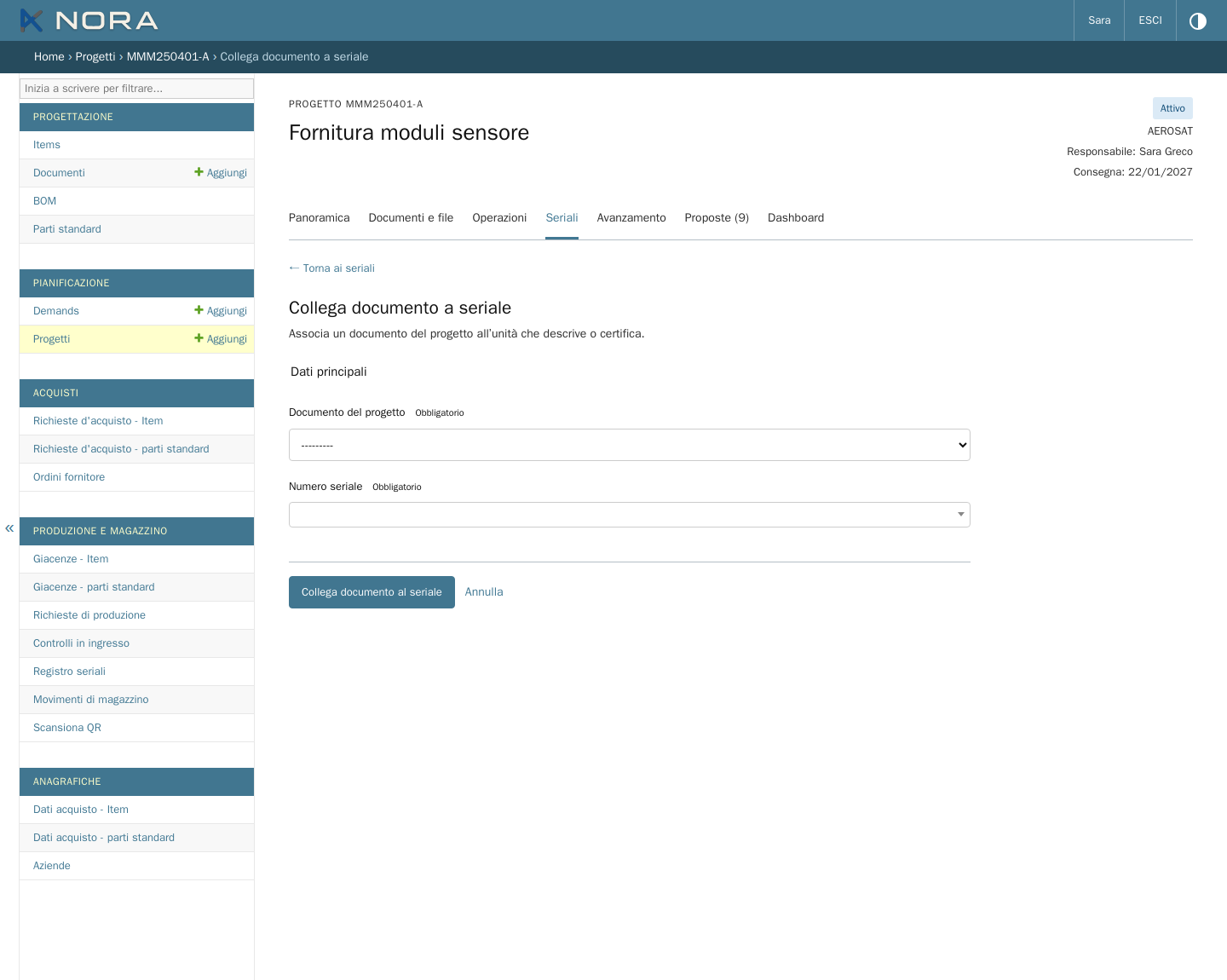
Collega documento a seriale: documento del fascicolo e unità interessata.
COC e test report dei componenti ricevuti si caricano dal controllo in ingresso, nella sezione Seriali ricevuti e registrazioni di qualità: scegli il tipo, il file e i seriali coperti. Se l’esito richiede una non conformità, Crea NCR accanto al seriale apre una NCR dedicata. Se correggi un ricevimento, i seriali invariati mantengono la loro identità; un seriale con registrazioni, NCR o documenti di progetto non si può rimuovere né annullare. agente delle proposte