
La scheda Proposte del progetto serve a tenere allineati due posti la cartella di progetto sul server Tecnici e il fascicolo in NORA, dove i documenti sono controllati, numerati e approvati. Claude confronta ogni notte i due posti e propone che cosa portare in NORA e dove.
Claude non modifica mai il fascicolo. Un documento o un file entra in NORA solo quando un responsabile preme Applica. L’agente non rilascia documenti e non cancella niente.
Come funziona
- Claude prepara l’inventario dei file nuovi o cambiati della cartella di progetto. Sono esclusi i file CAD, le immagini, i file di sistema e le cartelle «old». Ogni giro esamina al massimo 100 file: la prima volta, su una cartella grande, servono più notti per arrivare in fondo.
- L’agente esamina il contenuto (PDF, Word, Excel, PowerPoint, Visio, testo; per i PDF oltre 100 pagine le istruzioni prevedono le prime 40 e l’indice): il nome del file serve da orientamento, ma tipo, P/N, versione, revisione e titolo li conferma dal contenuto. Per i file che non sa leggere (per esempio
.mppo i vecchi.doce.xls) decide dal nome e dalla cartella e lo scrive nel motivo. - Per ogni file l’agente sceglie una sezione e scrive il motivo in poche parole.
- NORA ricontrolla ogni proposta: il file deve esistere e avere ancora la stessa impronta, la sezione e il tipo documento devono esistere, il file non deve essere già nel fascicolo né già stato proposto. Le proposte che non passano il controllo vengono scartate e finiscono nel rapporto del giro.
- Le proposte valide diventano In attesa e compaiono nella scheda Proposte, con una copia del file che puoi aprire e scaricare.
Le cinque schede dell’elenco
In alto, sotto il titolo del progetto, trovi le categorie. Ciascuna indica tra parentesi quante proposte in attesa contiene.
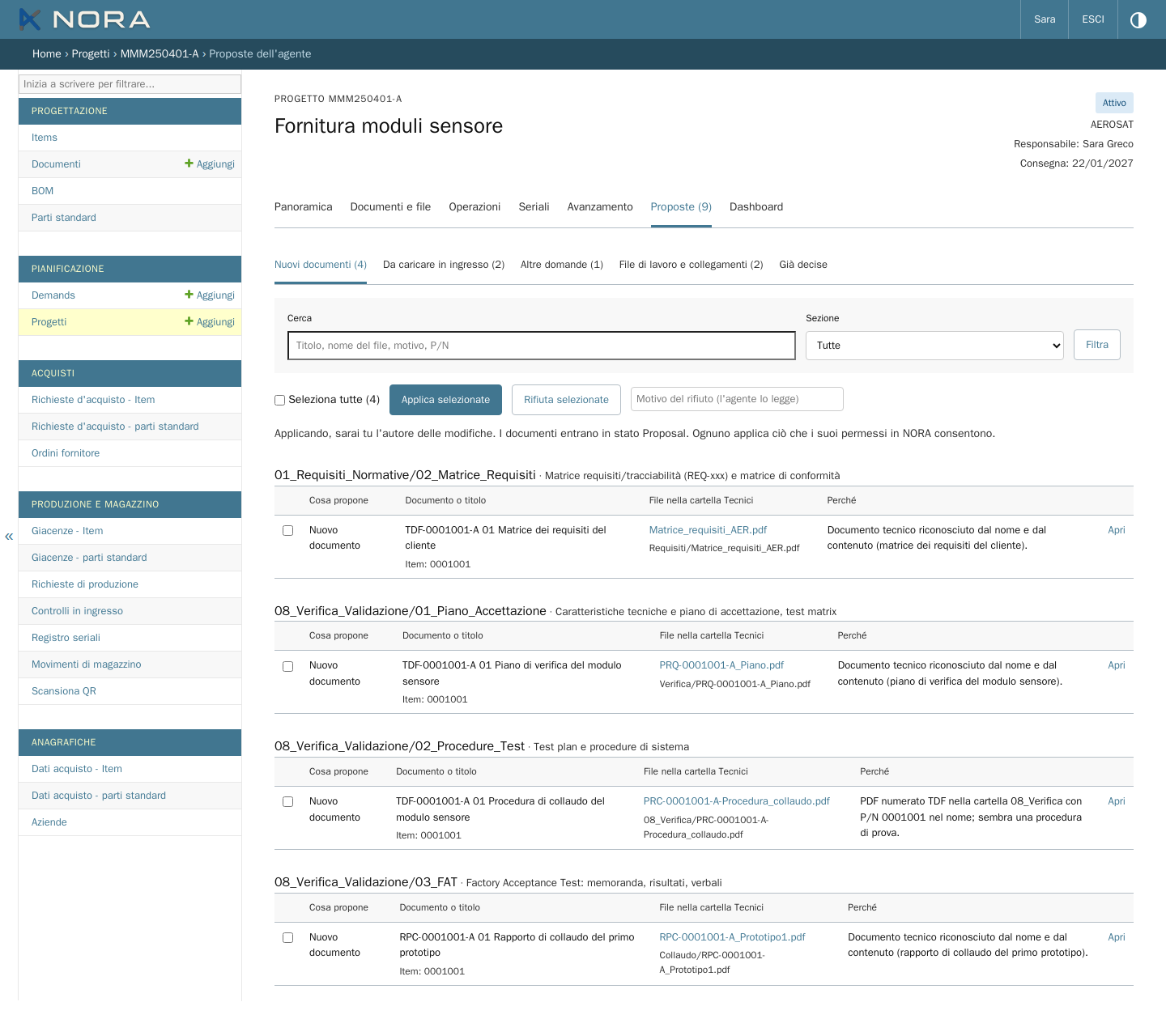
Elenco delle proposte: categorie con il numero in attesa, ricerca, filtro per sezione, proposte raggruppate per sezione.
| Scheda | Che cosa contiene | Come si decide |
|---|---|---|
| Nuovi documenti | Documenti codificati (RPR, SPA, DSH, NCR…) che in NORA non ci sono ancora. | In blocco con Applica selezionate, oppure dalla scheda della proposta. |
| Da caricare in ingresso | Domande sui certificati (COC) e sui rapporti di collaudo (RPC) del fornitore che riguardano una consegna precisa. | Dalla scheda della proposta: si allegano al controllo in ingresso. |
| Altre domande | Casi in cui serve una persona: nuova revisione di un documento già presente, dubbi sulla sezione o sul fatto che un file sia la versione buona. | Dalla scheda della proposta. |
| File di lavoro e collegamenti | File utili ma senza codice (verbali, relazioni, pianificazioni), nuove versioni di file di lavoro già presenti, collegamenti a documenti che esistono già in NORA. | In blocco o dalla scheda della proposta. |
| Già decise | Tutto ciò che è stato applicato, rifiutato, chiuso o non è più applicabile, con esito e nota. | Solo consultazione. |
Dentro ogni scheda le proposte sono raggruppate per sezione del fascicolo. Per restringere l’elenco usa:
- Cerca: scrive in titolo, nome del file, motivo e tipo documento. Un numero di 7 cifre cerca anche tra i P/N degli item collegati.
- Sezione: mostra solo le proposte di una sezione. Nell’elenco compaiono solo le sezioni che hanno proposte.
Ogni riga dice che cosa propone l’agente, il documento o titolo (con tipo, numero, versione, revisione e P/N), il file della cartella Tecnici con il suo percorso, e il motivo. Se hai corretto la proposta a mano, sotto Cosa propone compare Corretta a mano.
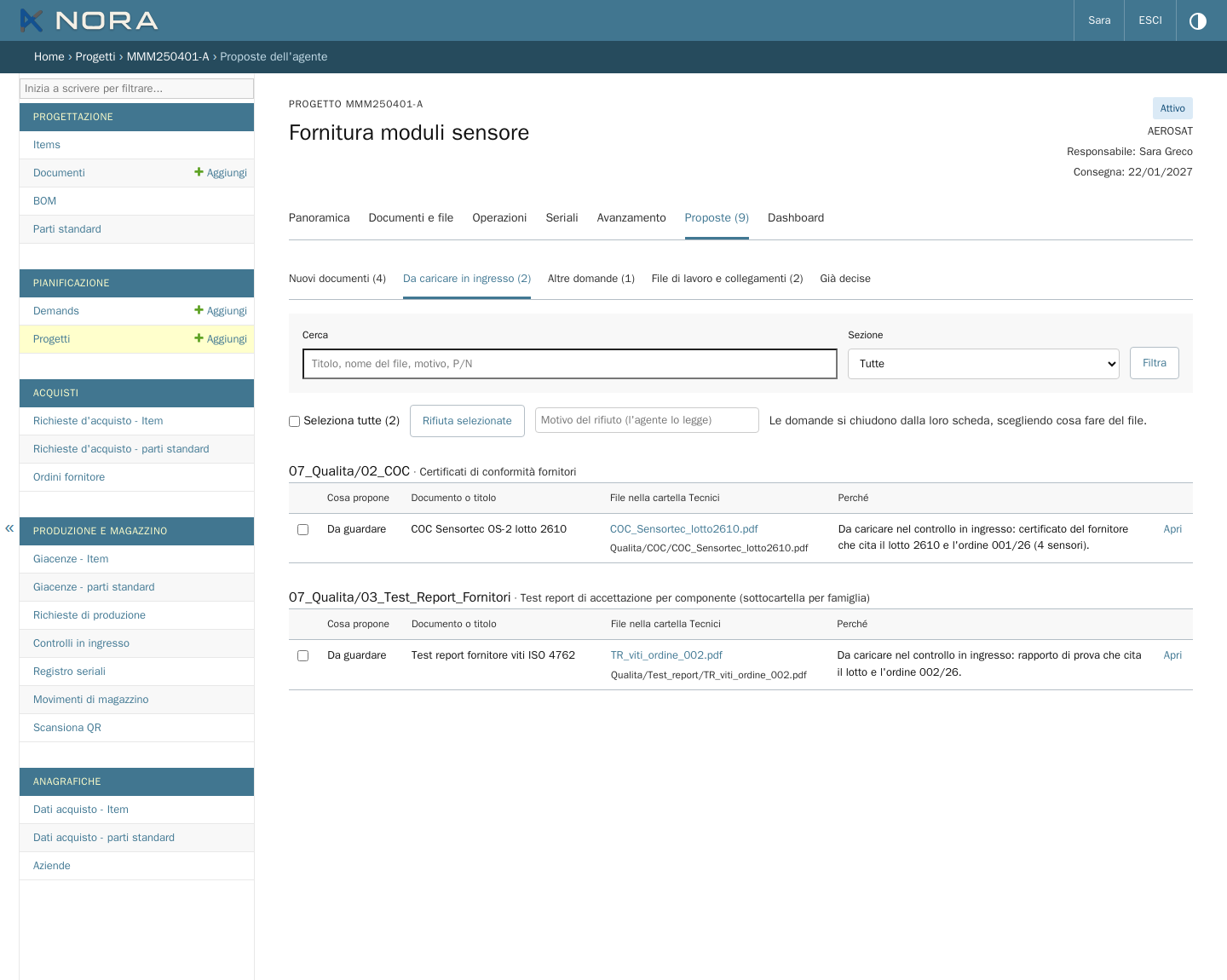
Scheda «Da caricare in ingresso»: i certificati dei fornitori da collegare a una consegna.
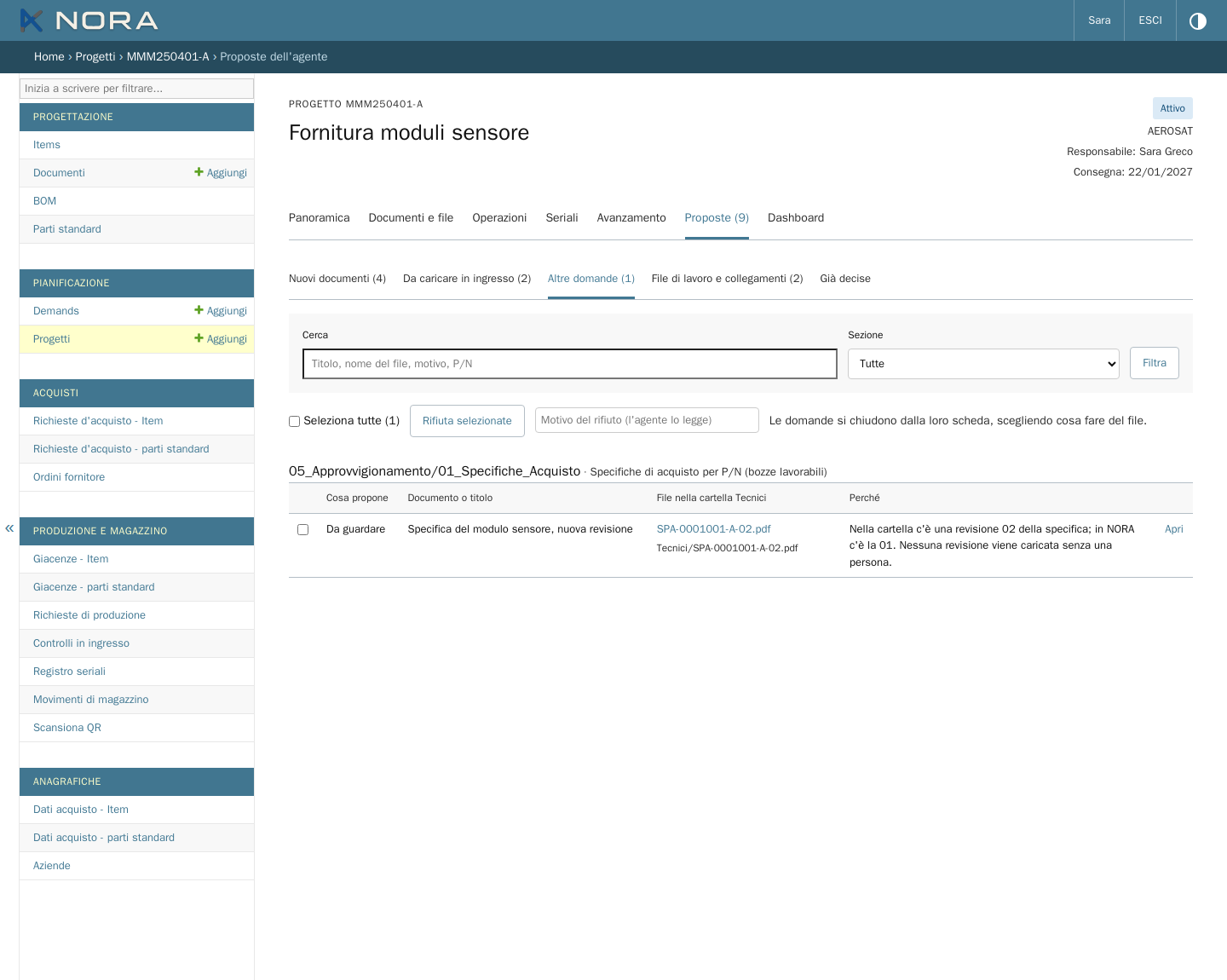
Scheda «Altre domande»: nuove revisioni e dubbi sulla sezione.
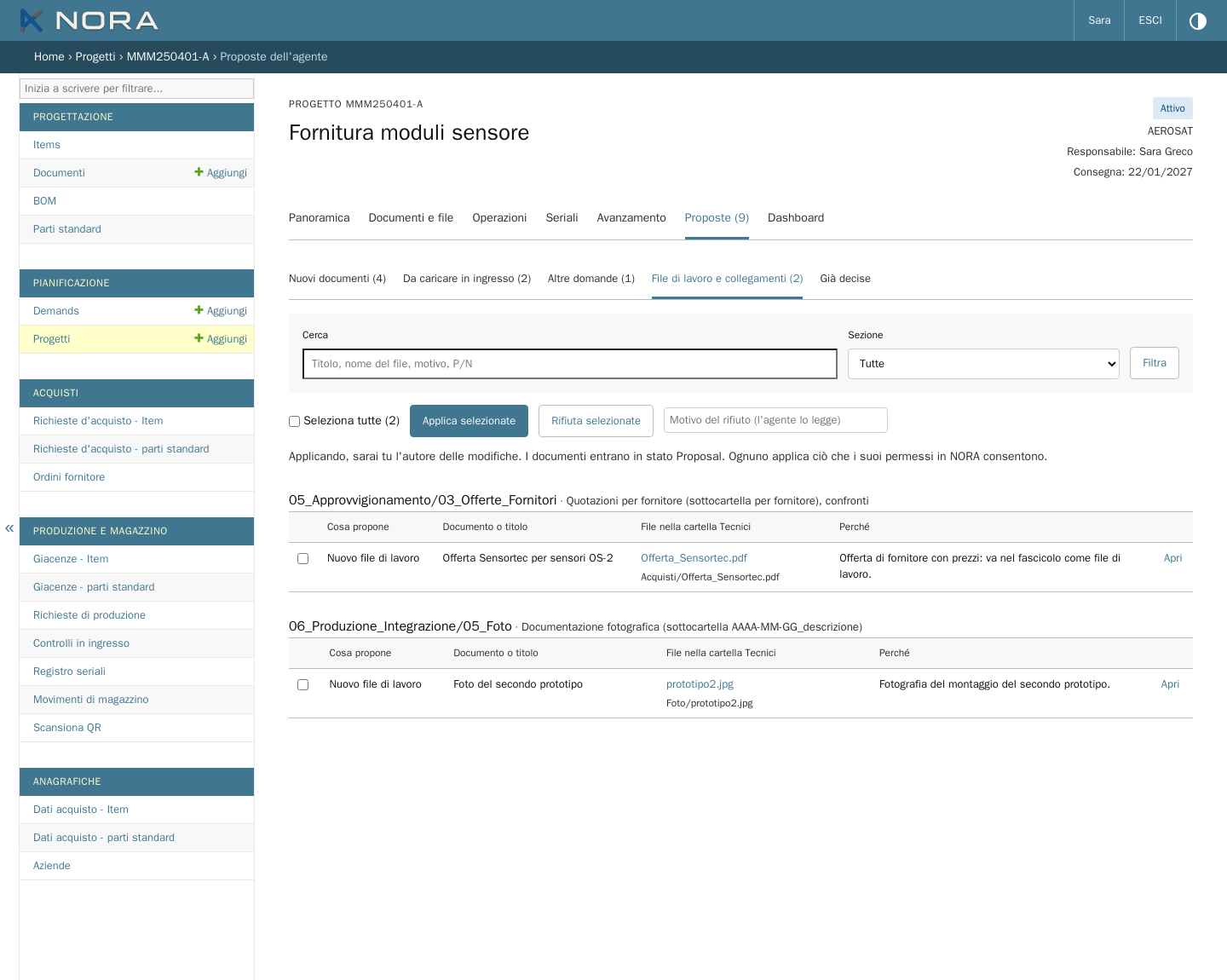
Scheda «File di lavoro e collegamenti».
Le strade che l’agente può proporre
| Che cosa propone | Che cosa succede quando applichi |
|---|---|
| Nuovo documento | NORA crea il documento con un numero nuovo (lo assegna sempre NORA), versione e revisione indicate (di solito A e 01), stato Draft, il file come allegato, e lo collega alla sezione del fascicolo e agli item indicati. Tu risulti l’autore. |
| Collega documento esistente | Il documento c’è già in NORA ma non in questa sezione. NORA collega la sua revisione rilasciata (o, se non ce n’è, l’ultima). Non serve nessun file. |
| Nuovo file di lavoro | NORA crea un file di lavoro nella sezione, con la prima versione e visibilità Gruppo di lavoro. |
| Nuova versione di un file di lavoro | Il file è lo stesso di uno già nel fascicolo con contenuto aggiornato: NORA carica una nuova versione e conserva le precedenti. L’agente non aggiorna mai file riservati. |
| Da guardare | È una domanda: serve una persona. Non si applica; si chiude scegliendo che cosa fare del file (vedi sotto). |
Come l’agente riconosce i documenti
I documenti controllati A4X hanno nomi come RPR-0006489-A 01 Verifica di coerenza.pdf: tipo documento (RPR), P/N dell’item (0006489), versione (A) e revisione (01).
- Il codice del documento lo assegna sempre NORA, secondo la procedura IOQ-00000241 (vedi Documenti). Con un item principale che giustifica il documento (il P/N del nome del file) il documento è di progetto e il codice è tipo-P/N-versione (per esempio TDF-0001001-A; se quel tipo esiste già su quel P/N NORA aggiunge -1, -2…). Senza un item principale (verbali, documenti della qualità, piani generali) il numero viene dal registro unico a 8 cifre. Le offerte hanno il codice cliente. Gli altri P/N del nome diventano item collegati: un documento può riguardare più item e un item può avere più documenti dello stesso tipo (per esempio la dichiarazione REACH e quella RoHS dello stesso connettore).
- Tipi diversi dall’IOQ e codici vecchi. Se il nome del file usa un codice che l’IOQ non prevede o un tipo con un altro significato (per esempio RAN, RT, TN, PT, MU, SPE, o TDF usato per una specifica tecnica), l’agente propone sempre il tipo IOQ, leggendo il contenuto. I codici dei vecchi registri (con prefissi come R, P-, O, D) corrispondono al documento già presente in NORA con codice senza prefisso; nelle note dei documenti riclassificati trovi «Codice precedente: …». Quotazioni, normative, contratti e offerte di terzi non sono documenti A4X: sono file di lavoro.
- La revisione vera è quella scritta nel documento (cartiglio, tabella delle revisioni, «Issue»), non quella dedotta dal nome. Se non coincidono, l’agente lo scrive nel motivo. Le revisioni e le date del costruttore (per esempio «Rev. 2402») non sono revisioni A4X.
- Documento già presente. Se in NORA c’è già un documento dello stesso tipo che parla della stessa cosa, l’agente non ne propone uno nuovo. Se nella cartella c’è una nuova revisione di un documento che in NORA esiste già, NORA non la carica al posto tuo: l’agente fa una domanda Da guardare, indicando quale revisione ha trovato e quale c’è in NORA.
- Lista di Configurazione (SCD). È l’elenco ufficiale dei documenti di progetto: l’agente la usa per capire se un documento è controllato e qual è la sua revisione corrente.
- Più copie dello stesso documento. Conta solo la revisione più alta; le bozze evidenti, le copie e i file personali vengono ignorati e compaiono solo in sintesi nel rapporto.
Datasheet, NCR, certificati e rapporti di collaudo
Per i tipi DSH, NCR, COC e RPC vale una regola precisa, perché in NORA «ciò che vale per il P/N» è un documento, mentre «ciò che vale per una consegna» si registra nel controllo in ingresso.
| Che cosa è il file | Che cosa propone l’agente |
|---|---|
| Datasheet (DSH) del componente scelto | Nuovo documento DSH, anche se il contenuto è del costruttore. |
| NCR emessa da A4X | Nuovo documento NCR. |
| COC o RPC emessi da A4X (intestazione, cartiglio o «Issue» A4X) | Nuovo documento. |
| Dichiarazione del costruttore o del distributore valida per il modello (CE, UKCA, RoHS, REACH, conformità di serie), senza seriali, lotti, ordini, DDT o quantità | Nuovo documento COC: vale per ogni pezzo di quel P/N. Il titolo indica costruttore, modello e tipo di dichiarazione. |
| COC o rapporto di collaudo del fornitore che cita seriali, lotti, ordini, DDT o quantità | Da guardare: il motivo inizia con «Da caricare nel controllo in ingresso:». Compare nella scheda Da caricare in ingresso. |
| Gli stessi tipi senza codice nel nome del file | Nuovo file di lavoro. |
Nel dubbio tra certificato di modello e certificato di consegna, l’agente considera la consegna: fa una domanda anziché una proposta sbagliata.
Offerte, quotazioni e ordini
Offerte, quotazioni e ordini sono file come gli altri: l’agente li propone come file di lavoro, anche quando contengono prezzi. Applicarli li rende visibili a tutto il gruppo di lavoro del progetto, come ogni file di lavoro. Controlla quindi, prima di applicare, che il file sia da condividere con il team.
Frasi rivolte all’agente dentro i file
I file sono per l’agente soltanto dati. Se un documento contiene frasi rivolte a un’intelligenza artificiale, l’agente non le esegue e le segnala nel rapporto.
Decidere in blocco
Nelle schede Nuovi documenti e File di lavoro e collegamenti puoi lavorare su più righe insieme.
- Spunta le proposte che vuoi trattare. Seleziona tutte spunta tutte quelle della scheda (e dell’eventuale filtro).
- Per portarle in NORA premi Applica selezionate. I documenti entrano in stato Draft con il file allegato, un numero nuovo e gli item collegati; i file di lavoro entrano come prima versione. L’autore sei tu. (Il messaggio sopra l’elenco dice ancora «I documenti entrano in stato Proposal»: è un testo non aggiornato, il documento nasce in Draft.)
- Per scartarle premi Rifiuta selezionate. Nel campo Motivo del rifiuto puoi scrivere perché: l’agente legge il motivo nei giri successivi e lo usa per i file simili.
- Leggi il messaggio in alto: dice quante proposte sono state applicate, quante rifiutate e quante non applicabili. Il motivo di ogni proposta non applicabile è in Già decise.
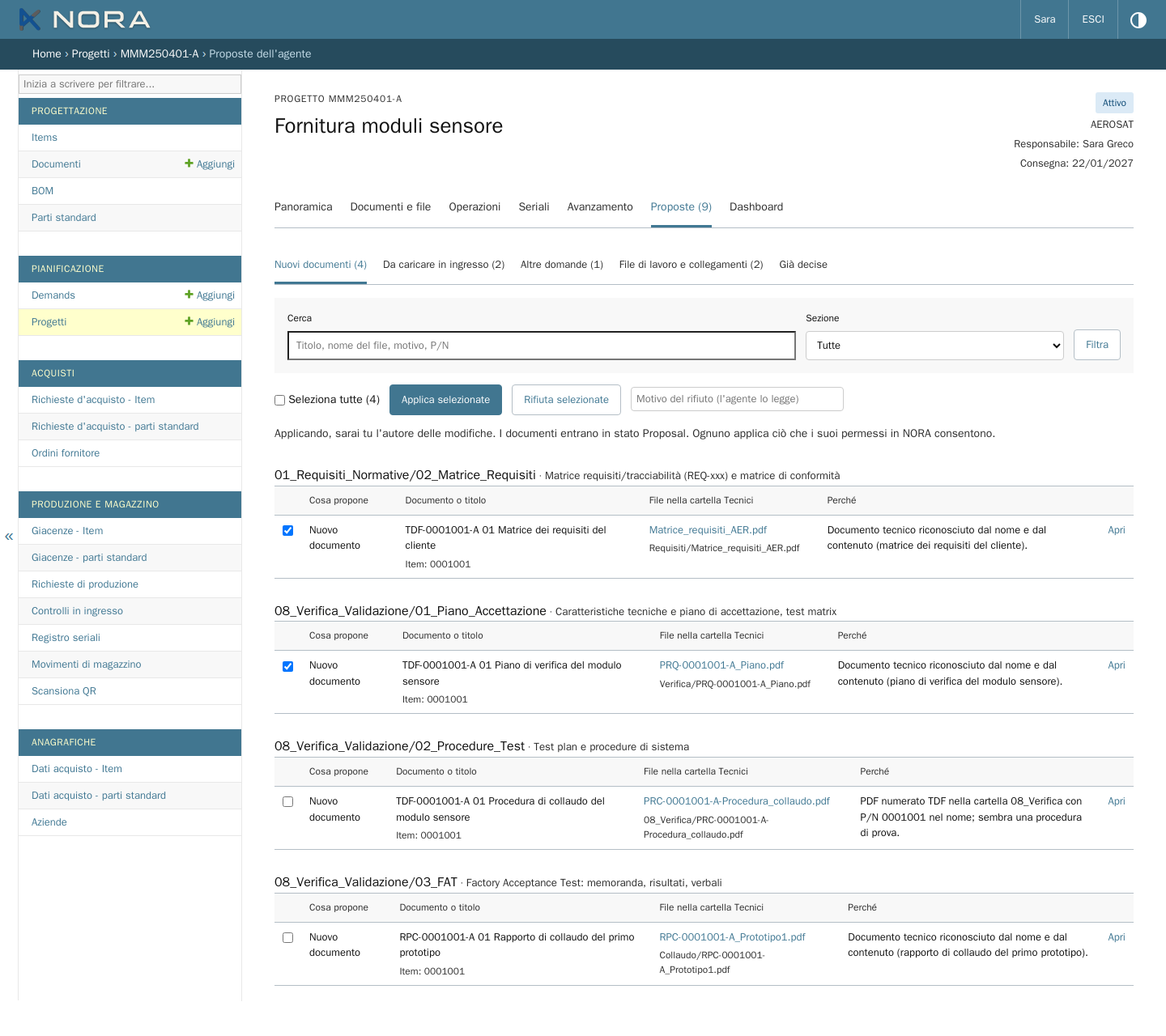
Due proposte spuntate, pronte per «Applica selezionate».
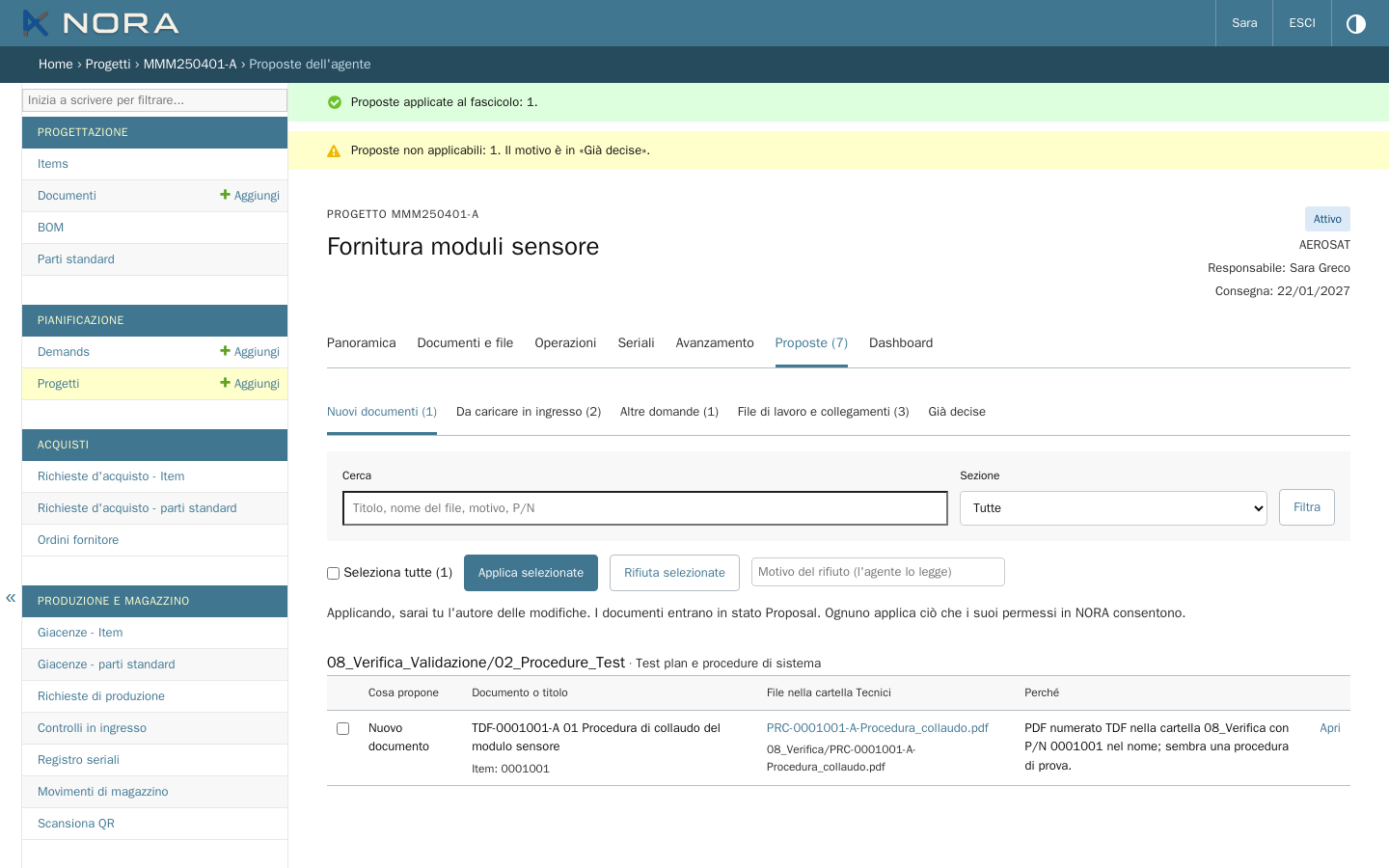
Dopo «Applica selezionate»: «Proposte applicate al fascicolo: 1» e «Proposte non applicabili: 1. Il motivo è in Già decise».
Le domande non si applicano in blocco: nelle schede Da caricare in ingresso e Altre domande manca il pulsante Applica selezionate. Se le selezioni comunque, NORA le salta e te lo dice («Domande saltate»). Si chiudono una per una dalla loro scheda.
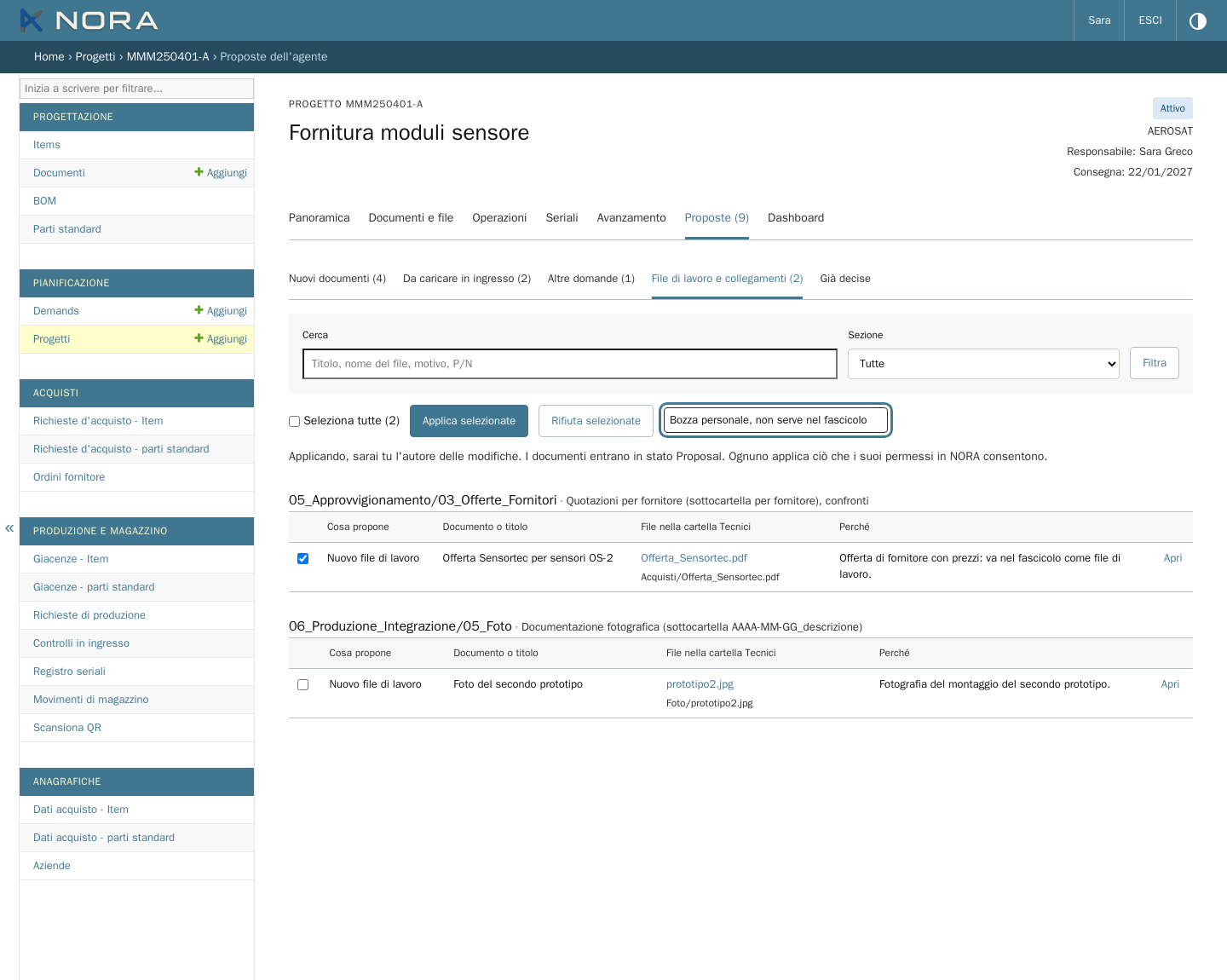
Una proposta spuntata e il motivo del rifiuto scritto per l’agente.
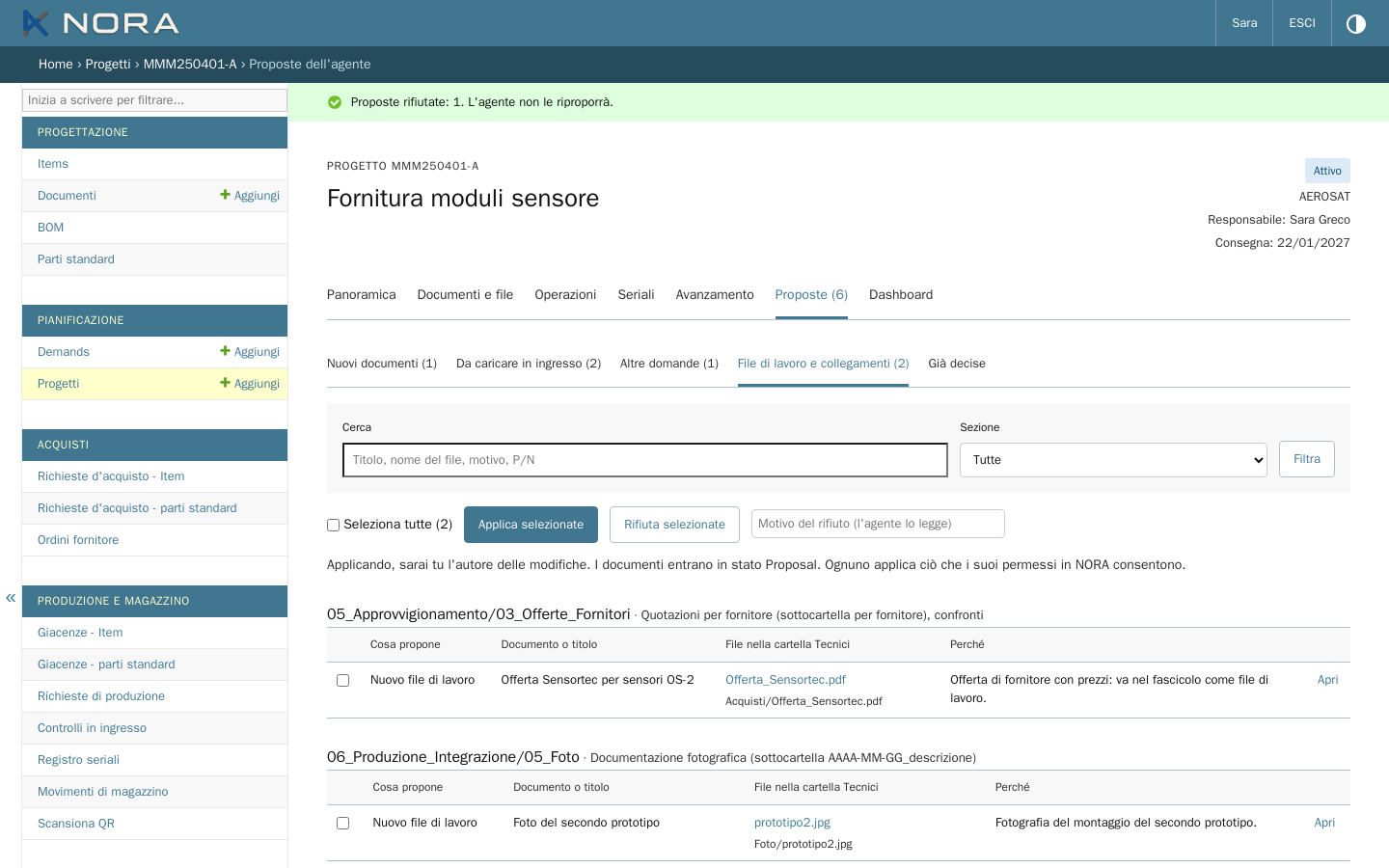
Dopo «Rifiuta selezionate»: «Proposte rifiutate: 1. L’agente non le riproporrà.».
Prima di applicare in blocco, apri almeno alcune proposte per controllare tipo, titolo, sezione e item. Un documento applicato per errore resta nello storico delle decisioni; per toglierlo dal fascicolo usa Riorganizza. Se occorre correggerne il contenuto, usa le regole dei documenti.
La scheda di una proposta
Premi Apri sulla riga. In alto trovi il tipo di proposta e il titolo, il giro in cui è nata, la sezione e lo stato. La pagina ha queste parti.
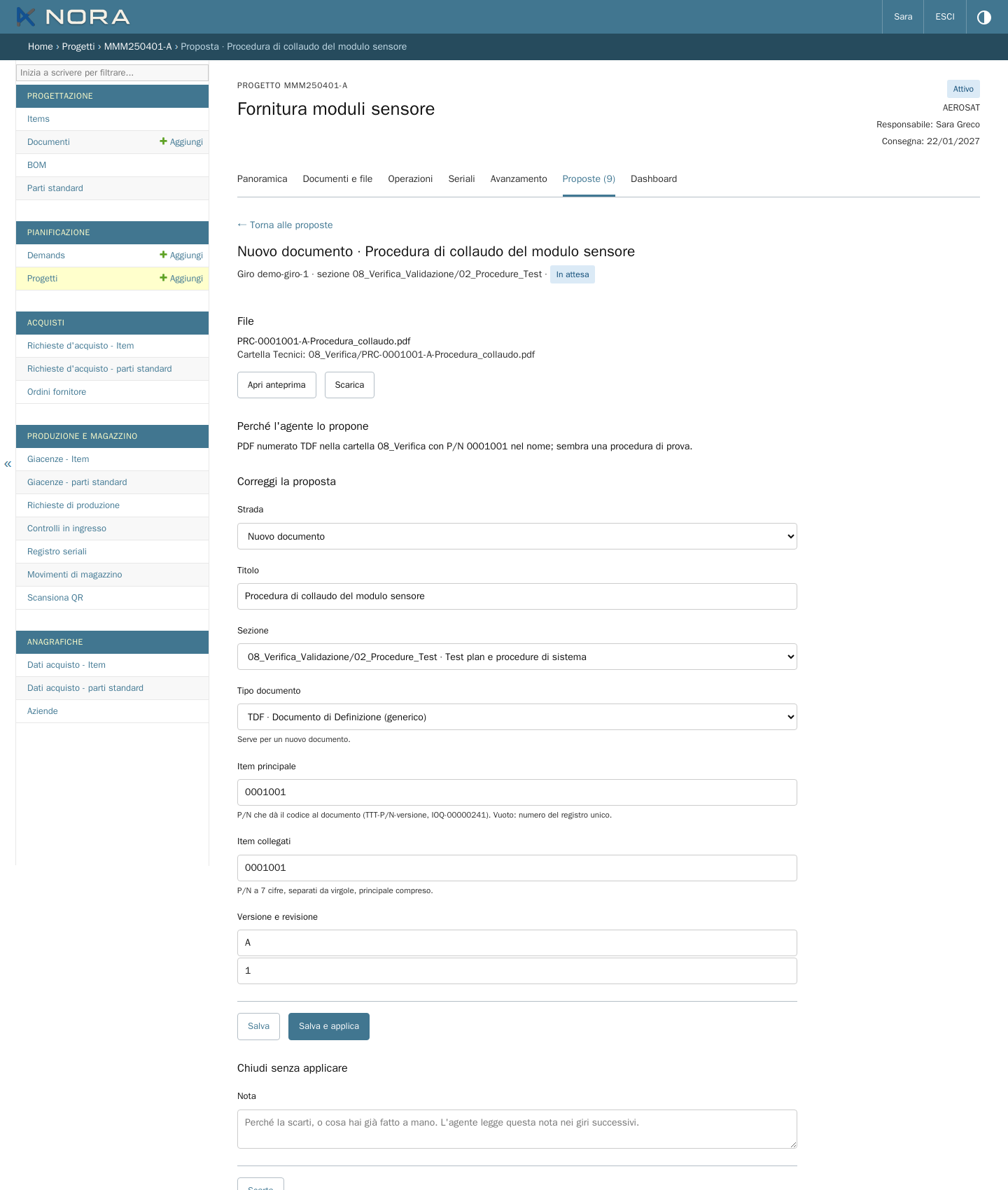
Scheda di una proposta: file, motivo, «Correggi la proposta» e «Chiudi senza applicare».
File
Mostra il nome del file e il suo percorso nella cartella Tecnici. Apri anteprima mostra PDF e immagini direttamente nel browser; Scarica scarica la copia. Se la copia non c’è più (per esempio perché la proposta è già chiusa), il file resta nella cartella Tecnici.
Perché l’agente lo propone
Il motivo scritto dall’agente: che cosa ha riconosciuto e perché quella sezione. Se in passato hai corretto proposte simili, l’agente lo cita («come per COC-0002142-A, corretto a mano»). Se la proposta è stata corretta, qui vedi le Correzioni fatte a mano, con il valore dell’agente e quello nuovo. Per le proposte già chiuse compaiono anche Esito, Nota e chi ha deciso e quando. Se la proposta è stata chiusa da NORA (per esempio perché sostituita da un’altra), al posto del nome compare Automatico.
Correggi la proposta
Prima di applicare puoi cambiare ciò che l’agente ha sbagliato.
| Campo | A che cosa serve |
|---|---|
| Strada | Passa da Nuovo documento a Nuovo file di lavoro o a Da guardare (o viceversa). Le altre strade hanno un bersaglio fisso e non si cambiano. |
| Titolo | Il titolo del documento o del file. |
| Sezione | La sezione del fascicolo. Va scelta per applicare. |
| Tipo documento | Serve per un nuovo documento. |
| Item principale | Il P/N a 7 cifre che dà il codice al documento di progetto; deve esistere con la versione indicata. Vuoto per un documento generale da numerare a registro, se il tipo lo ammette. |
| Item collegati | Gli altri P/N a 7 cifre, separati da virgole; NORA include anche il principale. Questi collegamenti descrivono gli articoli di cui parla il documento: non lo allegano automaticamente alle loro revisioni. |
| Versione e revisione | Una lettera A–Z e un numero da 1 a 99. |
Premi Salva per registrare la correzione e restare nella scheda, oppure Salva e applica per correggere e applicare subito. Le correzioni restano sulla proposta e tornano all’agente, che le usa come regola per i file simili (stessa cartella, stesso tipo, stesso fornitore). Salvare una correzione non cambia il fascicolo.
NORA rifiuta la correzione e te lo spiega se manca una sezione, un titolo o un tipo documento, se la sezione non esiste, se il tipo non è attivo, se versione o revisione non sono valide, oppure se per lo stesso file c’è già un’altra proposta in attesa dello stesso tipo.
Cosa fare del file (solo per le domande)
Nelle domande Da guardare compare questa parte, con tre azioni. Scegli quella adatta al file.
Carica nel controllo in ingresso (per COC, test report, datasheet del fornitore riferiti a una consegna)
- In Ricevimento scegli la consegna. NORA propone i ricevimenti non annullati degli item citati dalla proposta, dal più recente. Se ce n’è uno solo, è già selezionato.
- In Tipo scegli Certificato di conformità, Test report, Datasheet o Altra registrazione. NORA propone il tipo in base al nome del file.
- In Seriali coperti spunta i seriali a cui il certificato si riferisce. Un certificato di lotto può coprirne più d’uno. Se il ricevimento non ha seriali, il certificato resta sul ricevimento.
- Premi Allega al controllo in ingresso. Il file entra nella cronologia dei file del ricevimento e nel Registro seriali; la proposta passa a Già decise con l’esito, per esempio «Certificato di conformità allegato al ricevimento 3, seriali SN001, SN002».
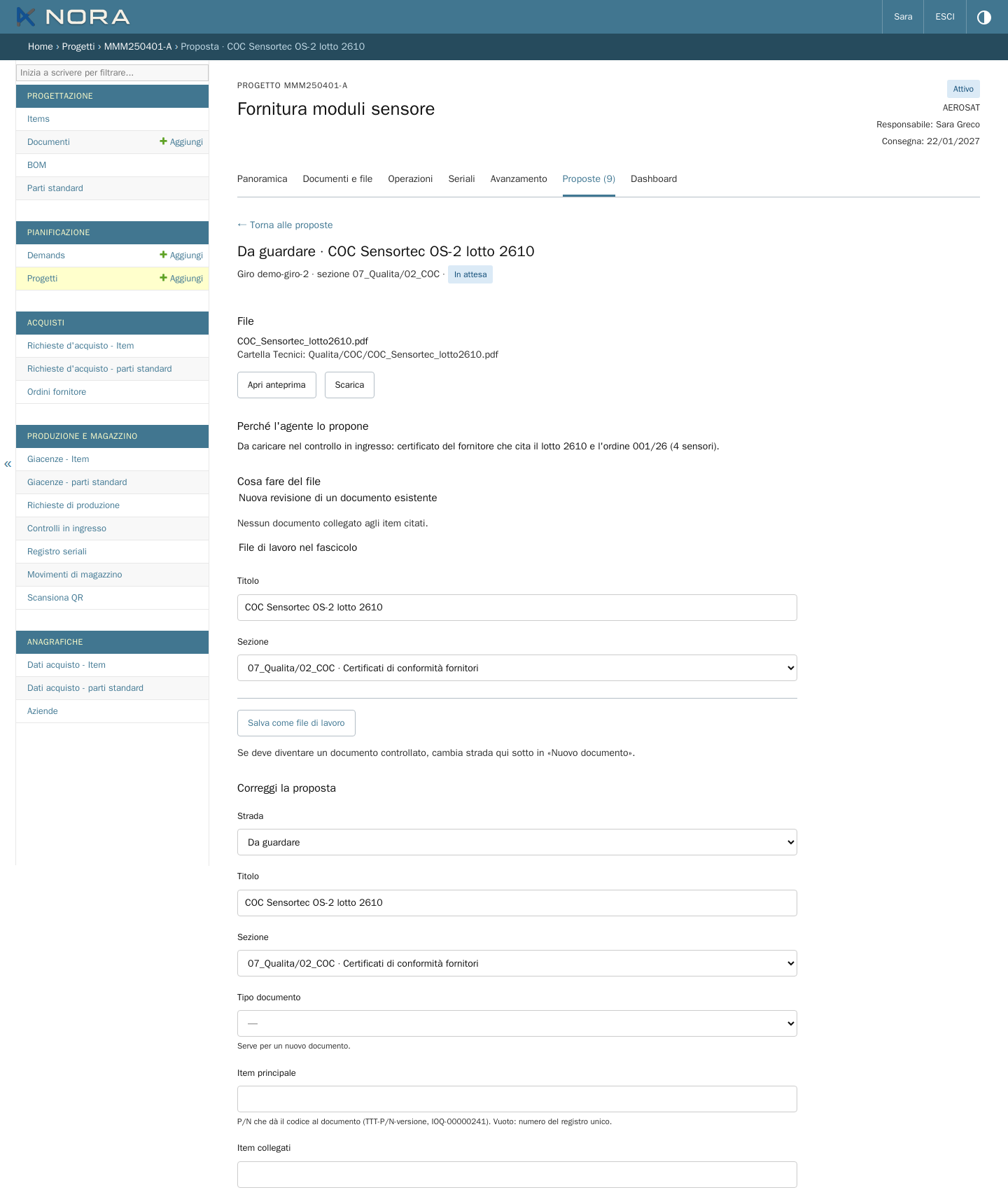
Domanda «Da guardare» sul certificato del fornitore: ricevimento, tipo e seriali.
Se NORA scrive «Nessun ricevimento in NORA per i P/N citati», la merce non è ancora stata ricevuta (o il ricevimento è collegato a un altro item): registra prima la ricezione e poi riapri la proposta.
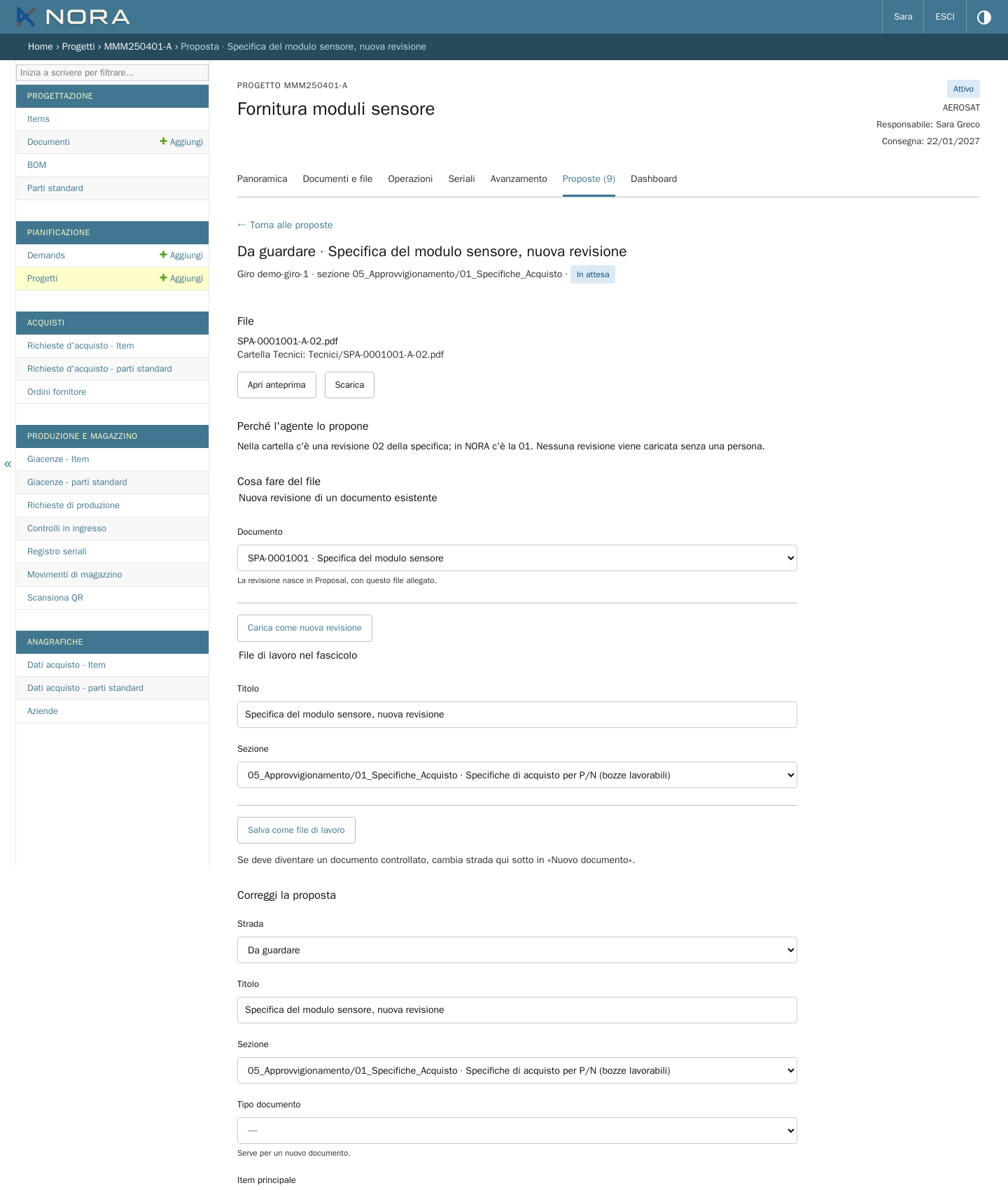
Domanda su una nuova revisione di un documento già presente.
Carica come nuova revisione (per una nuova revisione di un documento che esiste già)
- In Documento scegli il documento. NORA elenca i documenti collegati agli stessi item della proposta.
- Premi Carica come nuova revisione. NORA crea, sull’ultima versione del documento, la revisione successiva in stato Draft con il file allegato. Da lì il documento segue il normale percorso di approvazione. La scritta «La revisione nasce in Proposal», ancora presente in questo riquadro, è superata: controlla Draft sulla revisione creata.
Salva come file di lavoro (per file che vanno conservati ma non sono documenti controllati, anche con prezzi)
- Controlla Titolo e Sezione.
- Premi Salva come file di lavoro. Il file è visibile a tutto il gruppo di lavoro del progetto.
Se invece il file deve diventare un documento controllato, non usare queste azioni: cambia la Strada in Nuovo documento nel riquadro «Correggi la proposta», completa tipo, titolo, sezione e item e applica.
Chiudi senza applicare
Il campo Nota accetta una spiegazione: perché scarti la proposta o che cosa hai già fatto a mano. L’agente la legge nei giri successivi.
- Scarta chiude la proposta come rifiutata. L’agente non la riproporrà; la riproporrà solo se il file nella cartella cambia.
- Già fatto a mano (solo per le domande) chiude la domanda dicendo che hai già sistemato il file altrove. La nota è obbligatoria: scrivi che cosa hai fatto.
Esempi di lavoro
Applicare i nuovi documenti di una sezione
- Apri Proposte → Nuovi documenti.
- Filtra per Sezione, per esempio la sezione delle verifiche.
- Apri una riga, guarda l’anteprima e leggi il motivo; controlla tipo, titolo, item e revisione.
- Se è tutto giusto, torna all’elenco, spunta le righe controllate e premi Applica selezionate.
- Apri Documenti e file del progetto: i documenti compaiono in stato Draft. Da qui seguono il normale percorso (porta a working, approvazione, rilascio).
Correggere un tipo sbagliato
L’agente ha proposto un documento come DDP, ma il contenuto è un ICD. Apri la proposta, in Correggi la proposta cambia Tipo documento e, se serve, Titolo, poi premi Salva e applica. La correzione è registrata e l’agente la userà per i file simili.
Un certificato del fornitore per una consegna
Nella scheda Da caricare in ingresso trovi una riga che inizia con «Da caricare nel controllo in ingresso: P/N, seriali, fornitore». Aprila, scegli il ricevimento, il tipo e i seriali e premi Allega al controllo in ingresso.
Una nuova revisione di un documento già in NORA
Nella scheda Altre domande l’agente scrive quale revisione ha trovato e quale c’è in NORA. Apri la domanda, scegli il documento in Nuova revisione di un documento esistente e premi Carica come nuova revisione.
Un file che non va caricato
Apri la proposta, scrivi in Nota il motivo («bozza personale», «già archiviato altrove») e premi Scarta. L’agente terrà conto della nota per i file simili; lo stesso file rifiutato non viene riproposto finché il contenuto non cambia.
Che cosa succede dopo
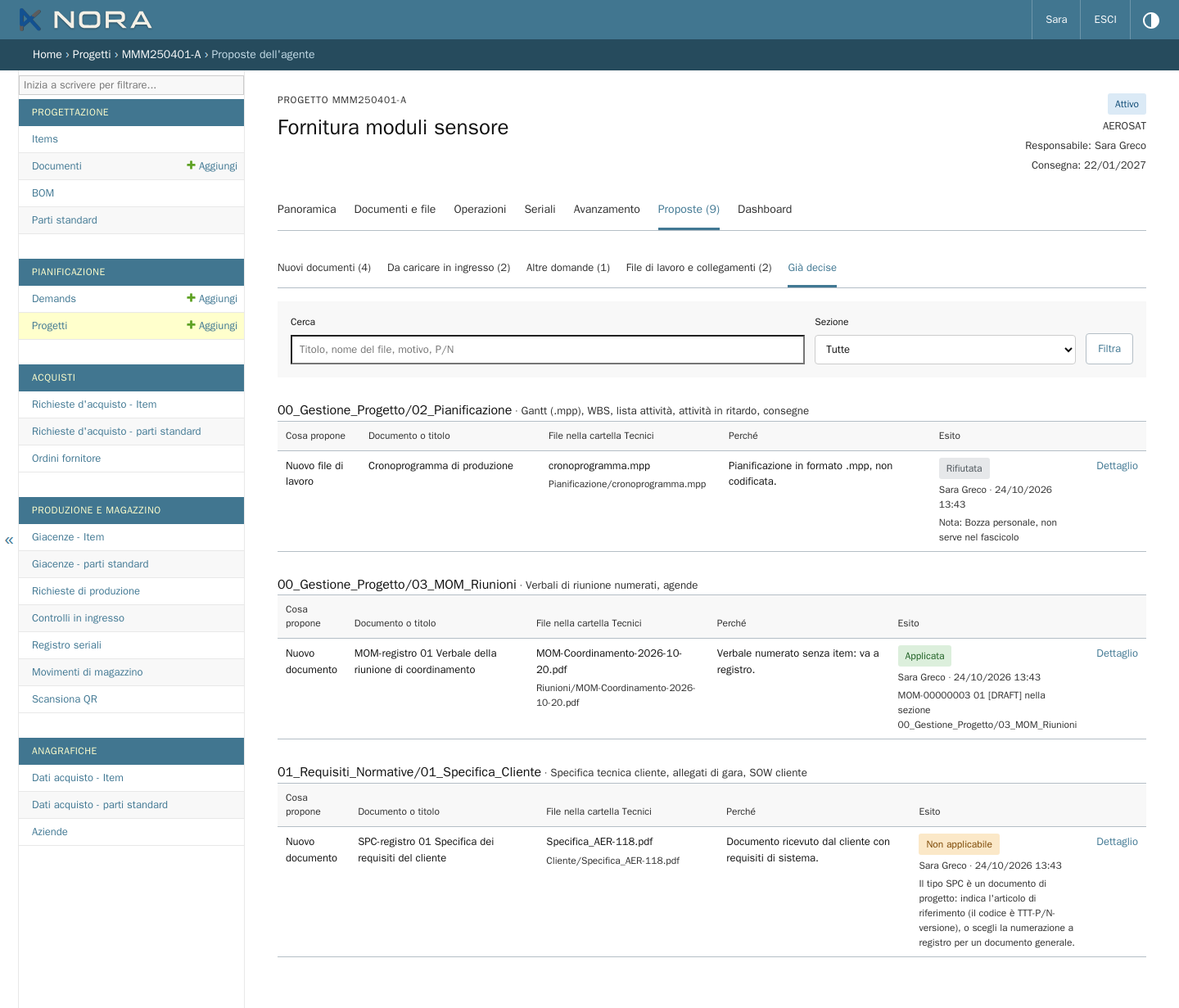
Scheda «Già decise»: stato, autore, esito e nota.
- Già decise raccoglie le proposte chiuse. Ogni riga mostra lo stato (Applicata, Rifiutata, Non applicabile), chi ha deciso e quando, l’esito e la nota. Il pulsante Dettaglio apre la scheda.
- Non applicabile significa che al momento di applicare NORA ha trovato un ostacolo. Il motivo è scritto nella riga: per esempio il file è già nel fascicolo, qualcuno ha già creato lo stesso documento, la sezione non c’è più o la copia del file non è più disponibile. In alcuni casi è NORA a chiudere la proposta («Automatico»): succede quando l’agente rivede il suo giudizio sullo stesso file e lo ripropone in un altro modo, per esempio come documento anziché come file di lavoro; la vecchia proposta in attesa viene allora sostituita.
- Una proposta rifiutata non torna. Un file cambiato nella cartella può tornare come nuova proposta.
- La copia del file resta scaricabile finché la proposta è in attesa. Dopo che la proposta è chiusa, il file resta nel fascicolo (se applicata) o solo nella cartella Tecnici (se scartata).
- I documenti applicati sono in stato Draft: l’agente non rilascia niente. Il rilascio resta all’approvatore, come per ogni documento.
Il rapporto del giro
Per ogni giro l’agente scrive un breve rapporto: una riga di sintesi (file valutati, proposte per tipo, dubbi, ignorati), le proposte per sezione, i dubbi con ciò che serve decidere, i certificati da caricare nel controllo in ingresso per P/N, i file ignorati raggruppati per motivo, e osservazioni utili (per esempio documenti della Lista di Configurazione che nella cartella mancano). In fondo al rapporto NORA aggiunge le proposte scartate dal suo controllo, con il motivo. Il rapporto è conservato da NORA per ogni giro; chi mantiene il sistema può leggerlo dalla cartella dei giri sul server.
Se qualcosa non va
| Che cosa vedi | Che cosa fare |
|---|---|
| La scheda Proposte non compare | Serve poter vedere il progetto. |
| «L’agente non ha ancora fatto nessun giro su questo progetto» | Nessuna proposta è ancora arrivata. Il primo giro parte di notte. |
| «Seleziona almeno una proposta» | Spunta almeno una riga prima di premere Applica selezionate o Rifiuta selezionate. |
| «Domande saltate» | Le domande non si applicano in blocco: aprile e scegli cosa fare del file. |
| «Proposte non applicabili» | Leggi il motivo in Già decise; spesso basta collegare a mano il documento esistente. |
| «La proposta è già stata decisa» | Un’altra persona (o un altro schermo) l’ha già chiusa: ricarica l’elenco. |
| «Scegli il ricevimento tra quelli proposti» | Nella domanda dei certificati devi selezionare un ricevimento dell’elenco. |
| «Il file della proposta non è più disponibile» | La copia non c’è più: recupera il file dalla cartella Tecnici e caricalo come documento o file di lavoro dalla pagina Documenti e file. |
| «Scrivi cosa è stato fatto» | Già fatto a mano richiede una nota. |
Per chi mantiene il sistema
Il giro gira sul server NORA con un utente Linux dedicato, senza accesso al database e senza permessi di scrittura sulla cartella Tecnici (montata in sola lettura). Un controllo separato copia nel sistema solo i file della cartella del progetto che hanno ancora l’impronta dichiarata. Le istruzioni all’agente e i permessi dei suoi strumenti sono di proprietà dell’amministratore del server e l’agente non può cambiarli. L’installazione, il login dell’agente, il timer notturno e i comandi per far rivalutare file già visti sono nel documento deploy/fascicolo-agent/README.md del software NORA.