
Che cosa si pianifica e che cosa legge NORA
Su ogni item inserisci solo le date da pianificare:
- Serve entro: la data in cui l’item deve essere disponibile;
- Tempo di consegna in settimane;
- Date concordate (requisiti e consegna): l’impegno preso;
- Date previste (requisiti e consegna): la tua stima aggiornata.
Le date reali le prende NORA da sola, così non si inseriscono due volte:
| Data | Da dove la legge NORA |
|---|---|
| Requisiti rilasciati | Quando viene rilasciato un documento di tipo SPA, SPC, SRQ, STC o TDF che riguarda l’item. |
| Progetto rilasciato | Quando viene rilasciata la revisione usata nelle Demand. |
| Richiesta, ordine, arrivo | Richieste d’acquisto, ordini, ricevimenti e produzione del progetto. Finché l’ordine è aperto, l’arrivo previsto è quello dell’ordine. |
Preparare l’avanzamento
Lo fanno il responsabile del progetto, il Responsabile prodotto o il CEO.
- Nella Panoramica indica i prodotti finiti ordinati (sono necessari per leggere la BOM).
- Apri Avanzamento e premi Crea i Work Package WP0–WP6. Nella Panoramica scegli chi segue ciascun Work Package.
- Premi Prendi gli item dalla BOM: NORA aggiunge gli item dei primi due livelli della BOM dei prodotti ordinati (parti fisiche e software, non le attrezzature).
- Usa Aggiungi un item per gli item critici più in basso nella BOM o per quelli non ancora codificati: basta una descrizione. Quando avranno un codice lo sceglierai nella loro scheda, senza perdere date e note.
- Per ogni item apri la scheda e indica Work Package, chi lo segue, tempo di consegna, serve entro e le date concordate. Premi Salva.
Chi può cambiare che cosa
| Chi | Che cosa può cambiare |
|---|---|
| Responsabile del progetto, Responsabile prodotto, CEO | Tutto. |
| Chi segue l’item o il suo Work Package | Le date previste e le note. |
| Gli altri | Solo consultazione. |
Una data concordata la cambia chi gestisce l’avanzamento (responsabile del progetto, Responsabile prodotto o CEO, con i permessi previsti) e deve scrivere il perché: la modifica resta nello Storico delle date concordate dell’item (quando, quale data, prima, dopo, motivo e autore) e non si cancella.
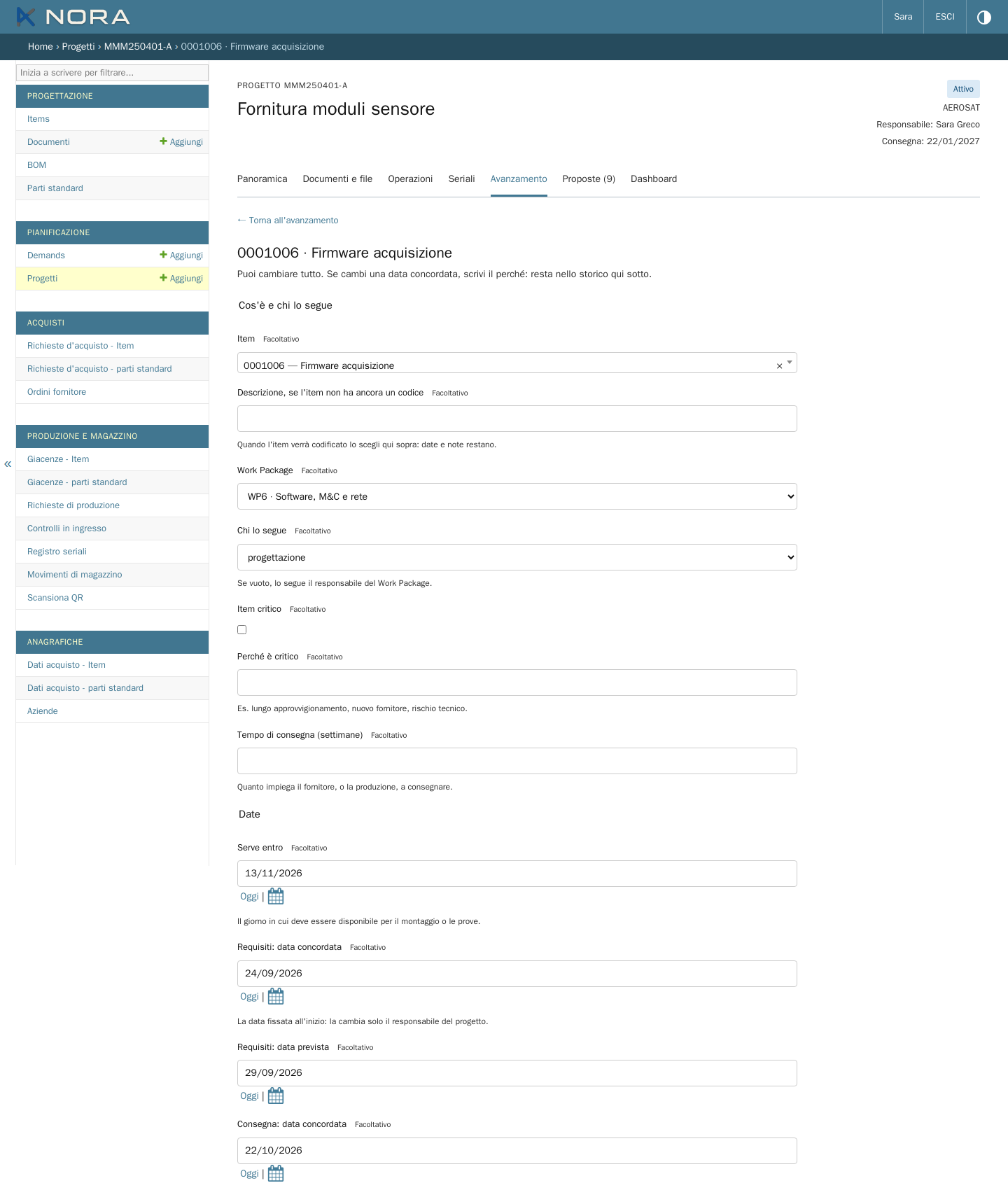
Scheda di un item: Work Package, chi lo segue, tempi e date.
Leggere la pagina
In alto vedi Progetto (lo stato complessivo), Item seguiti, In ritardo, Da tenere d’occhio, Senza data e Requisiti rilasciati x su y. Sotto, Come va ogni Work Package con responsabile, numero di item, ritardi e stato. Poi la tabella Item seguiti nel progetto, con questi dati per ogni riga:
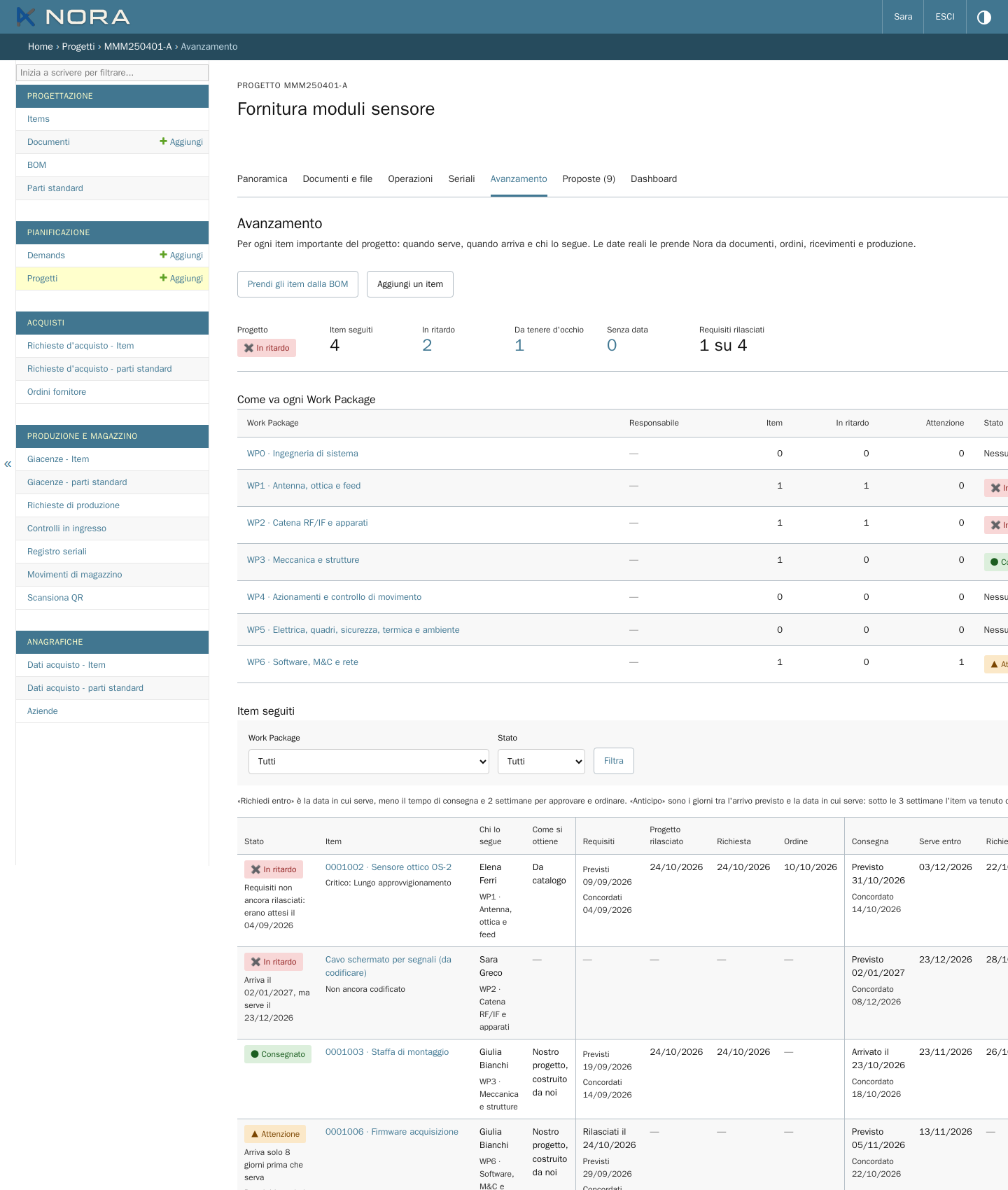
Scheda Avanzamento: stato del progetto, Work Package e item seguiti.
- lo stato con il motivo;
- l’item, con l’indicazione «Non ancora codificato» e «Critico: …» quando serve;
- chi lo segue e il Work Package;
- il percorso con cui l’item arriva (Come si ottiene);
- le date di Requisiti, Progetto rilasciato, Richiesta, Ordine e Consegna (reali, previste e concordate);
- Serve entro, Richiedi entro e Anticipo (giorni).
Con i filtri Work Package e Stato e il pulsante Filtra la tabella diventa l’elenco di lavoro di chi segue quel Work Package. Mostra tutto toglie i filtri.
Gli stati
| Stato | Quando |
|---|---|
| In ritardo | Arriva dopo la data in cui serve; oppure i requisiti non sono rilasciati e la data concordata è passata; oppure non è ancora stato richiesto e la data «Richiedi entro» è passata. |
| Attenzione (da tenere d’occhio) | Arriva meno di 3 settimane prima che serva, oppure una data prevista è dopo quella concordata. |
| Senza data | Manca la data in cui serve. |
| Nei tempi | Nessuno dei casi sopra. |
| Consegnato | L’item è arrivato. |
Richiedi entro = data in cui serve, meno il tempo di consegna, meno 2 settimane per approvare e ordinare. Lo stato di un Work Package è il peggiore dei suoi item; lo stato del progetto è il peggiore dei Work Package.