
Una versione distingue una variante dello stesso articolo. Una revisione è invece un aggiornamento di una variante.
Aprire una versione
- Apri Progettazione → Items.
- Cerca e apri l’articolo.
- Nella sezione delle versioni premi la lettera desiderata.
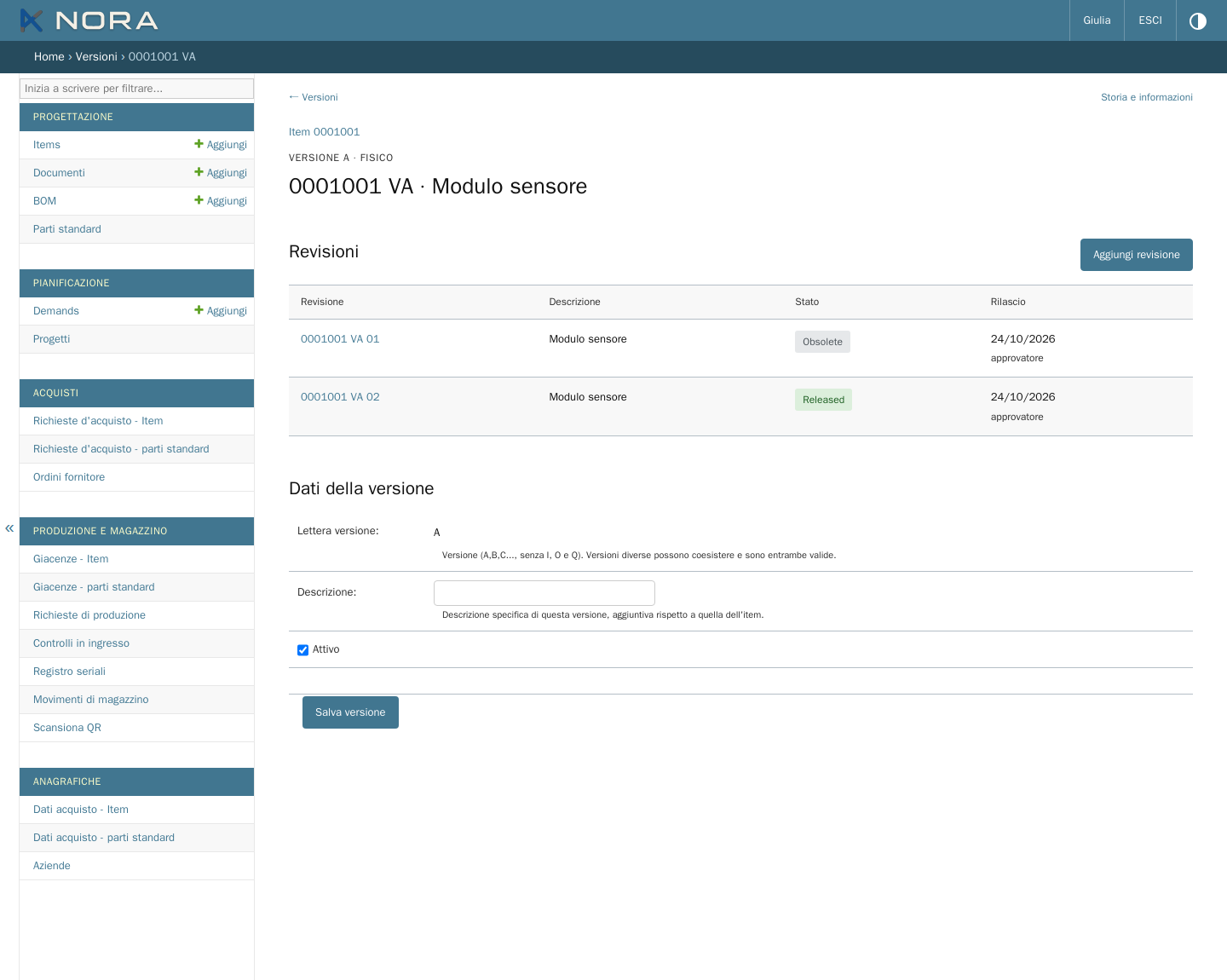
Scheda della versione con le revisioni collegate.
La descrizione della versione permette di riconoscere la variante. L’intestazione mostra il codice, la lettera e la descrizione della versione, con la tabella delle sue revisioni sotto: non ci sono righe in linea da modificare.
Aggiungere una versione
- Apri la scheda Item.
- Premi Aggiungi versione.
- Apri la nuova versione dall’elenco della scheda Item.
- Completa la descrizione della variante e salva.
NORA assegna la prima lettera libera, saltando I, O e Q. La lettera non si cambia dopo la creazione. Se serve soltanto correggere un elemento della Versione A, va creata una nuova revisione della A.
Aggiungere una revisione
- Nella versione premi in alto a destra Aggiungi revisione.
- Se compare la proposta di aggiornare i riferimenti nelle BOM, segui il percorso qui sotto.
Propagare una revisione nelle BOM
Dopo Aggiungi revisione o Duplica revisione, se altre BOM usano ancora una revisione precedente dello stesso componente, NORA apre la pagina Aggiorna riferimenti BOM.
- Controlla l’elenco: per ogni BOM vedi stato, riferimento, revisione attuale e nuova revisione.
- Togli la spunta alle BOM che devono restare sulla revisione attuale. La spunta in cima all’elenco seleziona o deseleziona tutte le righe.
- Premi Aggiorna le righe selezionate. NORA conferma con un messaggio, per esempio «Aggiornate 1 righe BOM a 04».
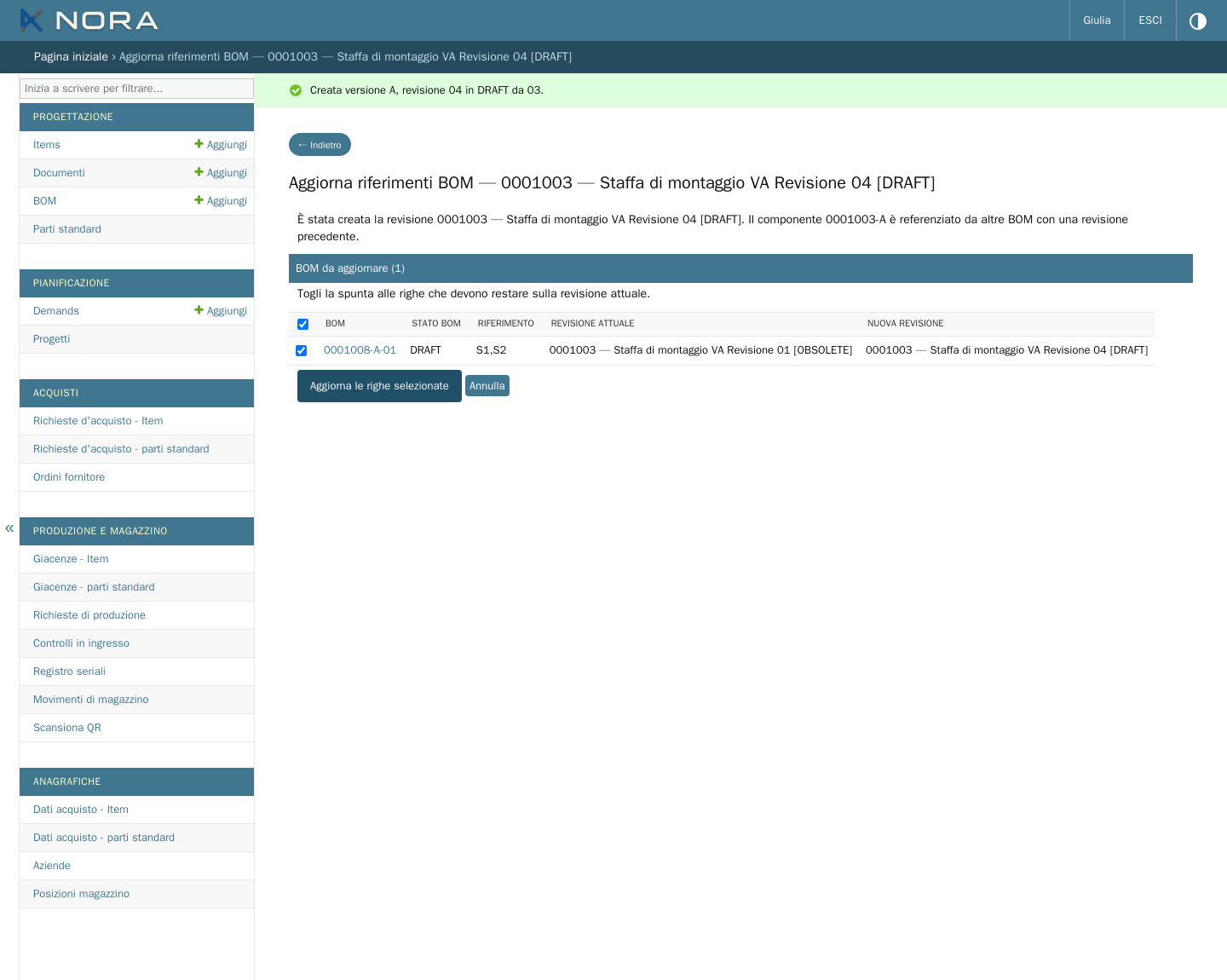
Aggiorna riferimenti BOM: ogni BOM ha la sua spunta; le righe senza spunta restano sulla revisione attuale.
Se non selezioni nessuna riga, NORA scrive «Nessuna riga BOM aggiornata: restano sulla revisione precedente». Con Annulla non cambia niente: la nuova revisione è già stata creata.
L’aggiornamento automatico riguarda le BOM in Draft. Le BOM in Working vengono segnalate come bloccate; quelle Released o Obsolete restano storiche. Se non vuoi applicare l’aggiornamento, usa il comando annulla o chiudi la pagina, la nuova revisione è già stata creata.