
Il controllo in ingresso accompagna ogni ricezione fornitore. Serve a documentare cosa è stato verificato, con quale esito e quali azioni devono seguire.
Aprire il controllo
Puoi usare Compila il controllo in ingresso dopo la ricezione, il collegamento nella riga dell’ordine o dello storico di magazzino, oppure Produzione e Magazzino → Controlli in ingresso.
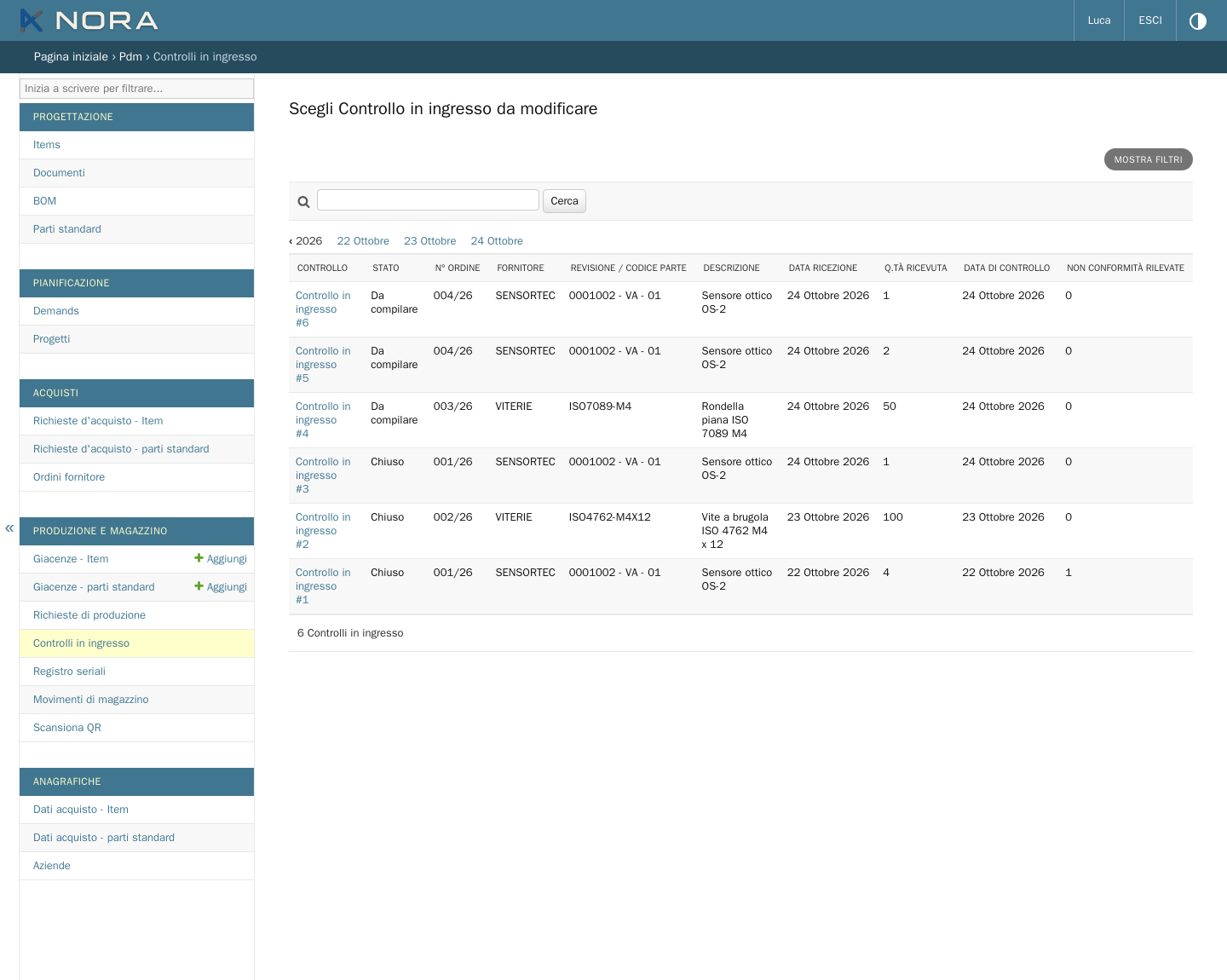
Elenco dei controlli in ingresso.
Controlla numero ordine, fornitore, componente, quantità ricevuta e data. Ogni consegna ha il proprio controllo: non usare quello di una consegna precedente per una nuova ricezione.
Compilare il modulo
- Verifica i riferimenti derivati dalla ricezione.
- Inserisci Data di controllo e N° di pezzi controllati.
- Nella sezione Controllo prodotto compila le verifiche previste.
- Per ogni voce pertinente indica unità, valore rilevato, esito Conforme o Non conforme e note.
- Scegli l’esito complessivo della verifica.
- Scrivi Azione da attuare e gli altri dettagli pertinenti.
- Salva e controlla il modulo.
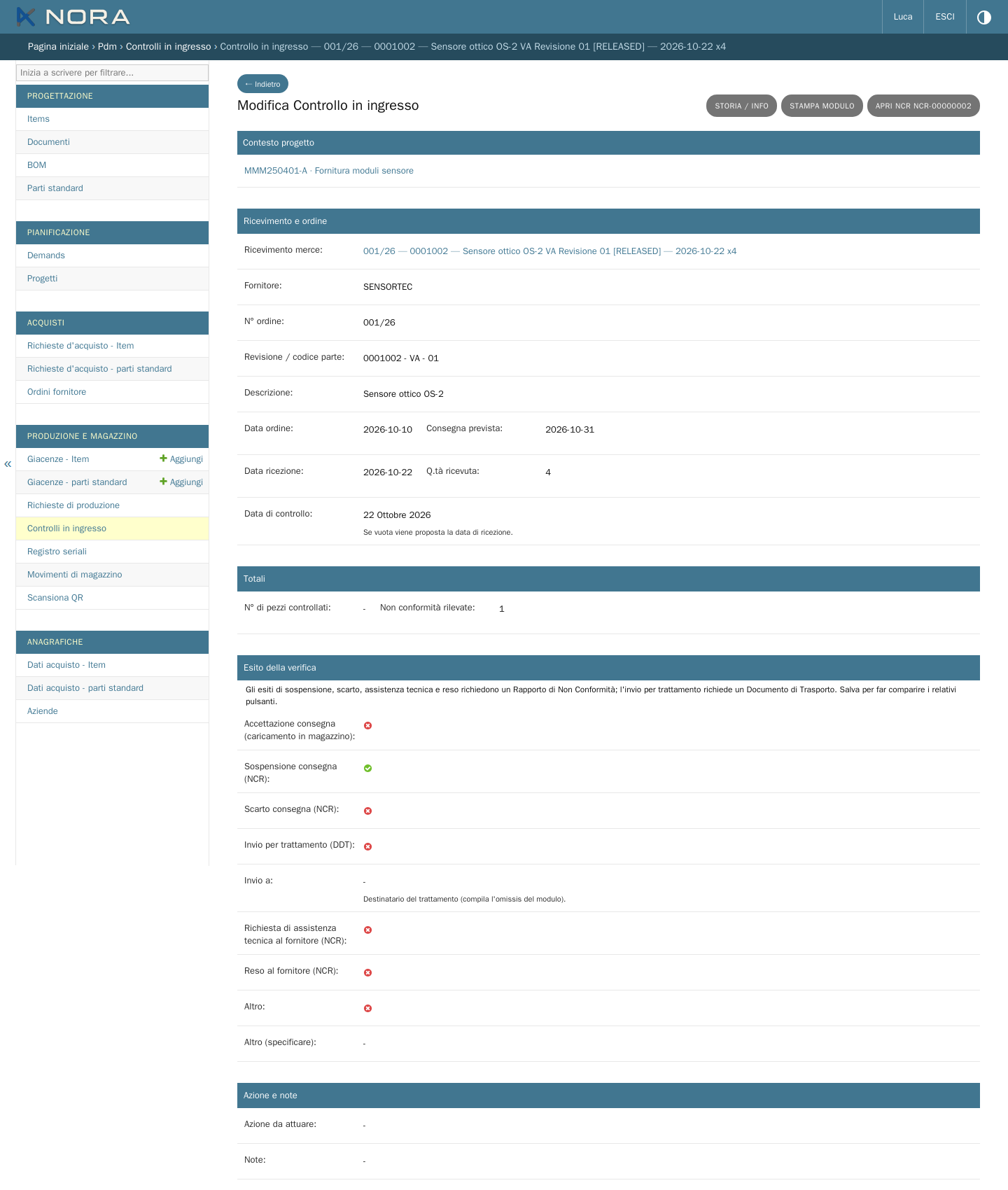
Controllo in ingresso con dati della consegna e verifiche.
Seriali ricevuti e registrazioni di qualità
Per una consegna con seriali, nella sezione Seriali ricevuti e registrazioni di qualità trovi Aggiungi una registrazione se puoi modificare il controllo e il ricevimento è attivo. Da qui carichi certificati e rapporti:
- Scegli il tipo: Certificato di conformità, Test report, Datasheet o Altra registrazione.
- Scegli il file.
- Spunta i Seriali coperti (un COC di lotto può coprirne più d’uno) e aggiungi una Descrizione quando utile.
- Premi Registra.
Se il ricevimento non ha seriali, questo modulo non compare. Carica il certificato dagli Allegati del ricevimento, nei casi consentiti dallo stato del controllo. Non creare seriali fittizi per far apparire il modulo.
Le registrazioni compaiono nel Registro seriali e nella cronologia dei file del ricevimento, che non si modifica. Se l’esito richiede una non conformità, Crea NCR accanto al seriale apre una NCR dedicata a quell’unità; con un solo seriale la NCR si collega da sola. Se l’agente delle proposte ha trovato un certificato del fornitore per questa consegna, lo carichi da lì scegliendo ricevimento, tipo e seriali.
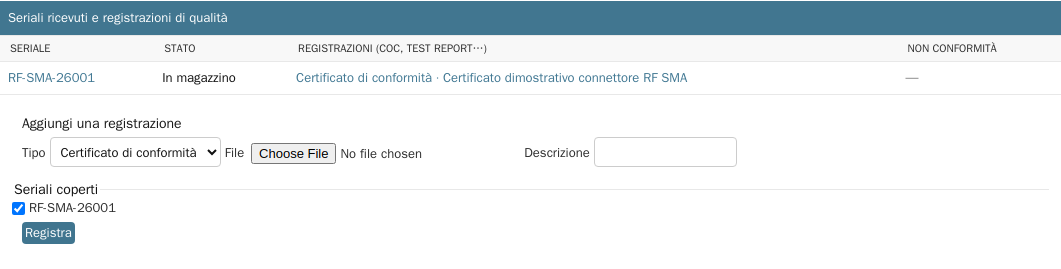
Seriali della consegna e modulo per registrare un certificato sulle unità coperte.
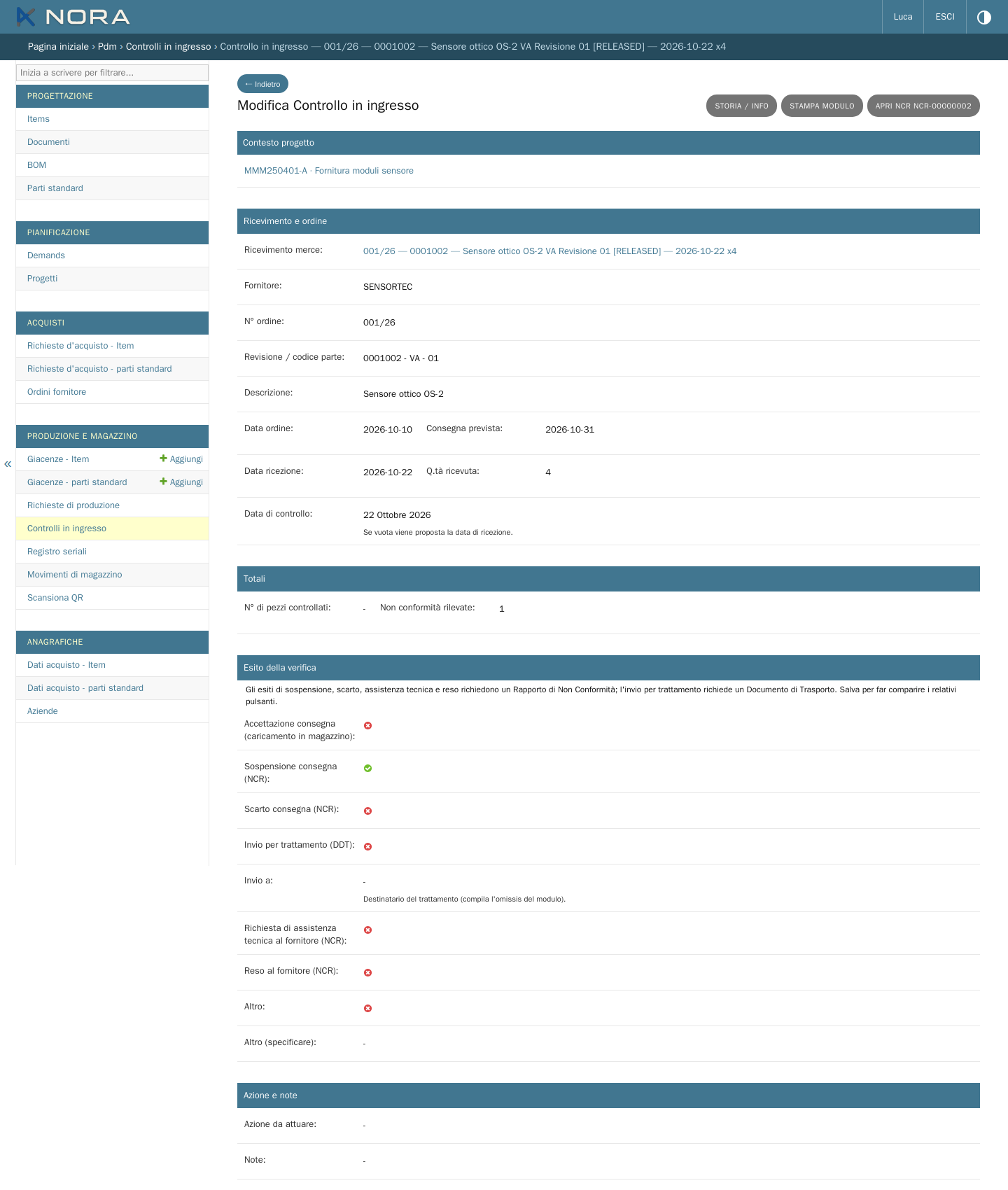
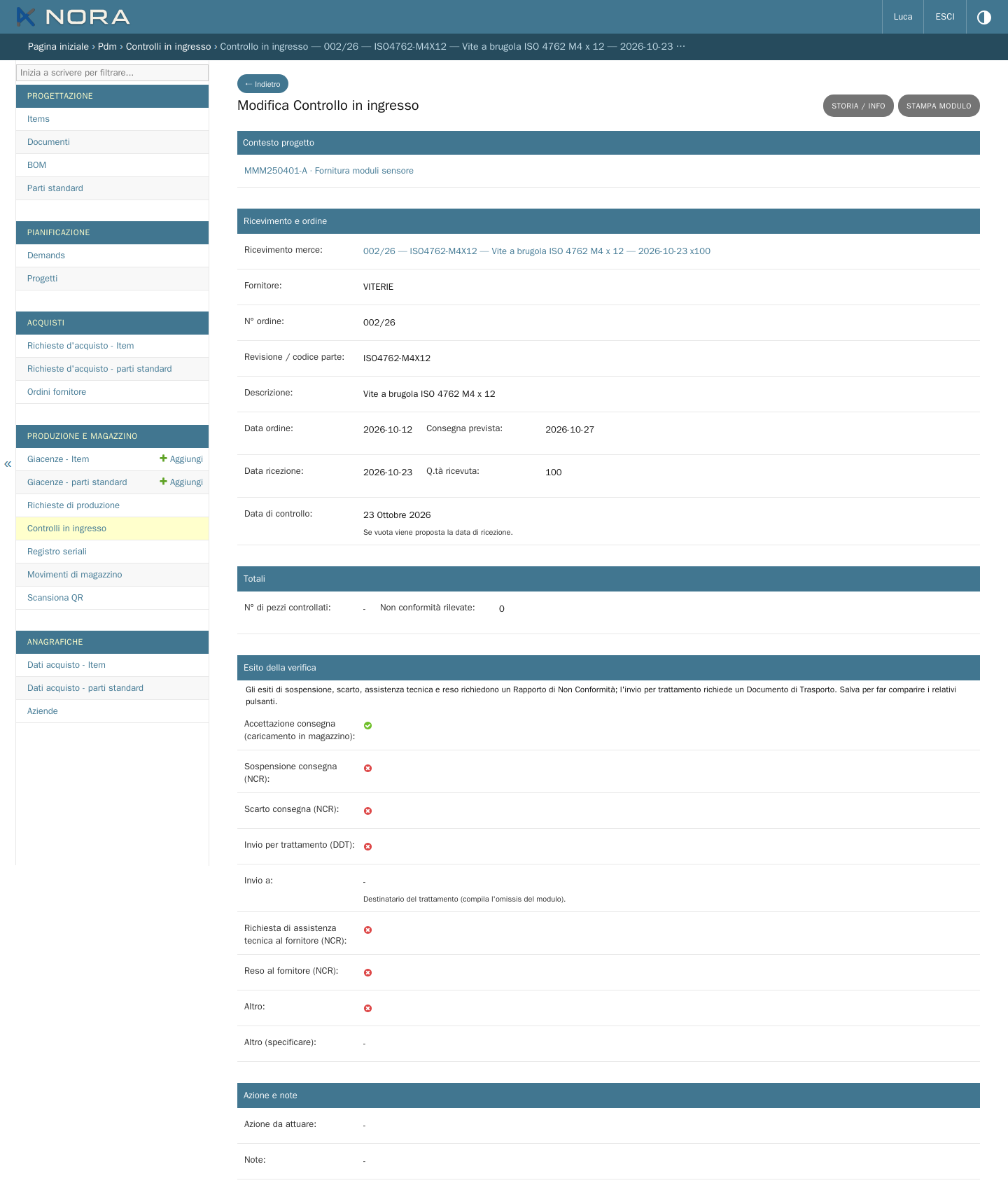
Ritaglio degli esiti disponibili nel controllo.
Ritaglio delle verifiche del prodotto compilate per la consegna.
Le righe di controllo sono quelle predisposte dal modulo: non si aggiungono o cancellano per modificare il numero delle verifiche. Non conformità rilevate riassume le voci segnate non conformi.
Scegliere l’esito
| Esito nel modulo | Cosa completare |
|---|---|
| Accettazione consegna (caricamento in magazzino) | Documenta la conformità della consegna. La ricezione ha già registrato il carico: non aggiungerne un altro. |
| Sospensione consegna (NCR) | Prepara il rapporto di non conformità e indica il seguito. |
| Scarto consegna (NCR) | Descrivi non conformità e trattamento previsto. |
| Invio per trattamento (DDT) | Compila Invio a e il Documento di Trasporto. |
| Richiesta di assistenza tecnica al fornitore (NCR) | Documenta problema e assistenza richiesta. |
| Reso al fornitore (NCR) | Documenta il reso nel rapporto collegato e segui il processo aziendale. |
| Altro | Compila Altro (specificare). |
Seleziona gli esiti che descrivono il caso reale. La sola scelta di scarto o reso non sostituisce la registrazione dei movimenti fisici necessari: controlla con il responsabile il percorso del materiale.
Creare NCR o DDT
Dopo aver selezionato l’esito salva: i pulsanti dei documenti collegati compaiono in base alla scelta.
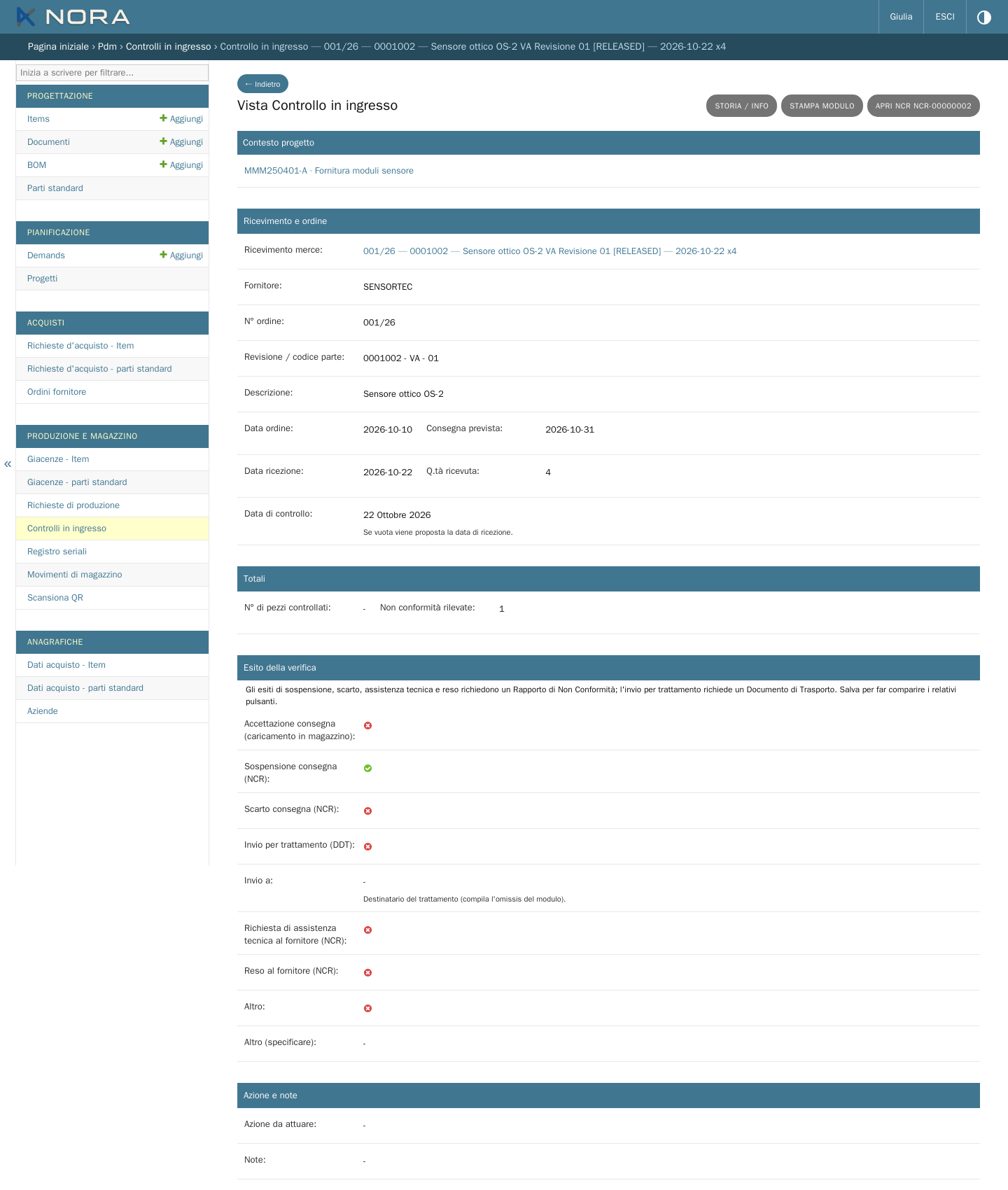
- Usa Crea Rapporto di Non Conformità per gli esiti che richiedono NCR.
- Usa Compila Documento di Trasporto per l’invio per trattamento.
- Se il documento è già stato creato, usa Apri NCR o il collegamento al DDT esistente.
Controllo con esiti che richiedono NCR e DDT.
Completa i documenti seguendo Rapporti di non conformità e DDT. Non creare un modulo indipendente per perdere il collegamento alla ricezione.
Chiudere il controllo
- Verifica dati, esiti e documenti collegati.
- Leggi gli eventuali avvisi di incompletezza.
- Premi Chiudi controllo soltanto quando il modulo è pronto: il comando lo chiude subito, senza una pagina di conferma.
- Leggi il messaggio e controlla stato finale e firma del verificatore.
NORA può consentire la chiusura anche con campi incompleti, mostrando un avviso. Non interpretarlo come una verifica completa: controlla quali voci non sono applicabili e quali devono ancora essere compilate secondo il processo aziendale.
La firma deriva dall’account che chiude il controllo. Dopo la chiusura il modulo non è ordinariamente modificabile e la ricezione è protetta dalle correzioni ordinarie. Per correggere un errore serve la riapertura autorizzata.
Stampare
Premi Stampa modulo. Controlla riferimenti ed esito nella vista e premi Stampa o Scarica PDF. Un modulo ancora in bozza non ha la stessa firma di un controllo chiuso.
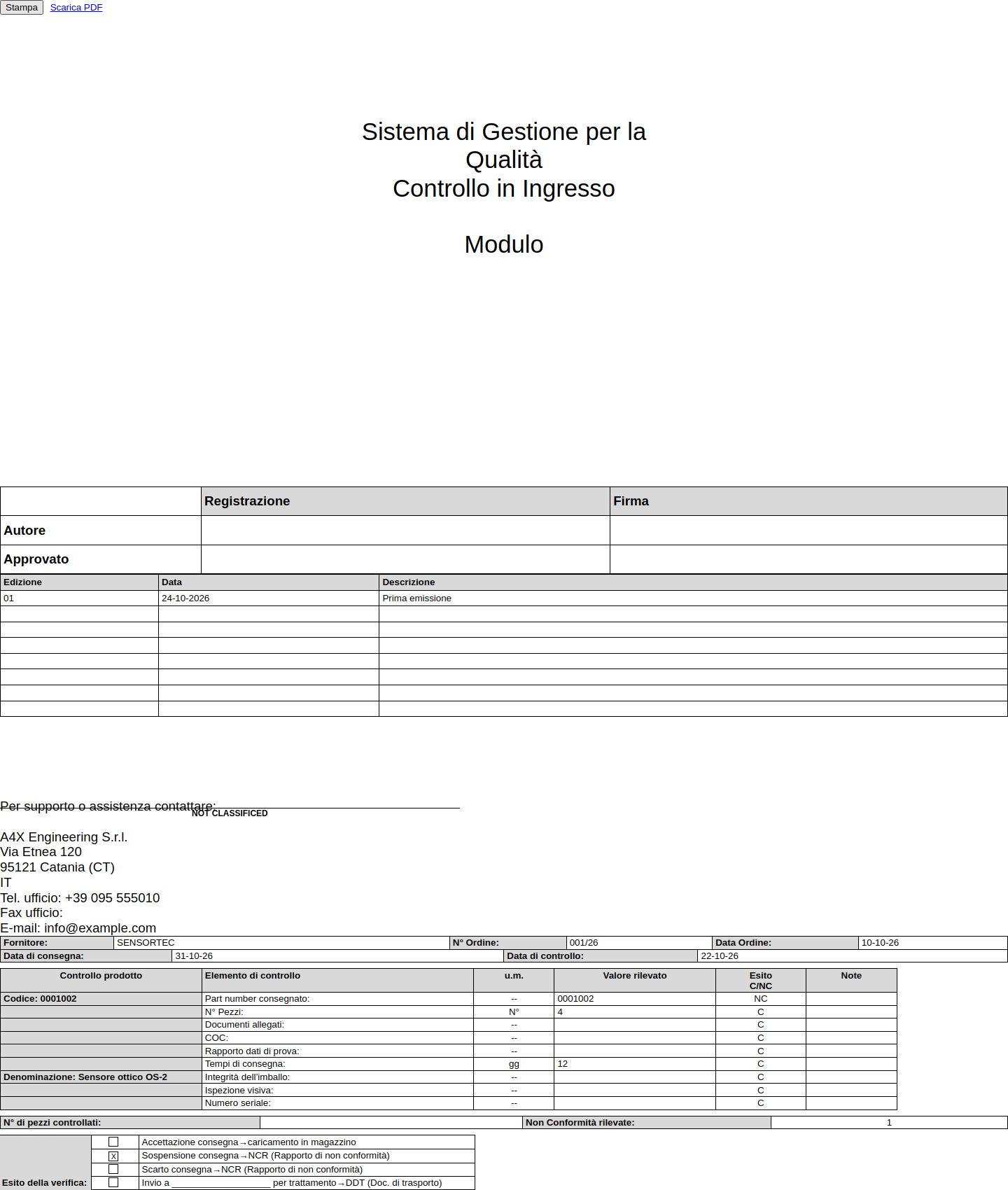
Vista stampabile del controllo.
Se l’ordine non si chiude, verifica che tutti i suoi controlli in ingresso siano stati chiusi.