
Una ricezione registra il materiale consegnato dal fornitore.
Registrare una consegna
- Apri Acquisti → Ordini fornitore e la riga dell’articolo consegnato.
- Premi Registra ricezione.
- Controlla l’Ordine fornitore proposto e il residuo.
- Inserisci Data ricezione, Quantità ricevuta e Posizione magazzino.
- Se previsti, inserisci i seriali nei campi dedicati.
- Aggiungi il documento di consegna e altri allegati nella sezione Allegati.
- Salva.
- Controlla il messaggio e apri Compila il controllo in ingresso.
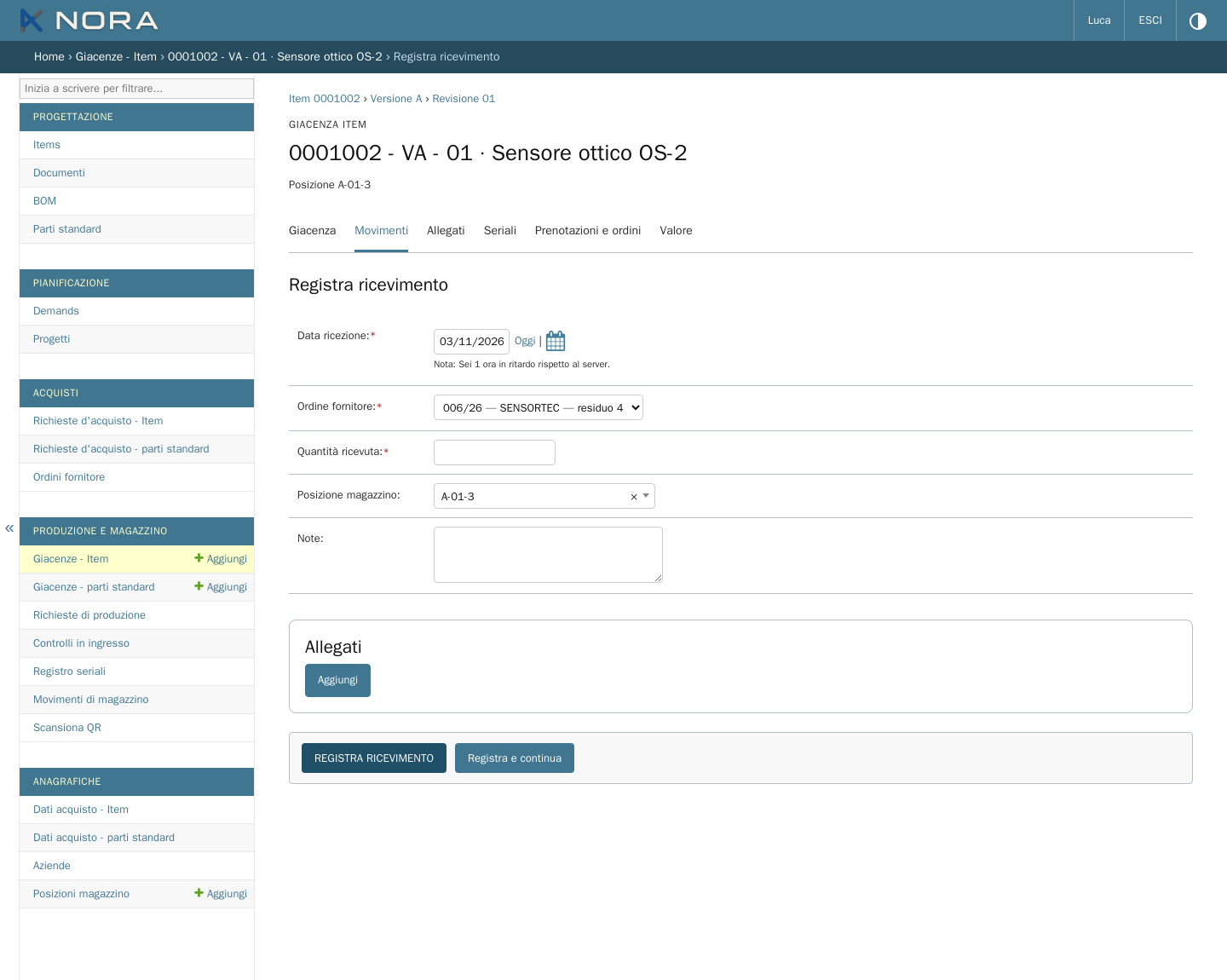
Registrazione della consegna collegata all’ordine.
Le Note spiegano la consegna, per esempio una consegna parziale. Per le parti standard può essere presente un campo per lotto o seriale.
La registrazione aggiorna già la giacenza. Il controllo qualità documenta verifiche ed esito.
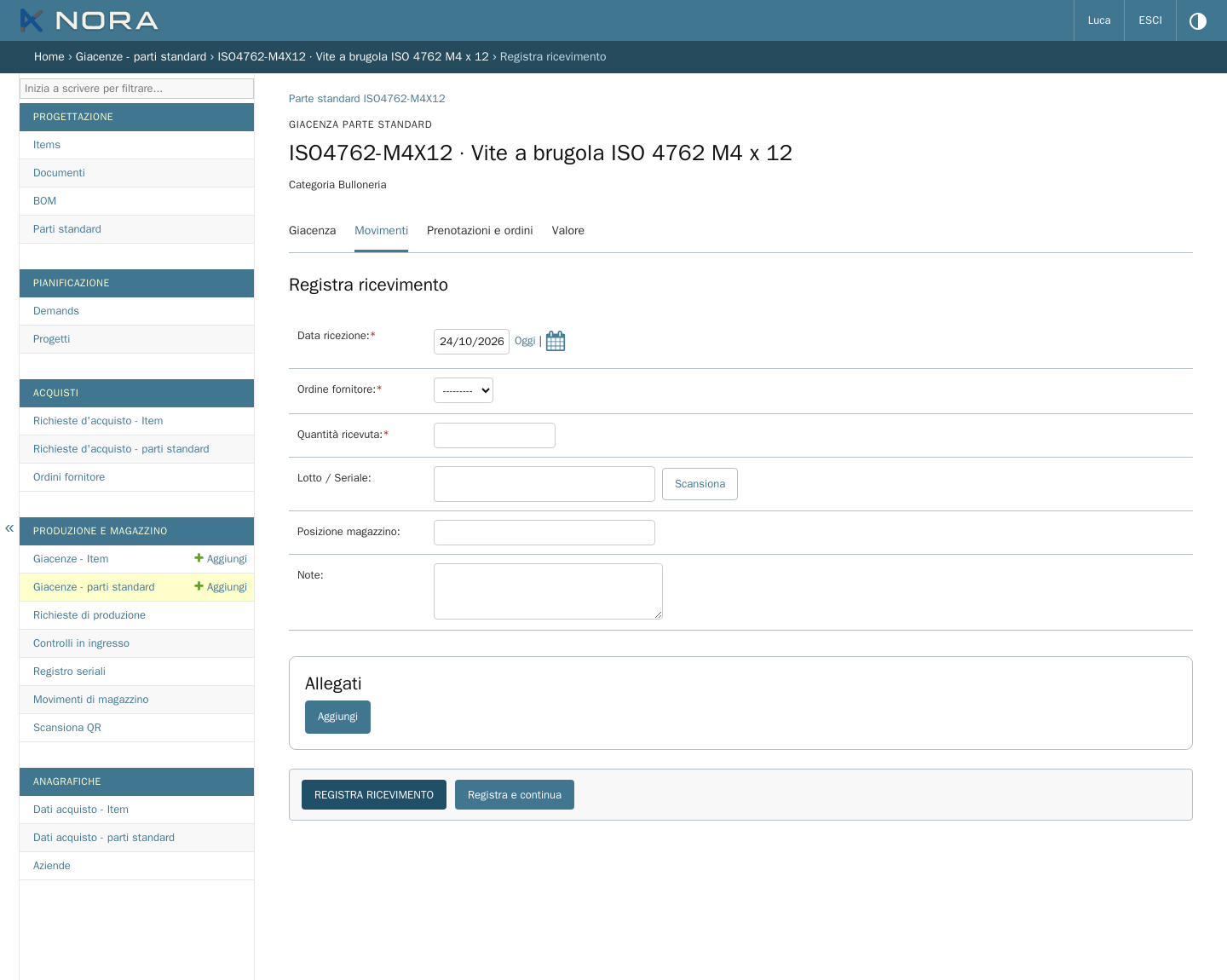
Modulo di ricezione di una parte standard: ordine, quantità, lotto o seriale e posizione.
Ricevere tutto l’ordine
Se il fornitore consegna più righe dello stesso ordine con un solo arrivo, registrale insieme.
- Apri una riga dell’ordine e premi Ricevi tutto l’ordine.
- In Arrivo inserisci la Data ricezione, aggiungi il DDT e gli altri allegati e, se serve, le Note: valgono per tutte le righe ricevute.
- In Righe da ricevere la Quantità arrivata è già il residuo. Azzerala per le righe non arrivate, correggila per le consegne parziali e controlla la Posizione. Se previsti, compila Lotto / seriale o Seriali.
- Premi Registra arrivo.
- Compila i controlli elencati sotto Controlli in ingresso da compilare, con Compila.
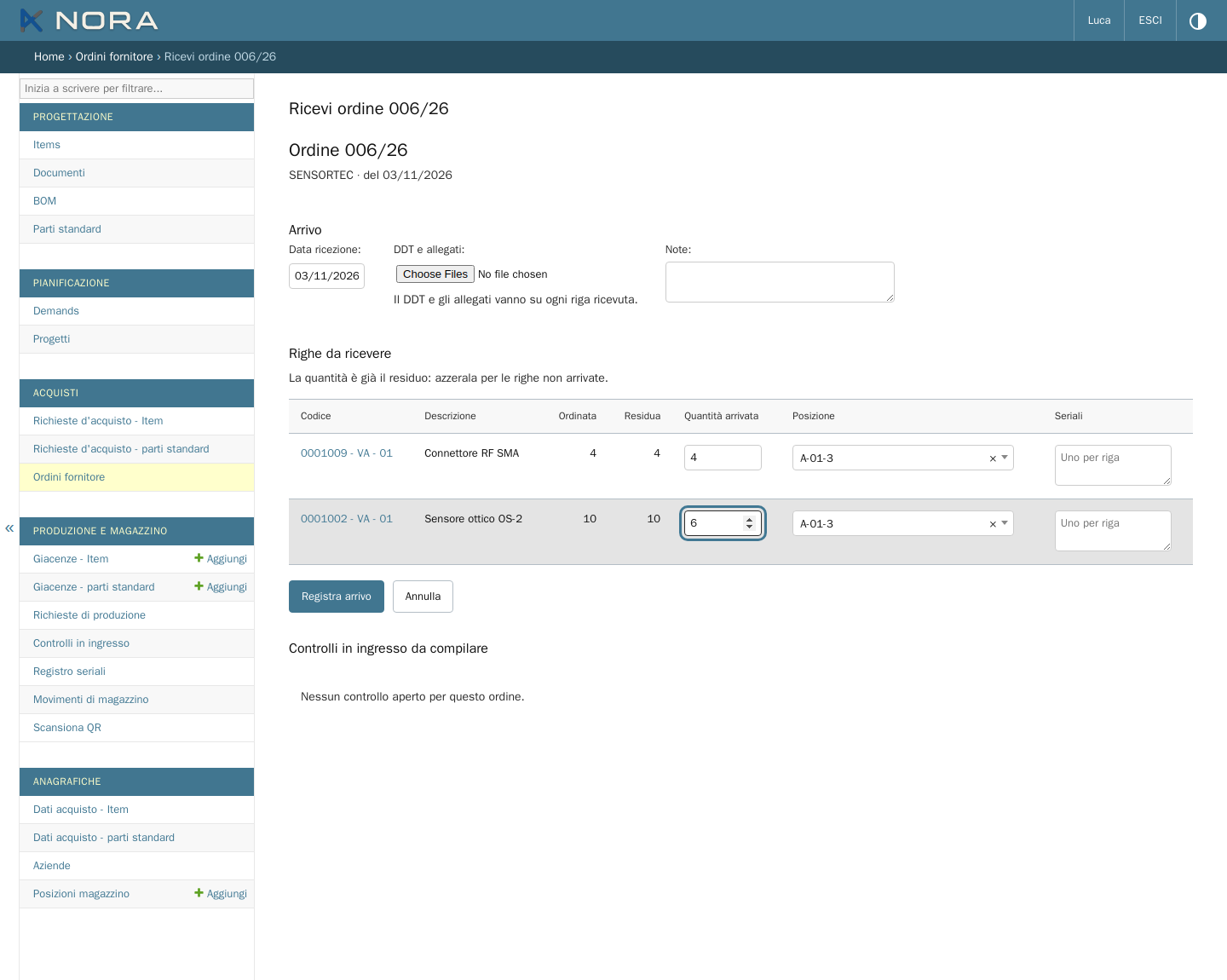
Ricevi ordine: data e allegati comuni, una riga per ogni componente con quantità e posizione.
NORA conferma con «Arrivo registrato: 2 righe». Restano in elenco le righe con un residuo, come quella arrivata solo in parte nell’esempio; DDT e allegati vengono copiati su ogni ricevimento.
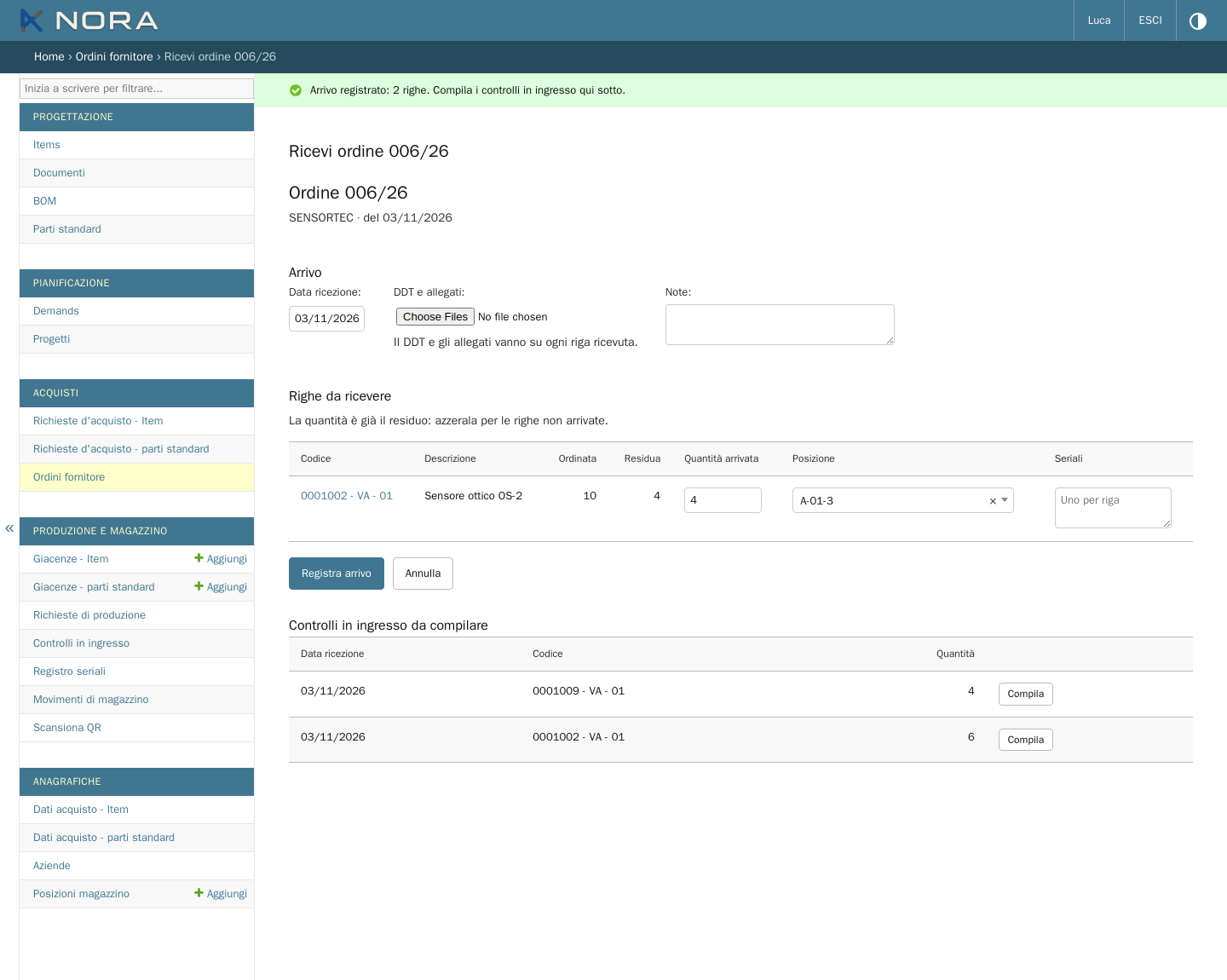
Dopo l’arrivo: restano da ricevere quattro pezzi del sensore ottico e due controlli in ingresso da compilare.
Ricezioni parziali
Per quattro pezzi ordinati e due consegnati inserisci 2. Alla consegna successiva crea un’altra ricezione.
Consultare una ricezione
Nell’ordine apri Ricezioni e controlli, oppure apri il collegamento dalla scheda Movimenti della giacenza. La scheda del ricevimento è in sola lettura: controlla data, quantità, eventuali seriali, allegati e stato attivo o annullato. Per correggere usa il percorso seguente.
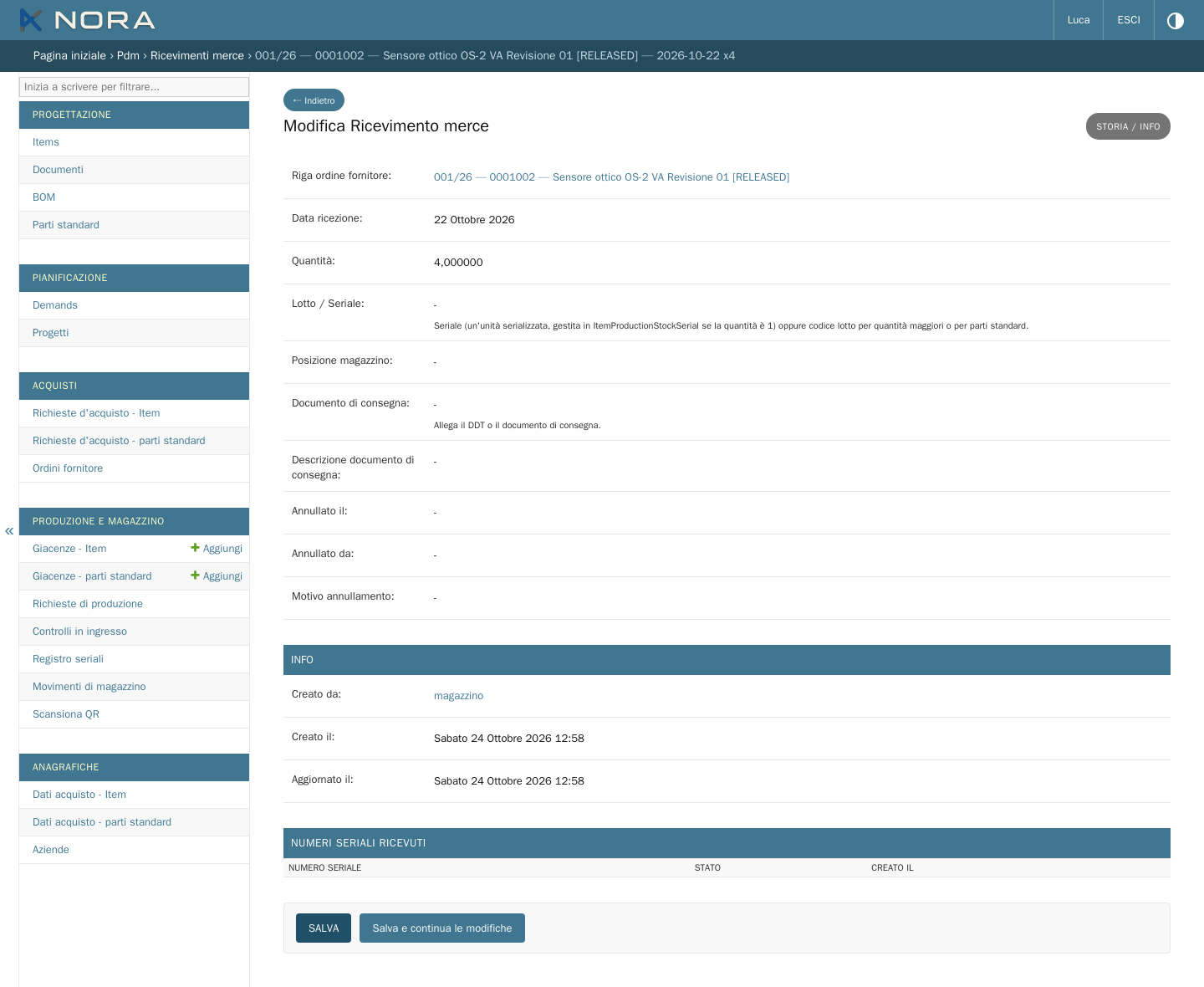
Scheda di una ricezione collegata all’ordine.
Correggere un errore
- Apri la Giacenza del componente e la scheda Movimenti.
- Trova la riga collegata alla consegna e premi Modifica, quando disponibile.
- Correggi i dati ammessi; se cambi quantità, data, lotto/seriale o posizione inserisci un Motivo correzione quantità.
- Salva e verifica il saldo e il residuo dell’ordine.
I seriali che mantieni conservano la loro storia. Un seriale già collegato a registrazioni di qualità, NCR o documenti di progetto non può essere rimosso né annullato: controlla i collegamenti nel Registro seriali.
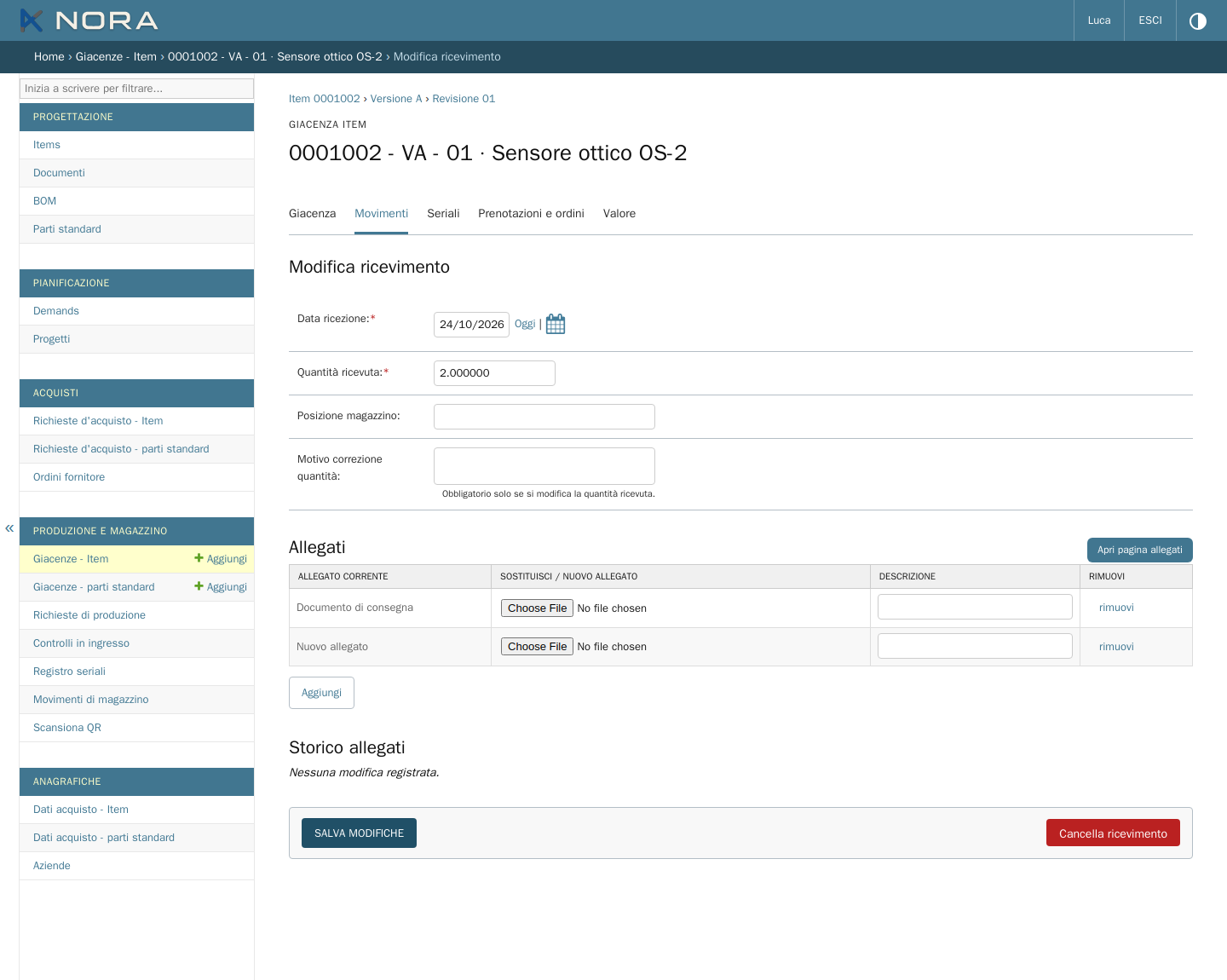
Modifica di un ricevimento: quantità, motivazione, seriali e allegati.
Riapertura
Inserisci Motivo riapertura e premi Riapri controllo. NCR o DDT già emessi impediscono la riapertura. Dopo la riapertura si corregge la ricezione e si richiude il controllo: le operazioni rimangono nello storico.
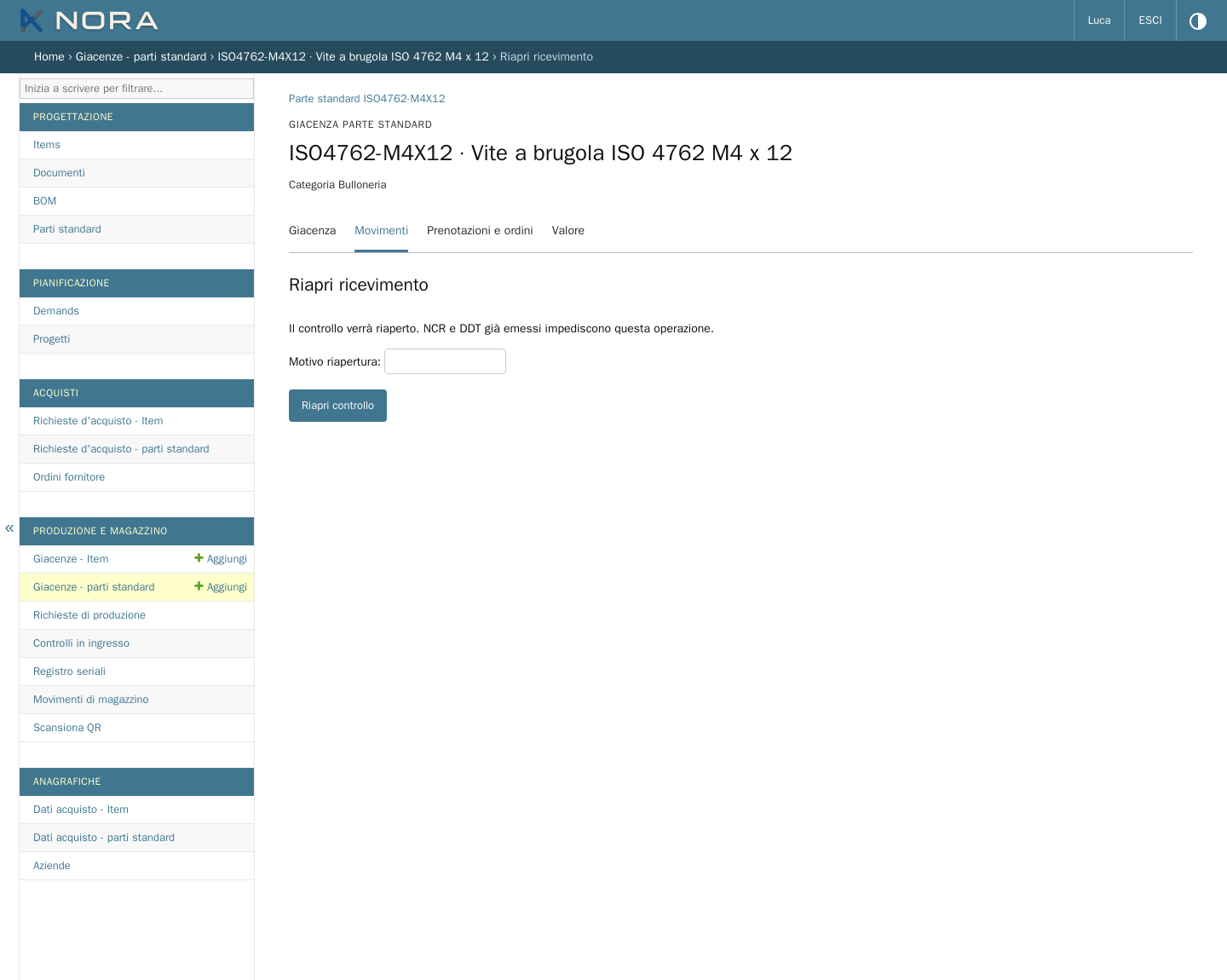
Modulo di riapertura della ricezione per l’utente autorizzato.
Annullare una ricezione
Dal percorso di modifica, se disponibile, usa Cancella ricevimento e inserisci il motivo richiesto. Leggi la conferma: l’operazione riguarda gli effetti della ricezione e conserva la tracciabilità. Una ricezione annullata non è modificabile come una consegna attiva.
Non registrare uno scarico manuale per annullare un errore di ricezione: lascerebbe incoerenti ordine e consegna. Usa il percorso collegato al ricevimento.
Allegati
La pagina Allegati del movimento permette di consultare documenti attuali e storico, e di aggiungere, sostituire o rimuovere file nei casi ammessi. Lo storico conserva anche i file precedenti. La chiusura del controllo può limitare la modifica degli allegati della ricezione.
Continua con Controlli in ingresso.