
Questi documenti si aprono dal controllo in ingresso che li ha generati e rimangono collegati alla ricezione.
Rapporto di non conformità (NCR)
- Nel controllo seleziona l’esito e salva.
- Premi Crea Rapporto di Non Conformità.
- Apri il rapporto collegato.
- Descrivi la non conformità e il requisito non rispettato.
- Salva.
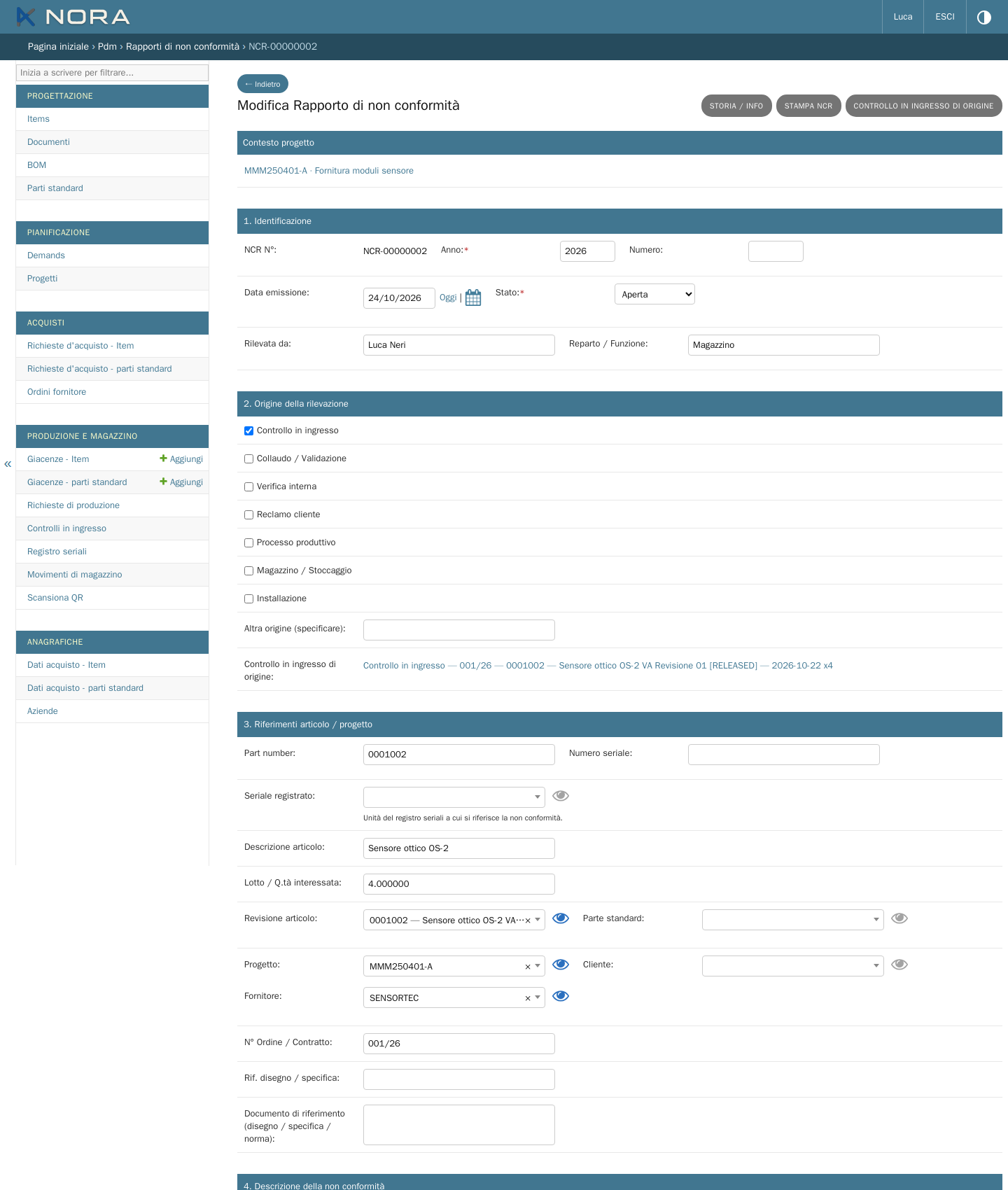
Rapporto di non conformità collegato alla consegna.
| Sezione | Cosa scrivere o controllare |
|---|---|
| Origine | Dove è stata rilevata la non conformità. Il collegamento al controllo identifica la consegna. |
| Identificazione | Articolo, revisione, lotto o seriale e quantità interessata. |
| Descrizione e requisito non soddisfatto | Che cosa è stato trovato e rispetto a quale prescrizione. |
| Classificazione / Gravità | Classificazione prevista dal processo aziendale. |
| Trattamento / Disposizione | Come sarà gestito il materiale; per Altro completa il dettaglio. |
| Responsabile attuazione e Data prevista | Chi deve eseguire il trattamento e quando. |
| Analisi delle cause | Motivo del problema emerso dall’analisi. |
| Azioni correttive / preventive | Azioni, responsabili, date e riscontro dell’attuazione. |
| Verifica e chiusura | Esito, verificatore e date che documentano la conclusione. |
| Firme | Nominativi previsti per emissione, qualità, approvazione e cliente quando richiesto. |
NORA assegna ai nuovi rapporti un numero NCR-XXXXXXXX dal registro unico dei documenti: non scegliere un progressivo manuale. Se la non conformità riguarda una singola unità serializzata, usa Crea NCR accanto al suo seriale nel controllo; il rapporto rimane collegato a quell’unità.
Lo stato passa tra Aperta, In trattamento e Chiusa secondo il lavoro effettivo. Non chiudere il rapporto soltanto per toglierlo dalla Bacheca: completa il riscontro richiesto dal processo.
Premi Stampa NCR per aprire il rapporto, poi usa Stampa o Scarica PDF.
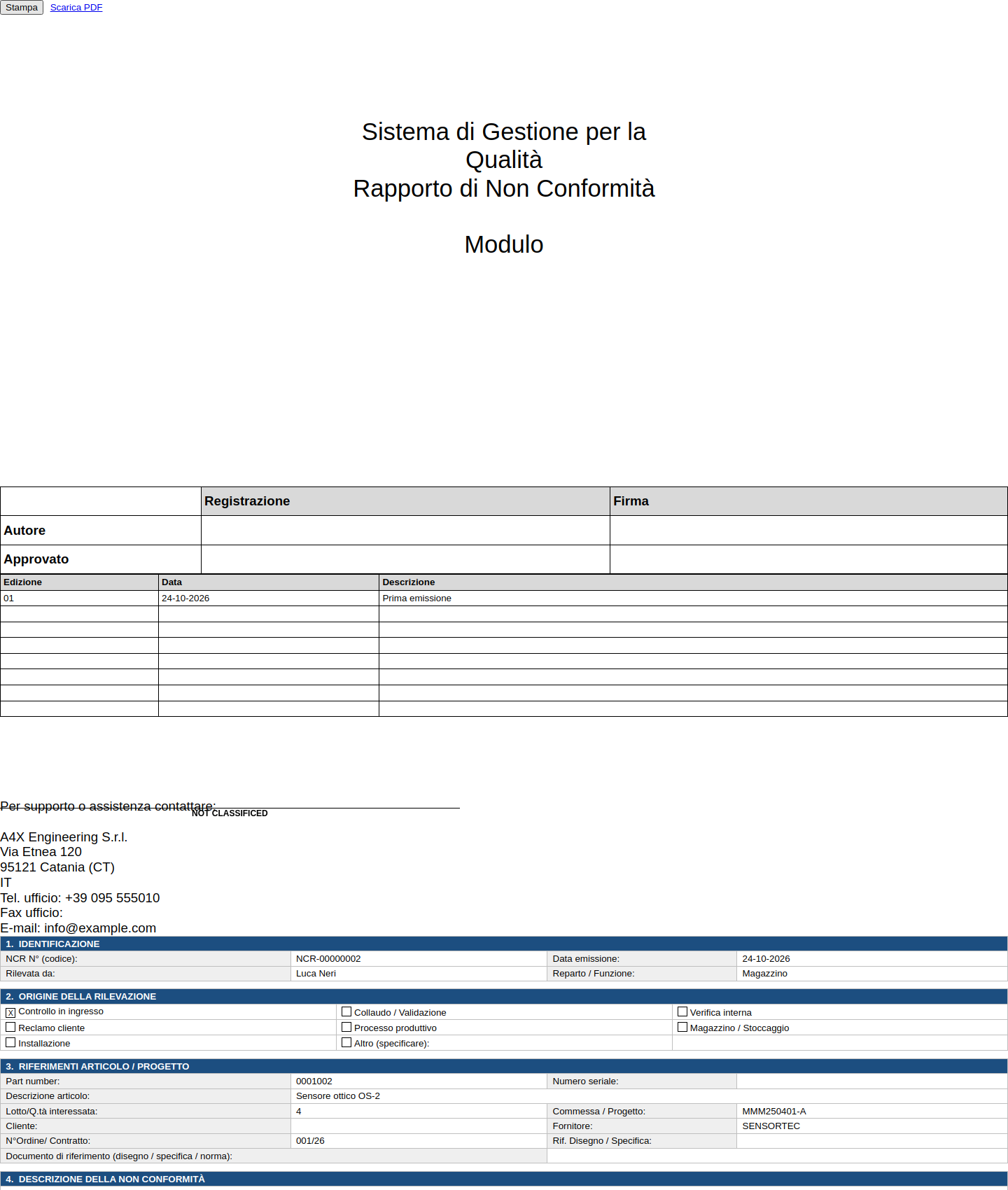
Stampa del rapporto di non conformità.
Documento di Trasporto
- Nel controllo scegli Invio per trattamento (DDT).
- Compila Invio a e salva.
- Premi Compila Documento di Trasporto: il comando prepara il DDT e apre la scheda.
- Apri il DDT creato e controlla i dati precompilati della merce.
- Completa destinatario, indirizzi, trasporto e riferimenti pertinenti.
- Controlla la distinta di imballaggio e i colli.
- Salva, poi premi Stampa DDT e usa Stampa o Scarica PDF nella vista aperta.
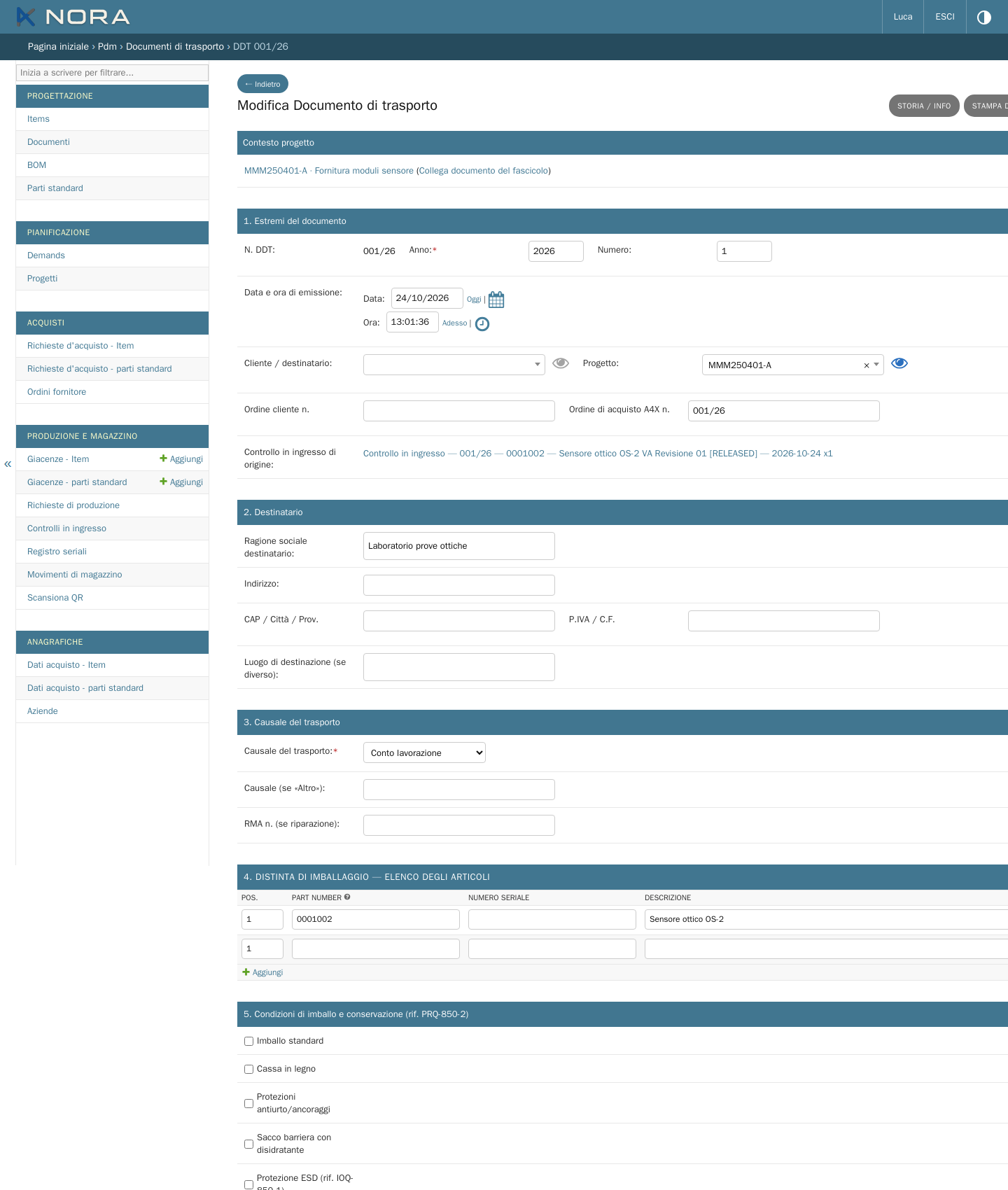
DDT generato dal controllo in ingresso.
La Distinta di imballaggio descrive gli articoli spediti con quantità, unità e riferimenti. Il Dettaglio colli e imballo indica colli, imballaggio, dimensioni e peso. Verifica che le righe corrispondano alla spedizione reale.
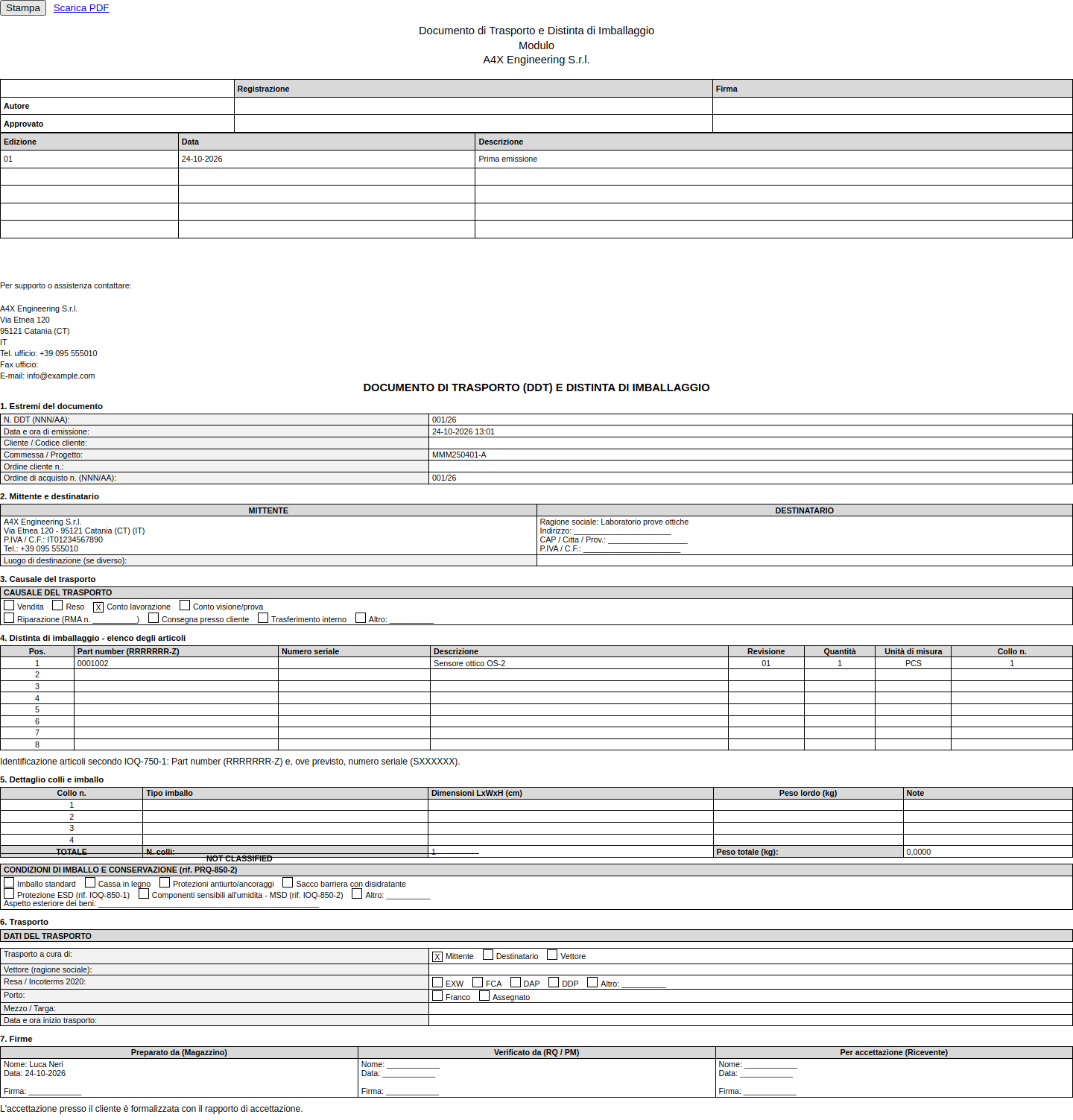
Vista stampabile del DDT.
Il DDT documenta la spedizione; non sostituisce automaticamente un movimento di magazzino. Segui il processo del materiale previsto dall’azienda e controlla la giacenza.