Item
Un Item rappresenta qualsiasi componente, assieme, software o servizio gestito nel sistema. È l’entità centrale attorno a cui ruota tutta la gestione del ciclo di vita del prodotto: versioni, revisioni, allegati e tramite la BOM, la sua composizione.
Creare un nuovo Item
- Progettazione → Item → Aggiungi.
- Compilare i campi:
| Campo | Descrizione | Obbligatorio |
|---|---|---|
base_code | Lasciare vuoto: generato automaticamente (7 cifre, es. 0001234) | auto |
description | Descrizione chiara e univoca dell’articolo | Sì |
item_type | PHYS (fisico), SOFT (software), DOC (documento), SERV (servizio) | Sì |
item_nature | PART (parte singola) o ASSY (assieme composto da altri articoli via BOM) | Sì |
commodity_code | Codice commodity per la classificazione | No |
uom | Unità di misura (es. PCS, KG) | No |
make_buy | Produzione interna / cliente / off-the-shelf / spec. aziendale | Sì |
image | Immagine articolo (JPG/PNG) | No |
Al salvataggio il sistema crea automaticamente la Versione A e la Revisione 01 in stato DRAFT.
Promozione automatica ad Assieme: se si crea una BOM per un Item non ancora di tipo Assieme, il sistema lo imposta come Assieme.
Versione
Variante parallela dello stesso Item, identificata da una lettera (A, B, C…). Si crea una nuova versione quando l’articolo evolve in una variante non intercambiabile con la precedente (es. cliente o mercato diverso), oppure per esplorare un’alternativa progettuale in parallelo.
Ogni versione ha un campo Descrizione dedicato, distinto dalla descrizione principale dell’Item: appare accanto ad essa in ogni pagina dove la versione è mostrata (BOM, Commessa, Demand, Acquisti, Produzione).
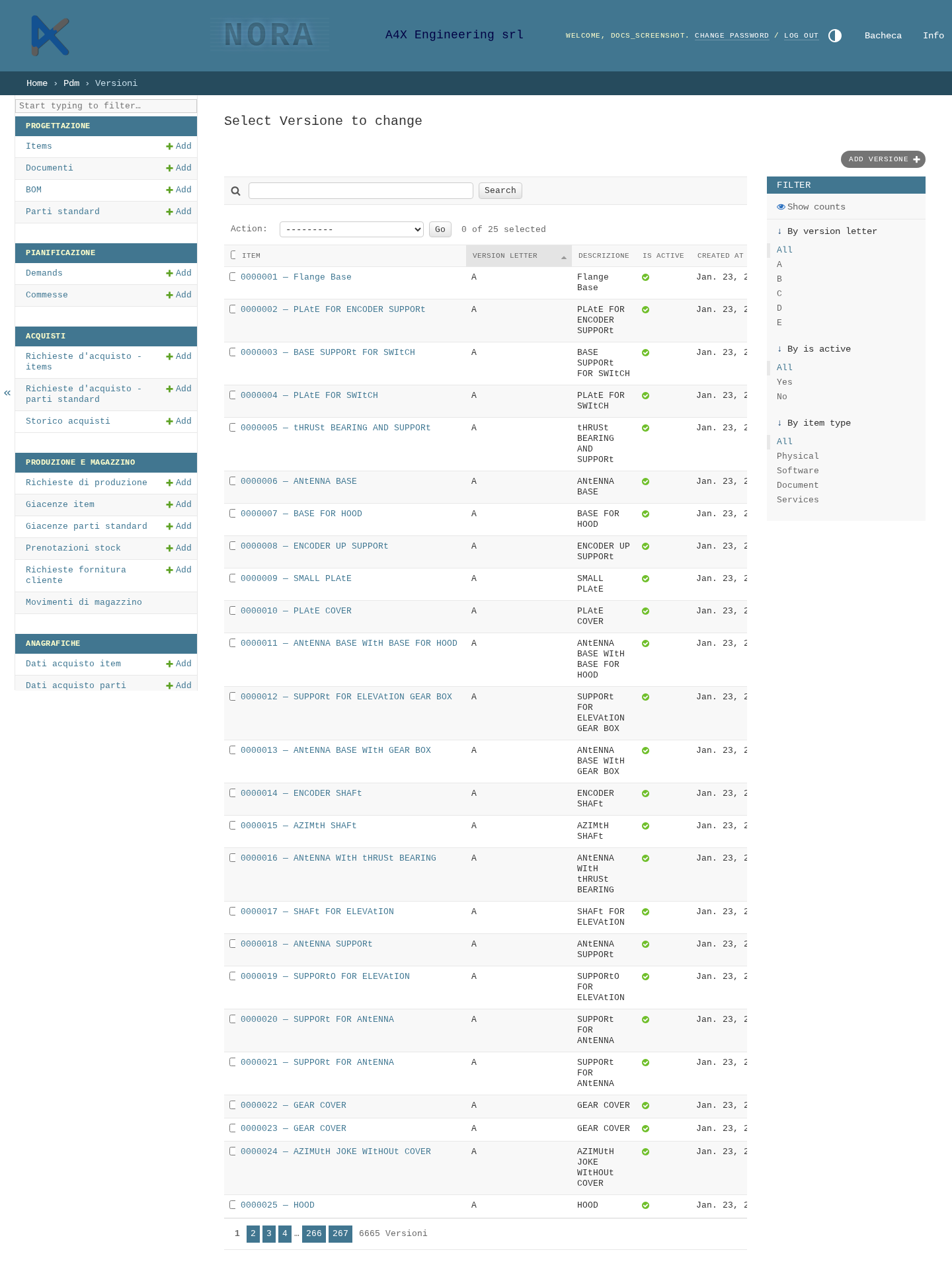
Per creare una nuova versione: aprire l’Item → aggiungere una nuova versione → creare la Revisione 01 per la nuova versione.
Revisione
Aggiornamento di una versione, numerato progressivamente (01, 02, 03…; per gli articoli software nn.mm.ooo). In ogni momento esiste una sola revisione RELEASED per versione.
Ciclo di vita:
DRAFT → WORKING → RELEASED → OBSOLETE
- La revisione viene creata in
DRAFT. - Si lavora sulla BOM e sugli allegati.
- Quando è pronta, si porta a WORKING con l’azione dedicata: entra nella coda di approvazione.
- L’Approvatore la rilascia a
RELEASED(vedi sotto), rendendo automaticamenteOBSOLETEla precedente revisione RELEASED della stessa versione.
Una volta in
WORKINGla BOM non è più modificabile. Se servono correzioni, l’Approvatore può riportare la revisione aDRAFT.
Blocco allegati mancanti
Il sistema impedisce di passare una revisione da DRAFT a WORKING se non è stato caricato almeno un allegato (PDF, STEP, DWG…).
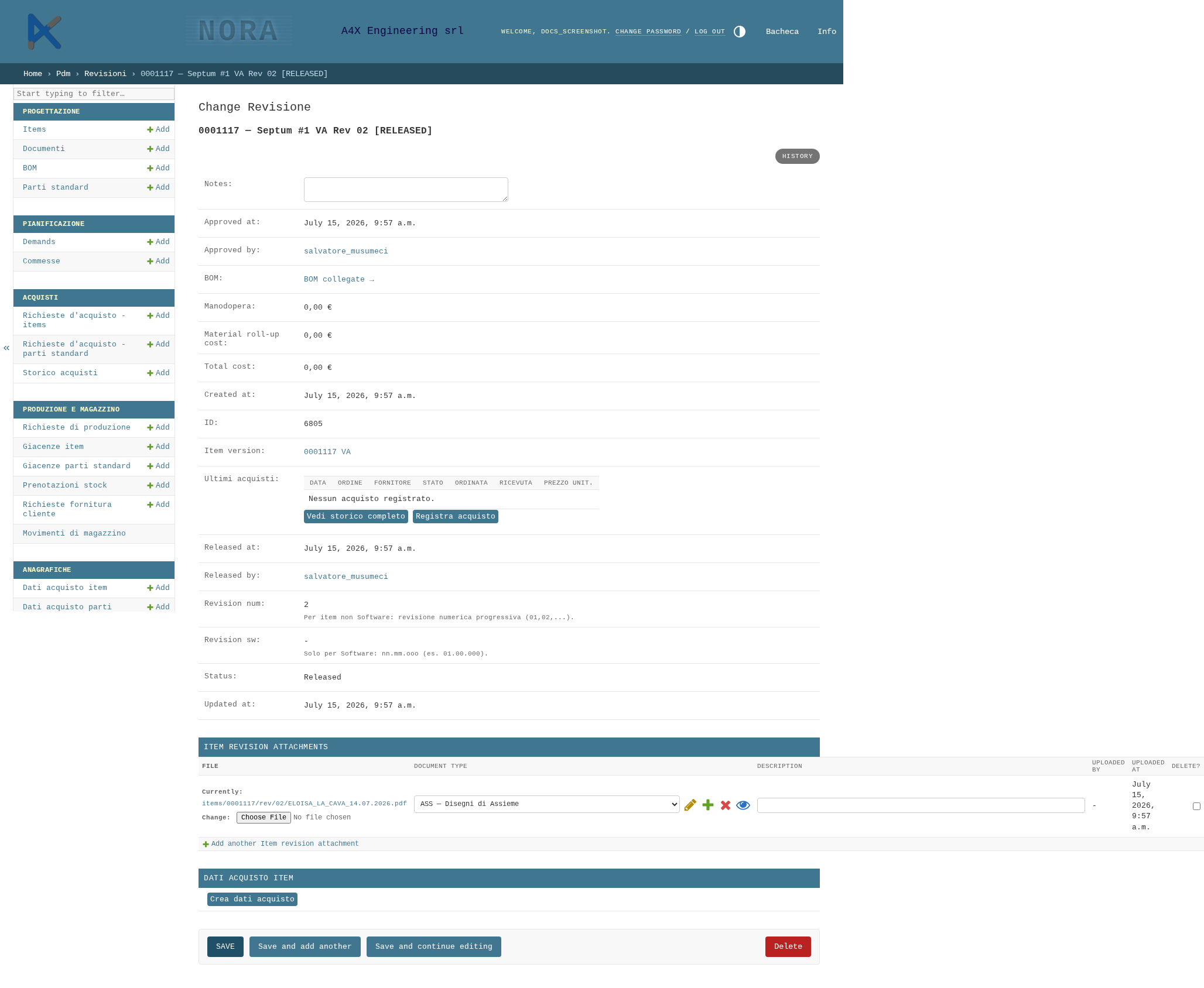
Aggiungere allegati e tipo documento
Nella sezione Item Revision Attachments della revisione:
- Caricare il file.
- Selezionare il Tipo documento (es. PDF, STEP, DWG, XLS…) dal menu a tendina.
- Inserire una descrizione opzionale.
- Salvare.
Creare una nuova revisione
Se un articolo già RELEASED deve essere modificato: aprire la versione → creare una nuova revisione (es. 02, parte da DRAFT). La vecchia revisione resta RELEASED finché la nuova non viene rilasciata.
Rilascio di una revisione (Approvatore)
Solo l’Approvatore può portare una revisione da WORKING a RELEASED.
- Progettazione → Item, filtro laterale Stato = WORKING per trovare le revisioni in coda.
- Verificare che la BOM sia completa e corretta.
- Verificare gli allegati nella sezione Item Revision Attachments (tipo documento compilato dove serve).
- Rilasciare: il sistema imposta
RELEASED, registra utente e data, e porta automaticamente aOBSOLETEla precedente revisione RELEASED della stessa versione.
Per rilasciare più revisioni insieme: selezionarle con le checkbox nella lista e usare l’azione “Rilascia revisioni selezionate”.
Se una revisione WORKING presenta problemi, l’Approvatore può riportarla a DRAFT aggiungendo una nota che ne spieghi il motivo.
Il rilascio non è facilmente reversibile: verificare attentamente prima di procedere.
Richiedere l’acquisto di un Item non a stock
La progettazione non crea richieste d’acquisto direttamente dalla scheda Item: per chiedere all’ufficio acquisti l’acquisto di un Item non disponibile a stock bisogna creare e rilasciare una Demand, che genera le relative Richieste d’acquisto.