
BOM
La BOM descrive la composizione di un Item: quali componenti lo costituiscono, in che quantità e con quali riferimenti.
La BOM è modificabile solo quando la revisione dell’item a cui si riferisce è in stato
PROPOSALoDRAFT. DaWORKINGin poi è bloccata.
Creare una BOM per un Item che non è ancora di tipo Assieme lo promuove automaticamente ad Assieme.
Tipi di riga BOM
| Tipo riga | A cosa si riferisce | Quantità |
|---|---|---|
| PHYSICAL | Un’altra revisione Item | Obbligatoria (> 0) |
| SOFTWARE | Una revisione Item di tipo software | Non applicabile |
| DOCUMENT | Una revisione Documento | Non applicabile |
| Standard Part | Componente di catalogo (Parte standard), senza ciclo di revisione | Obbligatoria (> 0) |
| Tool | Strumento necessario all’assemblaggio ma non consumato dall’assieme | Obbligatoria (> 0) |
Il tipo Tool è pensato per attrezzature, dime, utensili: compaiono nella BOM ma non vengono scaricati a magazzino come i materiali consumati.
Vincolo: tutti i componenti devono essere in una revisione non OBSOLETE.
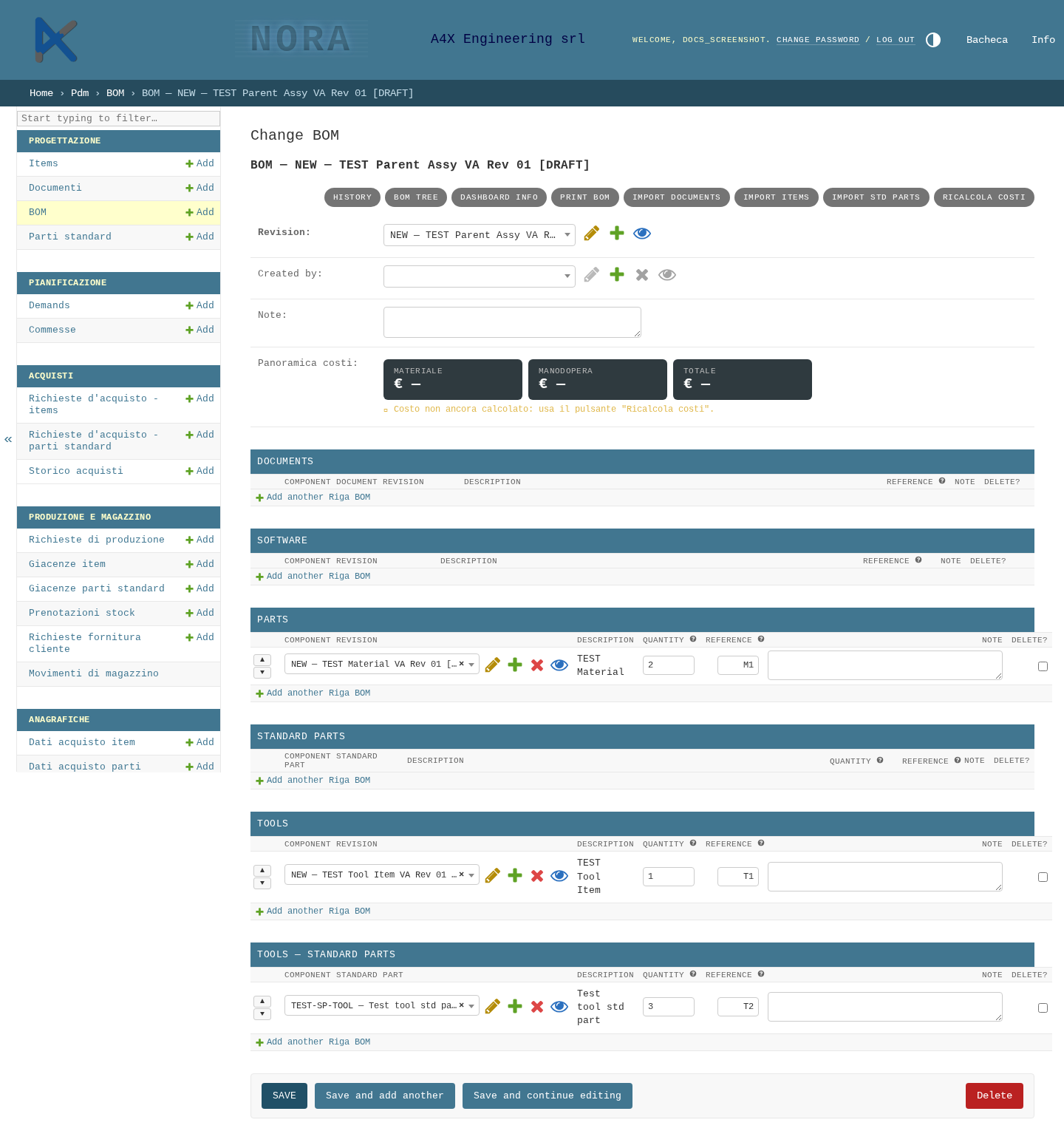
Aggiungere una riga alla BOM
Nella sezione BOM Lines, scegliere il tipo riga (Documents / Software / Parts / Standard Parts / Tools / Tools — Standard Parts):
- Selezionare la revisione (o la parte standard) del componente
- Inserire la quantità necessaria per unità di prodotto padre
- Inserire un riferimento (
reference, es. sigla di posizione) e — se serve — una nota
Note e allegati nell’albero BOM
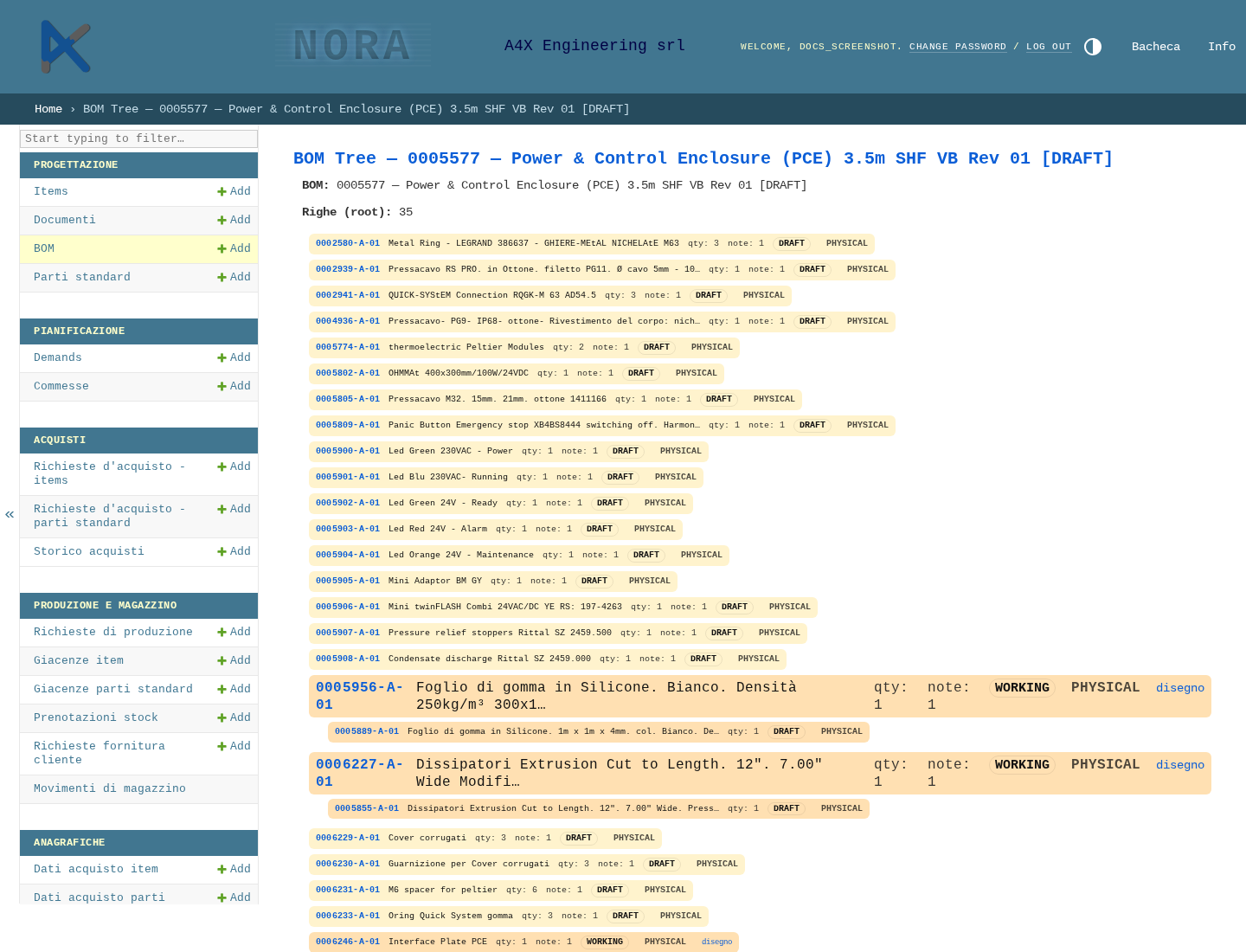
Ogni riga BOM può avere una nota. Nel BOM Tree (vedi sotto) le righe con nota mostrano un badge cliccabile che apre il testo in un popover, senza dover entrare nella BOM del componente.
Se il componente ha allegati, accanto al suo nome compare un link cliccabile (es. “disegno”) che apre direttamente il file, sia nell’albero BOM sia nella dashboard.
Importare una BOM da CSV
- Aprire la BOM → Importa da CSV (o Importa Items / Importa Parti standard / Importa Documenti a seconda del tipo).
- Caricare il file nel formato richiesto (colonne: tipo, codice componente, quantità).
- Verificare l’anteprima e confermare.
In caso di errori (componente non trovato, ciclo rilevato) il sistema segnala la riga problematica senza importare nulla.
Stampare/esportare la BOM
Dalla BOM è disponibile la funzione Print BOM per generare un documento strutturato.
Costi: panoramica e ricalcolo
Nella scheda BOM è presente una Panoramica costi a card: Materiale, Manodopera, Totale — con l’indicazione se il costo è già stato calcolato.
Per aggiornare i valori (dopo una modifica alla BOM o ai prezzi di acquisto) usare il pulsante “Ricalcola costi” in alto.
Se un componente non ha un prezzo di acquisto definito in Dati acquisto item, il suo contributo al costo resta a zero: la BOM segnala i componenti a costo mancante, da segnalare all’ufficio acquisti.
Dashboard completezza documentale (Info BOM)
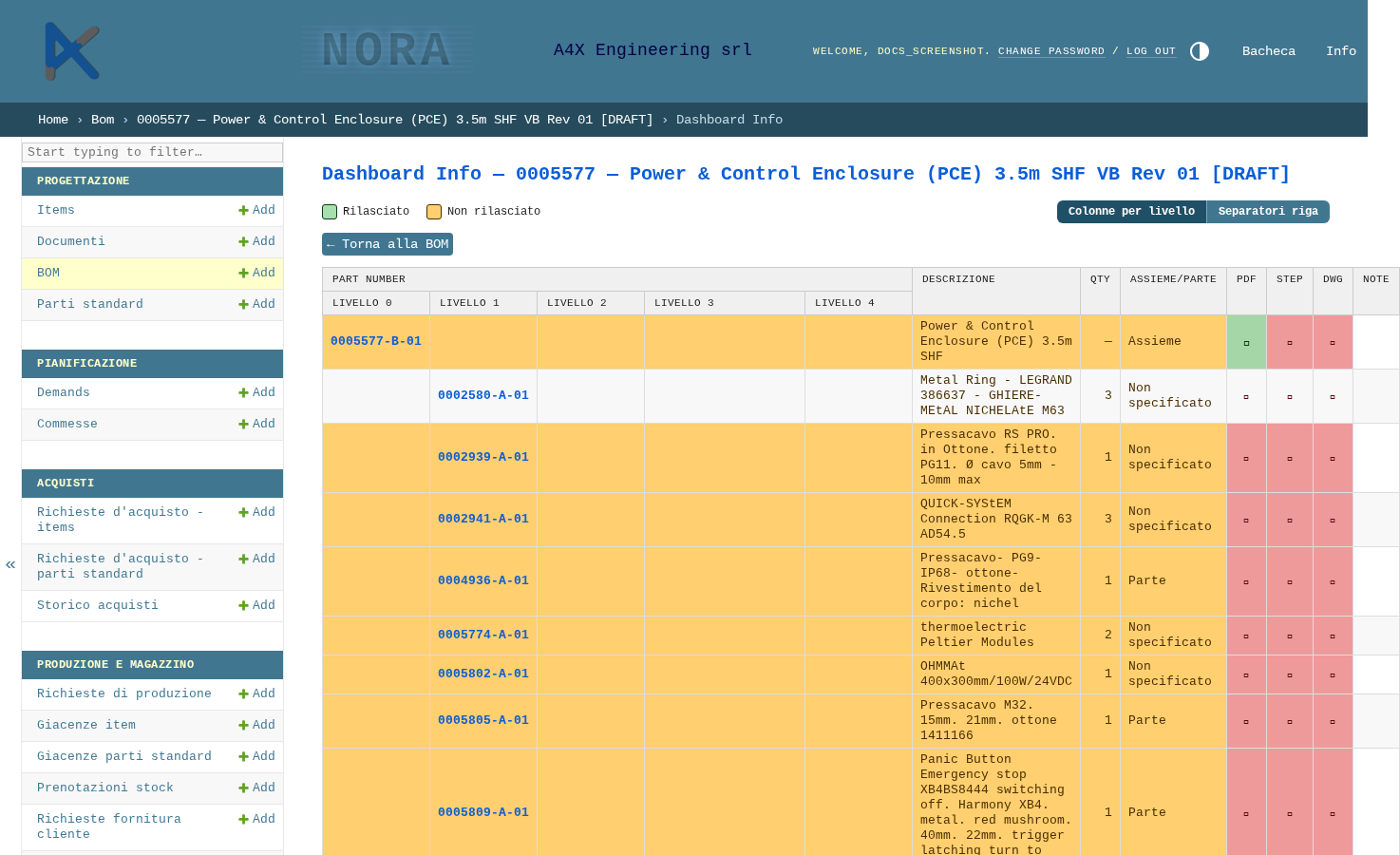
Il pulsante “Dashboard Info” apre una vista con l’intero albero della BOM su più livelli, e per ogni componente lo stato degli allegati (PDF / STEP / DWG) e delle note, oltre allo stato di rilascio (verde = rilasciato, giallo = non rilasciato).
Propagazione revisione tra BOM
Quando si crea una nuova revisione di un componente, il sistema controlla quali BOM ancora in stato Bozza/Proposta usano la vecchia revisione di quel componente e chiede se aggiornarle automaticamente alla nuova. È possibile confermare in blocco l’aggiornamento di tutte le BOM segnalate.
BOM rilasciate con componenti obsoleti
Se un componente di una BOM già rilasciata ottiene una revisione più recente (il componente diventa quindi obsoleto in quella BOM), il caso viene segnalato in bacheca sotto “BOM da aggiornare — Componenti con nuova revisione”, per permettere di valutare un aggiornamento della BOM rilasciata.